当前位置:网站首页>windwons 下GPU环境和pytorch安装
windwons 下GPU环境和pytorch安装
2022-07-30 17:21:00 【@BangBang】
安装环境
- windows 10
- cuda 10.2
- cudnn 7.6.5
1 软件安装
1) 下载和安装nvidia显卡驱动
首先要在设备管理器中查看你的显卡型号,比如在这里可以看到我的显卡型号为Titan XP。
NVIDIA 驱动下载:https://www.nvidia.cn/Download/index.aspx?lang=cn
下载对应你的英伟达显卡驱动。
下载之后就是简单的下一步直到完成。
完成之后,在cmd中输入执行
nvidia-smi
如果有错误:'nvidia-smi' 不是内部或外部命令,也不是可运行的程序 或批处理文件。
把C:\Program Files\NVIDIA Corporation\NVSMI添加到环境变量的path中。再重新打开cmd窗口。
如果输出下图所示的显卡信息,说明你的驱动安装成功
2) 下载CUDA
CUDA用的是10.2版本
cuda下载链接:https://developer.nvidia.com/cuda-downloads?
target_os=Windows&target_arch=x86_64&target_version=10&target_type=exelocal
下载后得到文件:cuda_10.2.89_441.22_win10.exe
(3) 下载cuDNN
cudnn下载地址:https://developer.nvidia.com/cudnn
需要有账号
下载后得到文件:cudnn-10.2-windows10-x64-v7.6.5.32.zip
4) 安装cuda
(1) 将cuda运行安装,建议默认路径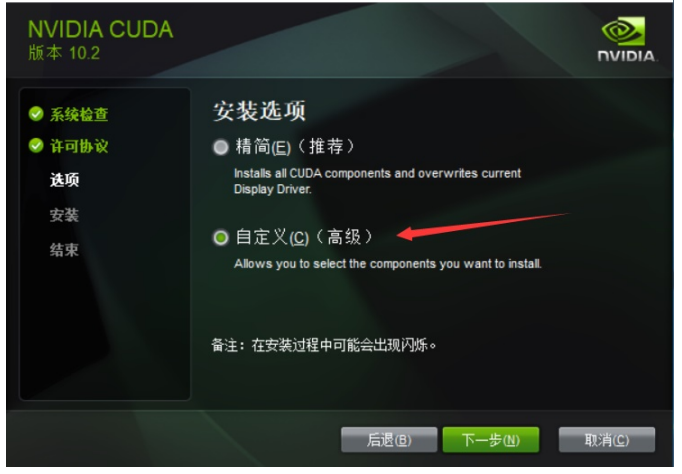

安装时可以勾选Visual Studio Integration
(2) 安装完成后设置环境变量
计算机上点右键,打开属性->高级系统设置->环境变量,可以看到系统中多了CUDA_PATH和CUDA_PATH_V10_2两个环境变量。
接下来,还要在系统中添加以下几个环境变量:
这是默认安装位置的路径:C:\ProgramData\NVIDIA Corporation\CUDA Samples\v10.2
CUDA_SDK_PATH = C:\ProgramData\NVIDIA Corporation\CUDA Samples\v10.2
CUDA_LIB_PATH = %CUDA_PATH%\lib\x64
CUDA_BIN_PATH = %CUDA_PATH%\bin
CUDA_SDK_BIN_PATH = %CUDA_SDK_PATH%\bin\win64
CUDA_SDK_LIB_PATH = %CUDA_SDK_PATH%\common\lib\x64
在系统变量 Path 的末尾添加:%CUDA_LIB_PATH%;%CUDA_BIN_PATH%;%CUDA_SDK_LIB_PATH%;%CUDA_SDK_BIN_PATH%;
再添加如下5条(默认安装路径):
C:\Program Files\NVIDIA GPU Computing Toolkit\CUDA\v10.2\lib\x64
C:\Program Files\NVIDIA GPU Computing Toolkit\CUDA\v10.2\include
C:\Program Files\NVIDIA GPU Computing Toolkit\CUDA\v10.2\extras\CUPTI\lib64
C:\ProgramData\NVIDIA Corporation\CUDA Samples\v10.2\bin\win64
C:\ProgramData\NVIDIA Corporation\CUDA Samples\v10.2\common\lib\x64
注:与CUDA Samples相关的几个路径也可以不设置
5) 安装cuDNN
复制cudnn文件
对于cudnn直接将其解开压缩包,然后需要将bin,include,lib文件夹复制粘贴到cuda的文件夹下C:\Program Files\NVIDIA GPU Computing Toolkit\CUDA\v10.2
注意:是将bin,include,lib整个文件夹复制粘贴
6)CUDA安装测试
最后测试cuda是否配置成功:
打开CMD执行:
nvcc -V
即可看到cuda的信息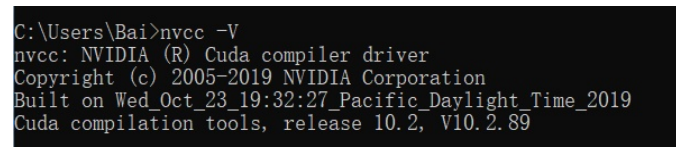
7) 安装Anaconda
Anaconda 是一个用于科学计算的 Python 发行版,支持 Linux, Mac, Windows, 包含了众多流行的科学
计算、数据分析的 Python 包。
- 下载安装包
Anaconda下载Windows版:https://www.anaconda.com/products/individual - 然后安装anaconda
- 添加Aanaconda国内镜像配置
清华TUNA提供了 Anaconda 仓库的镜像,运行以下命令
conda config --add channels
https://mirrors.tuna.tsinghua.edu.cn/anaconda/pkgs/free/
conda config --add channels
https://mirrors.tuna.tsinghua.edu.cn/anaconda/pkgs/main/
conda config --set show_channel_urls yes
8)安装pytorch
注意:安装pytorch 1.7以上的版本
创建虚拟环境,环境名字可自己确定,这里本人使用mypytorch作为环境名:
conda create -n mypytorch python=3.8
安装成功后激活mypytorch环境:
conda activate mypytorch
在所创建的pytorch环境下安装pytorch的1.8版本, 执行命令:
conda install pytorch torchvision cudatoolkit=10.2 -c pytorch
注意:10.2处应为自己电脑上的cuda版本号
离线安装的话:
下载网址: https://mirrors.tuna.tsinghua.edu.cn/anaconda/cloud/pytorch/win-64/
安装pytorch1.8版本: pytorch-1.8.1-py3.8_cuda102_cudnn7_0.tar.bz2
conda install --offline pytorch-1.8.1-py3.8_cuda102_cudnn7_0.tar.bz2
边栏推荐
猜你喜欢
![[HarekazeCTF2019]Avatar Uploader 1](/img/2c/6dde7b8d34ba0deb334b4283e1e30e.png)




![(18)[系统调用]追踪系统调用(服务表)](/img/05/2529e49932f7bdc9d30f7d267a1d29.png)
随机推荐
主流的深度学习推理架构有哪些呢?
数据库课程设计大作业大盘点【建议在校生收藏】
Excel导入和导出
论文阅读之《Underwater scene prior inspired deep underwater image and video Enhancement (UWCNN)》
FP6606ACAW4 TQFN-20L (3mmx3mm) USB双端口充电控制器 百盛电子代理
C陷阱与缺陷 第7章 可移植性缺陷 7.3 整数的大小
LeetCode167: Sum of two numbers in sorted array
[HarekazeCTF2019] Avatar Uploader 1
MySQL详细学习教程(建议收藏)
Valid bracketed strings [greedy exercise]
Win11如何把d盘空间分给c盘?Win11d盘分盘出来给c盘的方法
(18)[系统调用]追踪系统调用(服务表)
[极客大挑战 2020]Roamphp1-Welcome
C陷阱与缺陷 第6章 预处理器 6.3 宏并不是语句
【云商店公告】关于7月30日帮助中心更新通知
对话框 QDialog ( 详解 )
S7-200SMART中定时器的使用方法和常见注意事项汇总
C# 连接SQL Sever 数据库与数据查询实例 数据仓库
SQLServer下载与安装
OpenCV形状检测