当前位置:网站首页>第 1 篇:搭建OpenGL环境
第 1 篇:搭建OpenGL环境
2022-06-24 06:47:00 【代码骑士】
目录
(2)使用vs2019打开GLFW.sln文件,点击生成解决方案
(1)可以在src\Debug文件夹中存在glfw3.lib文件
(2)新创建一个文件夹(名字随意)然后再创建两个子文件夹Includes和Libs
(8)包含目录添加:D:\OpenGL_Link\Includes;库目录添加:D:\OpenGL_Link\Libs;
一、GLFW
1、什么是GLFW

2、构建GLFW
(1)下载GLFW源码包

(2)解压

二、CMake
1、什么是CMake

2、安装
(1)下载CMake编译工具

(2)安装CMake
勾选添加环境变量

(3)打开GUI界面
设置前两个路径然后点击configure:

(4)选择本机的vs版本点击finish:

(5)再次点击configure

(6)接下来点击generate:

3、编译
(1)在build文件夹里可以看到GLFW.sln文件:

(2)使用vs2019打开GLFW.sln文件,点击生成解决方案

4、链接
(1)可以在src\Debug文件夹中存在glfw3.lib文件

(2)新创建一个文件夹(名字随意)然后再创建两个子文件夹Includes和Libs

(3)找到GLFW文件夹

(4)将GLFW文件放入Includes文件夹

(5)将glfw3.lib文件放入Libs文件夹

(6)打开vs创建一个VC++空项目

(7)修改属性

(8)包含目录添加:D:\OpenGL_Link\Includes;库目录添加:D:\OpenGL_Link\Libs;

(9)在链接器里的输入选项,添加glfw3.lib和opengl32.lib(glfw3.lib就是前面Libs文件夹里的,opengl32.lib在windows下是安装VS后自带的):配置好后点击确定。

三、GLAD
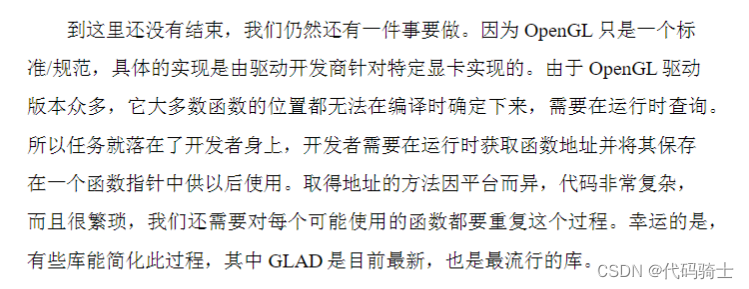
1、什么是GLAD
2、在线配置
进行在线配置,然后点击 GENERATE,弹出以下页面,下载glad.zip:

3、下载glad压缩包

4、解压

5、项目配置
找到glad中的glad和KHR文件夹

放到GLFW同目录中

然后复制src\glad.c文件
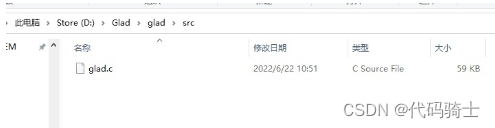
添加到刚刚你创建的工程中

四、输出窗口
1、新建一个main.cpp

2、输入代码:
#include <glad/glad.h>
#include <GLFW/glfw3.h>

#include <iostream>

int main() {

	std::cout << "hello world!" << std::endl;

	return 0;
}
3、编译运行:

--END--
边栏推荐
- Shell script for MySQL real-time synchronization of binlog
- 日期、时间库使用备注
- atguigu----15-内置指令
- Climbing 10000 NASA pictures about Mars exploration, I found a secret
- 关于h5页面苹果手机使用fixed定位tabbar最底部时遮挡内容问题
- The startup mode of cloudbase init is \Cloudbase init has hidden dangers
- 保留一位小数和保留两位小数
- 2.1.1 QML grammar foundation I
- 洛谷 P1051 谁拿了最多奖学金
- C# Lambda
猜你喜欢





![LeetCode 515 在每个数行中找最大值[BFS 二叉树] HERODING的LeetCode之路](/img/16/011ba3aef1315c39526daac7e3ec89.png)
随机推荐
《canvas》之第2章 直线图形
Inline element, block element, inline block element
【008】表格数据逐行筛选,跳出for循环及跳过本次循环思路_#VBA
鸿蒙os开发三
LeetCode 515 在每个数行中找最大值[BFS 二叉树] HERODING的LeetCode之路
鸿蒙开发四
Thread blocking
Baidu map, coordinate inversion, picking coordinate position
Climbing 10000 NASA pictures about Mars exploration, I found a secret
用Ngrok 配置属于自己的免费外网域名
Teach you how to use the reflect package to parse the structure of go - step 2: structure member traversal
Blue Bridge Cup seven segment code (dfs/ shape pressing + parallel search)
第 3 篇:绘制三角形
Duilib display memory picture
图形技术之坐标转换
Thread considerations
Detailed explanation of PHP data serialization test example
What industries and scenarios can the easynvr/easygbs/easycvr platform developed by tsingsee green rhino video be used in?
Shader 常用函数
图形技术之管线概念