当前位置:网站首页>Word在目录里插入引导符(页码前的小点点)的方法
Word在目录里插入引导符(页码前的小点点)的方法
2022-06-10 23:08:00 【Cimswxy】
本文使用的是Windows11系统以及Office2019的Word,至于该方法在WPS里是否可用我不确定0.0
在目录中页码前面是有一串小点点的,如下图所示:
然而有时自动插入的目录里是不带有这个小点点的,例如:
下面就记录一下加入这个小点点的办法:
- 在需要插入小点点的位置右键单击,选择段落:

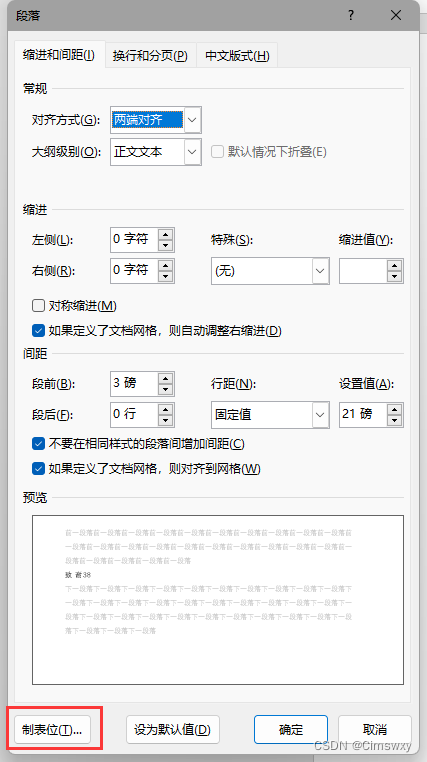
- 点击左下角的制表位
- 在弹出的页面中
对齐方式选择右对齐,引导符选择2或者5即可,这里选择的是2,本文的最后会介绍2和5的区别:
- 将光标移到在需要插入小点点的地方,点击键盘上的
Tab按钮即可插入小点点: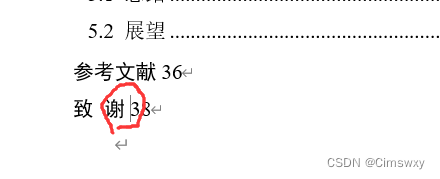

- 第3步中引导符选择2或者5的区别,选择2则小点点是在文字的下方(也就是句号所在的位置),选择5小点点则是在文字的中间(也就是省略号所在的位置),如下图所示是分别选择2和5时引导符的式样,其中参考文献后选择的是2,致谢后选择的是5:

以上就是本文的全部内容了,欢迎各位中评论区留言互相讨论,也欢迎各位的批评指正O(∩_∩)O~
边栏推荐
- The same customized right-click menu beautification on this site - Xingze V Club
- [JVM] garbage collection mechanism
- array_column() expects parameter 1 to be array, array given
- 【无标题】4555
- 【无标题】6666666
- sql 语句--输入 月份 查日期(年月日),输出 月份
- [turtle confessions collection] "the moon at the bottom of the sea is the moon in the sky, and the person in front of us is the sweetheart." Be happy for the rest of your life, and be safe for ever ~
- 静态方法static学习
- Things about Bluetooth development (10) -- getting to know ble for the first time
- Static method static learning
猜你喜欢

Bluetooth development (8) -- avdtp connection process
![[opencv practice] in cold winter, there will be a rainbow. Do you love this special effect?](/img/24/40c299b023f5f8d781d11296bcf28a.png)
[opencv practice] in cold winter, there will be a rainbow. Do you love this special effect?
双飞翼布局
![[turtle confessions collection]](/img/97/6f1008386931bcb93655d94121e2c4.png)
[turtle confessions collection] "the moon at the bottom of the sea is the moon in the sky, and the person in front of us is the sweetheart." Be happy for the rest of your life, and be safe for ever ~

Leetcode-15 sum of three numbers
![[MVC&Core]ASP. Introduction to net core MVC view value transfer](/img/c2/3e69cda2fed396505b5aa5888b9e5f.png)
[MVC&Core]ASP. Introduction to net core MVC view value transfer

Judgment and other issues: how to determine whether the judgment of the procedure is correct?

Website online customer service system Gofly source code development log - 5 Gin framework integration daemon

Things about Bluetooth development (10) -- getting to know ble for the first time

【AI出牌器】第一次见这么“刺激”的斗地主,胜率高的关键因素竟是......
随机推荐
Chapter 2 application layer 2.4 DNS
Wireshake introduction learning notes
array_column() expects parameter 1 to be array, array given
[database] MySQL index interview questions
【AI出牌器】第一次见这么“刺激”的斗地主,胜率高的关键因素竟是......
MP框架基本操作(自用)
LeetCode 1673. 找出最具竞争力的子序列**
LeetCode 1673. Find the most competitive subsequence**
From the perspective of Confucius Temple IP crossover, we can see how the six walnuts become "butterflies" for the second time
[pyGame] can the little dinosaur on chrome be played with code? It looks like fun~
SQL查询,子查询作为结果字段
安全生产月,黄埔开展燃气安全进商铺宣传活动
[pyGame games] story stream recommendation: what kind of games can you like? (devil lover, bully's wife version)
【JVM】垃圾回收机制
Leetcode-713 subarray with product less than k
Multipass Chinese documentation - Tutorial
Website online customer service system Gofly source code development log - 5 Gin framework integration daemon
Excel单元格
The same customized right-click menu beautification on this site - Xingze V Club
Yum source update