当前位置:网站首页>Cadence(十一)丝印调整和后续事项
Cadence(十一)丝印调整和后续事项
2022-07-27 06:26:00 【电赛小板凳】
前言:前面我们已经完成了走线与铺铜,下面我们需要对铺铜和器件丝印进行调整。
1.静态铜皮
我们铺好铜之后,将铜皮改为静态,计算量小而且便于我们删除一些小的铜皮:
Shape - change shape type 框选整个板 在Option选项中选择static即可
之后利用删除按钮删除你不需要的铜皮即可,还可以利用edit boundary修整你的铜皮。
2.丝印调整
我们将所有的网络高亮取消掉,恢复网络原有的颜色,之后我们将走线Etch与焊盘Via不显示

这样方便我们调整丝印,前面我们说过如何更改丝印大小以及间距,现在我们只需要调整位置即可
下面我们利用tools - database check进行检查

3.尺寸标注
首先我们要知道尺寸标注在哪一层:
之后点击Manufacture - dimension environment进入标注环境
直接右击 选择parameter 主要是设置长度单位:

下面使用linear dimension线性标注,然后在焊盘上右键 snack to pick 选择pin 即可测量

4.装配图导出PDF
首先选择我们需要显示的属性:焊盘、丝印、板框、过孔、位号

之后点击manufacture - Artwork新增ADT
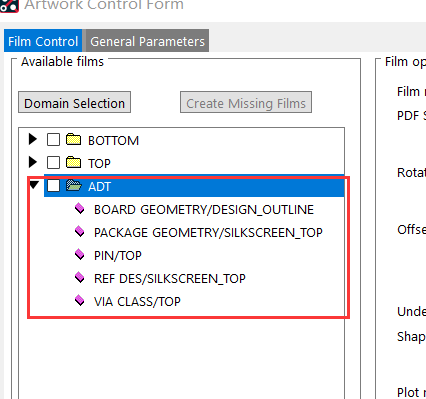
即可导出PDF


PDF路径就在PCB路径里面。
5.BOM表导出
物料表我们从原理图导出:tools

也可以在PCB中导出

6.钻孔表
Manufacture - NC - DRill legend

7.gerber文件输出 - 光绘文件
首先要添加光辉层:线路、丝印、阻焊、钢网、钻孔
两层板:
两个电气层,都添加板框

顶层与底层显示效果:


丝印层:

下图是表层,底层丝印为空,都是贴片在顶层

阻焊层:


钢网层:用于贴片


钻孔层:

*在Drill层需要Manufacture - NC - DRill legend生成打孔
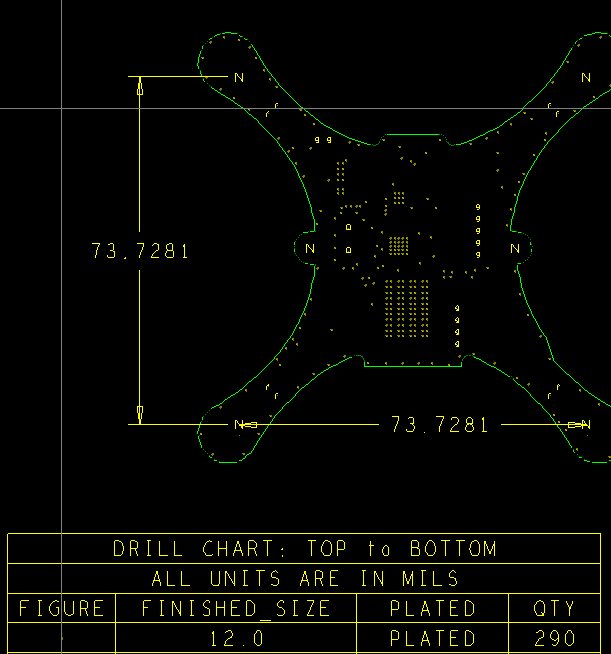
最后生成gerber文件:

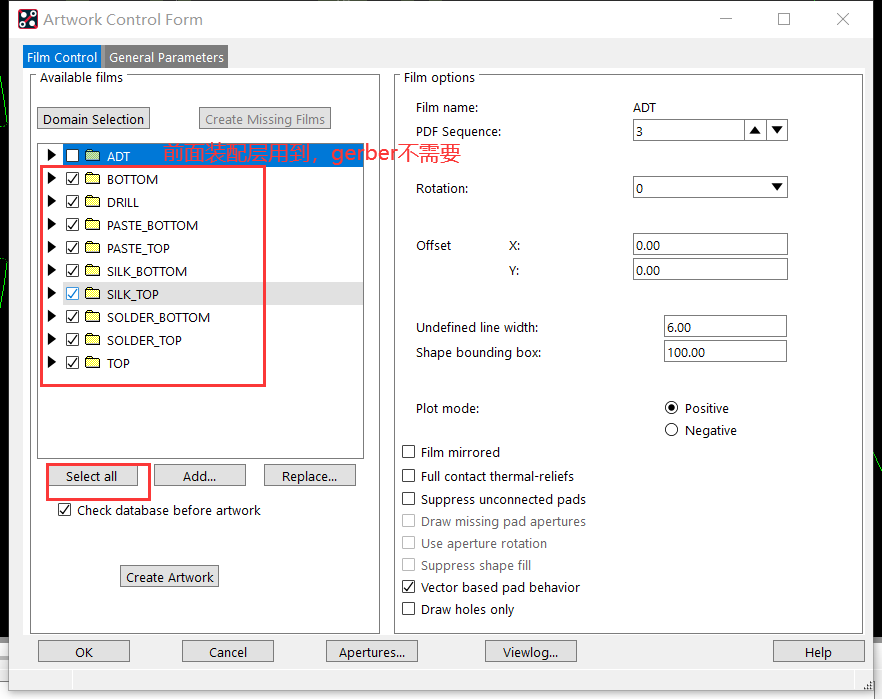 生成的gerber直接拖到最下面看看有无错误,没有错就完事,文件和PCB在同一路径。
8.钻孔文件
Manufacture - nc - nc Drill

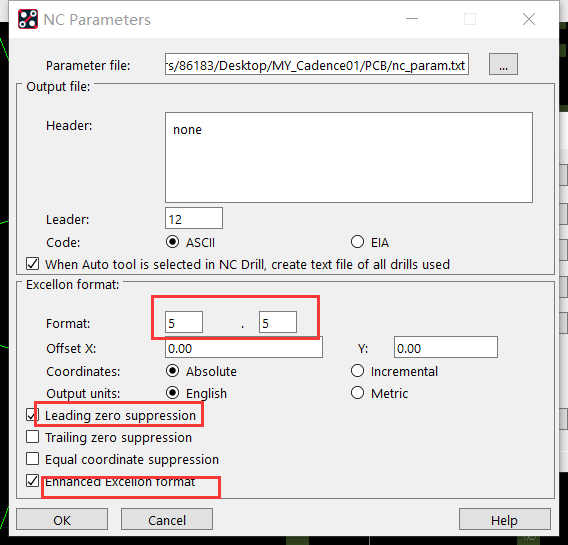
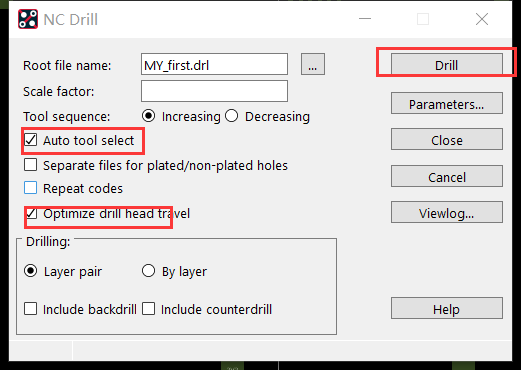
最后将gerber文件和钻孔文件放在一起:

送去嘉立创打板

边栏推荐
- oracle清理含有引用分区的表的数据库磁盘空间
- 【QT】capture.obj:-1: error: LNK2019: 无法解析的外部符号 __imp_htons(解决方法)
- Functools module
- 【WSL2】配置连接 USB 设备并使用主机的 USB 摄像头
- C language pthread_ cleanup_ Push() and pthread_ cleanup_ Pop() function (used for the resource cleaning task after the termination action in the critical resource program segment to avoid deadlock. T
- No.0 training platform course-2. SSRF Foundation
- UUID与secrets模块
- Codeworks round 809 (Div. 2) (6/6) (Kruskal reconstruction tree)
- (2022 Hangdian multi school III) 1009.package delivery (greedy)
- MySQL2
猜你喜欢

Instruction set x digital technology accelerates the digital transformation of government and enterprises, and builds Unicorn enterprise alliance in DT field

Use the PIP command to switch between different mirror sources

Firefox browser, when accessing Tencent cloud server, failed to establish a secure connection.

网络入门——vlan及trunk概述

Synchronized锁

Routing between VLANs (explanation + verification)

tigervnc的使用

Using loops to process data in tables in kettle

如何借助自动化工具落地DevOps|含低代码与DevOps应用实践

Chapter 6 Shell Logic and Arithmetic
随机推荐
2022 0726 顾宇佳 学习笔记
How to implement Devops with automation tools | including low code and Devops application practice
Quartus: an error is reported when adding a.V file to someone else's project
Haikang H9 camera cannot be connected with xshell (SSH is not enabled)
LogCat工具
Will Flink CDC constantly occupy Oracle's memory by extracting Oracle's data, and finally cause oracle-040
Use the PIP command to switch between different mirror sources
UiAutomator常用类之UI手势动作
adb指令整理
Binary tree -- natural search semantics (1) Basics
Py2exe QT interface style becomes Win98 solution
Oracle 组合查询
Pytorch notes: td3
Using loops to process data in tables in kettle
在mac中使用docker来搭建oracle数据库服务器
整体二分?
35. Search insert position
Logcat tool
Esp8266 (esp-12f) third party library use -- sparkfun_ Apds9960 (gesture recognition)
MySQL: 提高最大连接数