当前位置:网站首页>在ensp上做多出口服務器映射
在ensp上做多出口服務器映射
2022-06-22 09:24:00 【一只聰明的小羊】
搭建網絡拓撲圖
1.公網接口規劃在不同的安全區域向不同ISP發布不同公網地址
配置服務器和客戶端的IP


配置路由器的接口地址和路由

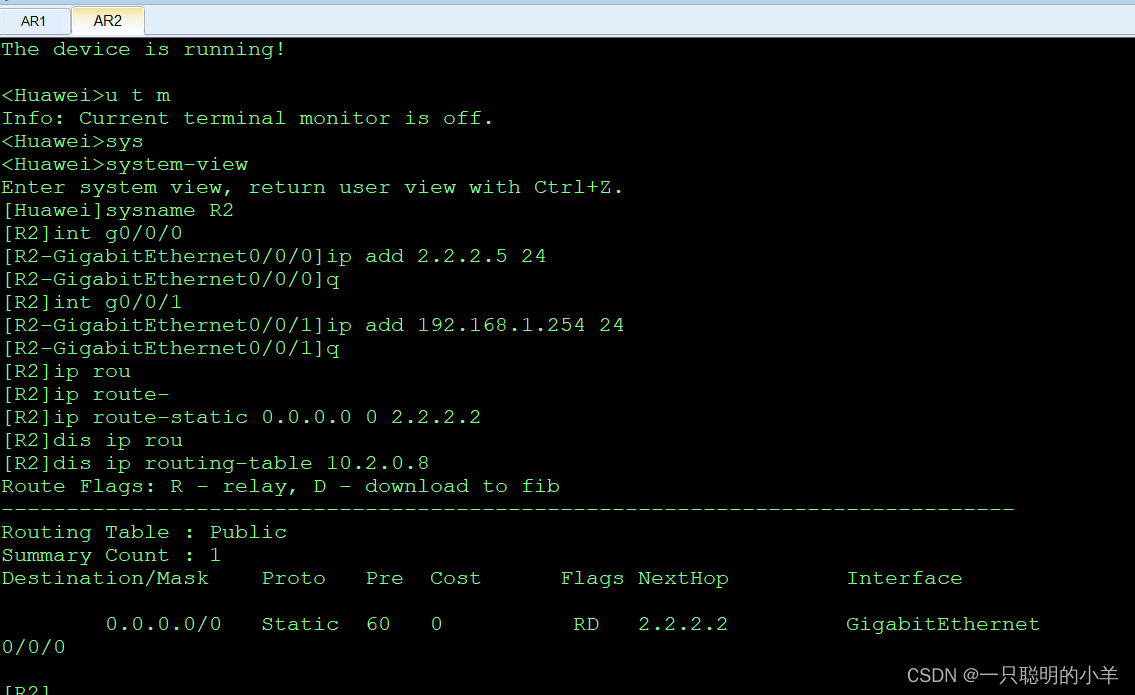
配置網雲
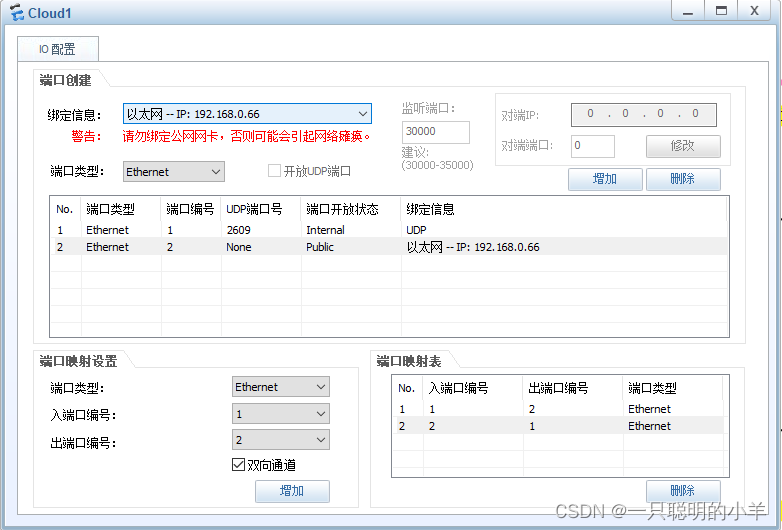
將防火牆的GE 0/0/0接口和網雲連接
然後在瀏覽器裏訪問https://192.168.0.1:8443進入防火牆,初始賬號密碼為admin和[email protected]
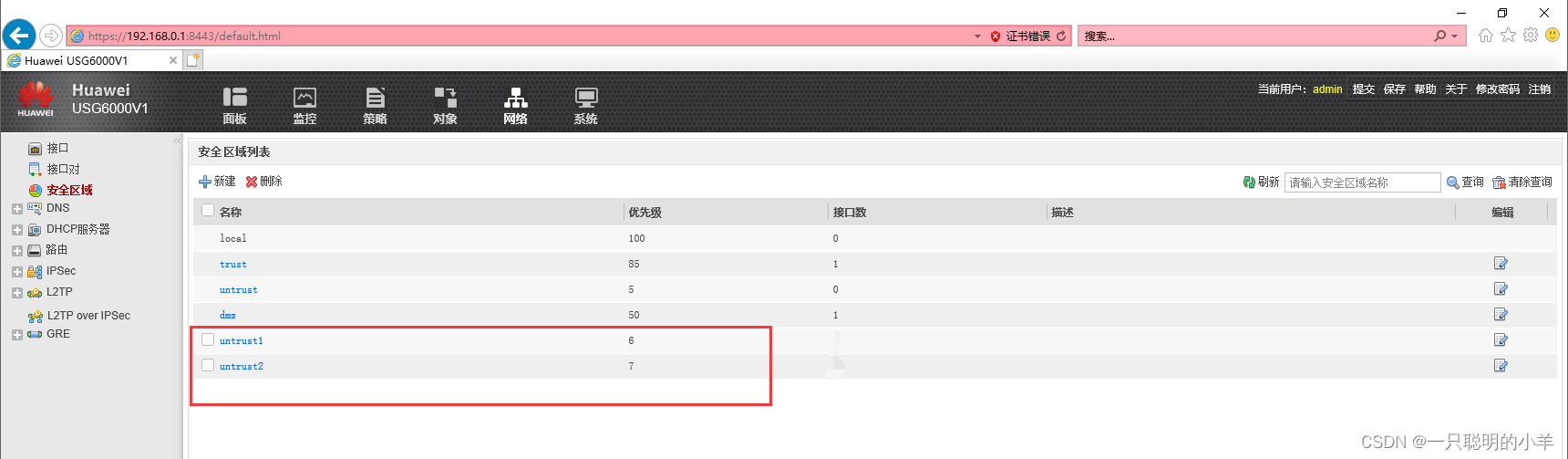
配置安全區域
創建兩個安全區域untrust1和untrust2

配置運營商地址
導入配置文件:
分別新建文本文件,將以下的內容複制進去,然後重命名為csv文件。
##ISP,
,目的IP範圍(Destination IP Range)
,1.1.1.5
##ISP,
,目的IP範圍(Destination IP Range)
,2.2.2.5

配置運營商地址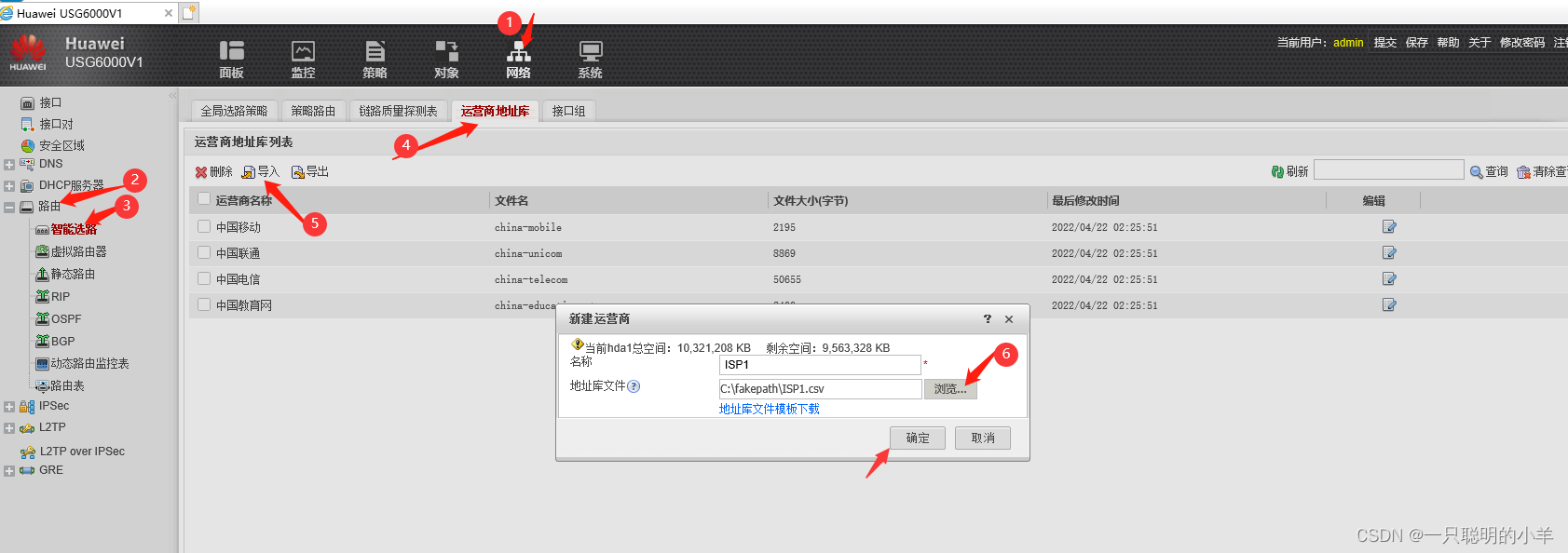

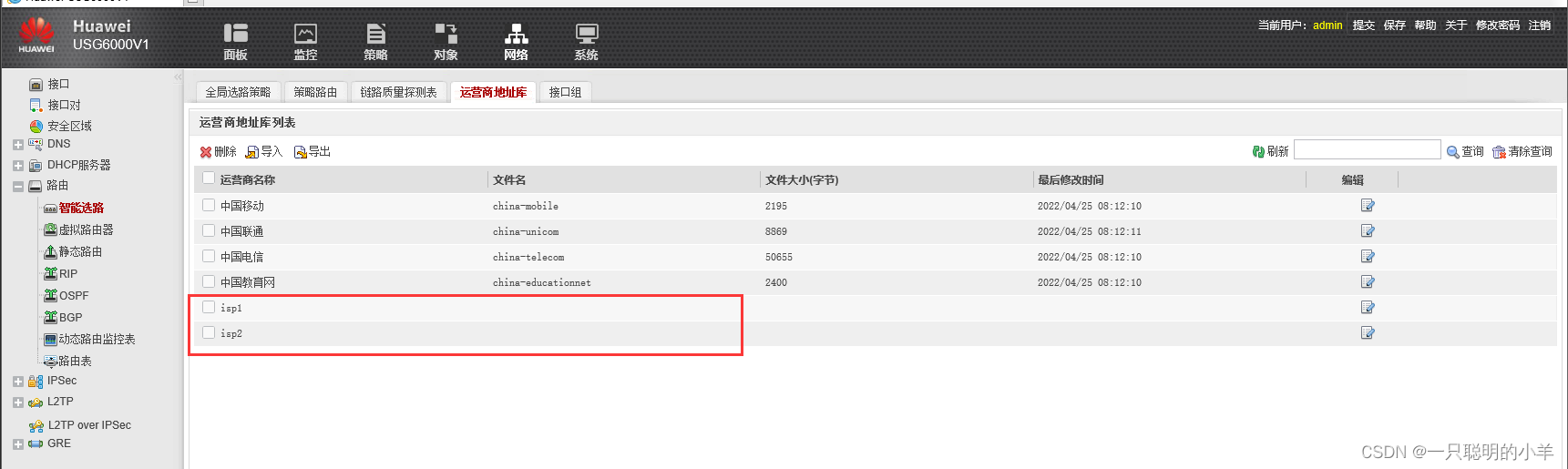
配置接口地址並將其加入相應的安全域
GE1/0/1
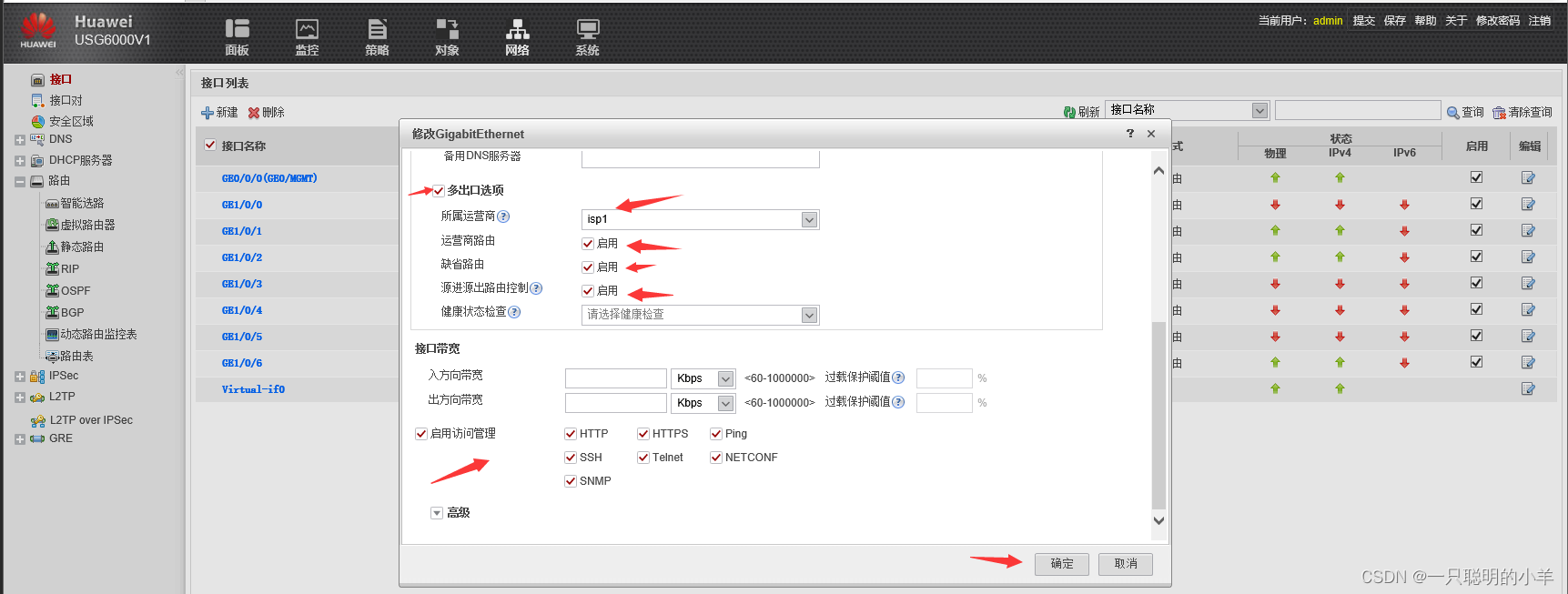
GE1/0/6

GE1/0/2

查看配置結果
配置安全策略


驗證配置結果,是可以ping通的
配置服務器映射
配置兩條服務器映射


查看是否可以通過公網地址獲取服務器上的文件


結果是可以通過公網地址獲取服務器上的文件的
2.公網接口規劃在相同的安全區域向不同ISP發布不同公網地址
搭建網絡拓撲圖
配置服務器和客戶端的IP
配置路由器的接口地址和路由
配置網雲
將防火牆的GE 0/0/0接口和網雲連接
然後在瀏覽器裏訪問https://192.168.0.1:8443進入防火牆,初始賬號密碼為admin和[email protected]
配置運營商地址


導入配置文件:
新建文本文件,將以下的內容複制進去,然後重命名為csv文件。
##ISP,
,目的IP範圍(Destination IP Range)
,1.1.1.5
##ISP,
,目的IP範圍(Destination IP Range)
,2.2.2.5
配置防火牆接口地址並將其加入相應的
GE 1/0/1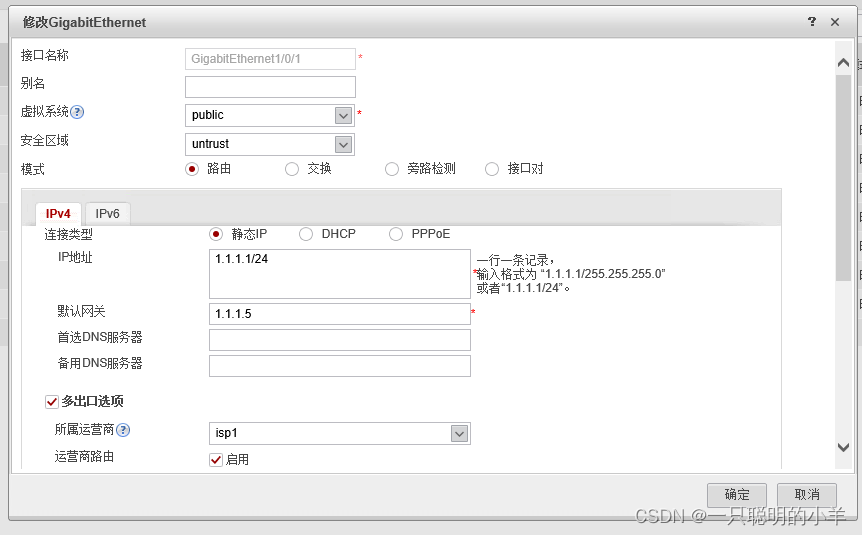

GE 1/0/6

GE 1/0/2

查看配置
配置安全策略


驗證配置結果,查看是否可以ping通
可以ping通
查看是否能够獲取服務器上的文件
發布文件
獲取文件

都可以獲取到文件。
配置服務器映射


查看是否可以通過公網地址獲取到服務器上的文件


边栏推荐
- IS_ERR()
- C语言刷题 | 温度转换(11)
- try/finally --return那些事
- Opencv daily function histogram correlation (3)
- [node] please accept the crawler. We won't worry about the data any more
- copy_from_user和copy_to_user
- Brush questions in C language | judge whether a certain year is only a leap year (15)
- C语言刷题 | 判断某年是否只闰年(15)
- mknod
- PHP output color image with specified height and width for web page background image
猜你喜欢
![Let you get started [uni app]](/img/e7/bc33d54a345901f67afa856769045f.png)




随机推荐
kali木马入侵win7系统
Langchao state-owned assets cloud: state-owned assets as a guide to help state-owned enterprises use data to enrich their wisdom in the cloud
Brush questions in C language | output love (14) with putchar
Monaco editor format JSON, SQL
Embedded development terminology concept summary
Unicode characters / static non static access
np. Arange and np Linspace nuances (data overflow problem)
希望越来越多的女性从事科技工作
Let you get started [uni app]
Why use gradient descent method
在ensp上做多出口服务器映射
函数总结(1)
Webrtc series - iceconfig and stunping failure handling for network transmission
Solutions to prompt non standard import in go language
Shell中的单中括号和双中括号的区别
微服务架构概述
Project optimization + online (Master?)
C language question brushing | three item operation to realize capital judgment (16)
Byte/byte? Don't get dizzy!
PHP online common color comparison table