当前位置:网站首页>PyQt5_pyqtgraph鼠标在折线图上画线段
PyQt5_pyqtgraph鼠标在折线图上画线段
2022-07-23 04:09:00 【程序猿与金融与科技】
目录
效果:
使用折线分析数据时,经常会需要使用线段在曲线上绘制趋势线,在此检查实现在折线图上绘制线段的功能。

代码:
需要使用的包导入
import sys
from PyQt5 import QtCore,QtGui,QtWidgets
from PyQt5.QtCore import Qt
from typing import Dict,Any,List
import pyqtgraph as pg
pg.setConfigOption('background','w')
pg.setConfigOption('foreground','k')
字符串横坐标,用以显示日期
class RotateAxisItem(pg.AxisItem):
    def drawPicture(self, p, axisSpec, tickSpecs, textSpecs):
        p.setRenderHint(p.Antialiasing,False)
        p.setRenderHint(p.TextAntialiasing,True)

        ## draw long line along axis
        pen,p1,p2 = axisSpec
        p.setPen(pen)
        p.drawLine(p1,p2)
        p.translate(0.5,0)  ## resolves some damn pixel ambiguity

        ## draw ticks
        for pen,p1,p2 in tickSpecs:
            p.setPen(pen)
            p.drawLine(p1,p2)

        ## draw all text
        # if self.tickFont is not None:
        #     p.setFont(self.tickFont)
        p.setPen(self.pen())
        for rect,flags,text in textSpecs:
            # this is the important part
            p.save()
            p.translate(rect.x(),rect.y())
            p.rotate(-30)
            p.drawText(-rect.width(),rect.height(),rect.width(),rect.height(),flags,text)
            # restoring the painter is *required*!!!
            p.restore()
画笔属性框:绘制线段用以设置线段颜色、线段粗细 、撤销上一条线段
class DrawLineSegmentWidget(QtWidgets.QWidget):
    sinout_signal = QtCore.pyqtSignal(object)
    def __init__(self):
        super().__init__()
        self.default_color: str = '#ff557f'
        self.init_ui()
        pass
    def init_ui(self):
        self.setWindowFlags(Qt.WindowStaysOnTopHint | Qt.WindowCloseButtonHint)
        self.setWindowTitle('绘制趋势线')
        self.setMinimumHeight(400)
        self.setMinimumWidth(100)

        self.current_color_label = QtWidgets.QLabel('当前颜色')
        self.current_color_label.setAlignment(Qt.AlignCenter)
        self.current_color_label.setStyleSheet('QLabel{font-size:16px;color:'+self.default_color+';font-weight:bold}')
        change_color_btn = QtWidgets.QPushButton('线段颜色')
        change_color_btn.clicked.connect(self.change_color_btn_clicked)
        layout_color = QtWidgets.QVBoxLayout()
        layout_color.addWidget(self.current_color_label)
        layout_color.addWidget(change_color_btn)
        layout_color.addStretch(1)

        tip_linewidth_label = QtWidgets.QLabel('线段粗细')
        self.linewidth_spin = QtWidgets.QSpinBox()
        self.linewidth_spin.setValue(4)
        linewidth_check_btn = QtWidgets.QPushButton('确定')
        linewidth_check_btn.clicked.connect(self.linewidth_check_btn_clicked)
        layout_linewidth = QtWidgets.QHBoxLayout()
        layout_linewidth.addWidget(self.linewidth_spin)
        layout_linewidth.addWidget(linewidth_check_btn)
        layout_linewidth_00 = QtWidgets.QVBoxLayout()
        layout_linewidth_00.addWidget(tip_linewidth_label)
        layout_linewidth_00.addLayout(layout_linewidth)
        layout_linewidth_00.addStretch(1)

        previous_step_btn = QtWidgets.QPushButton('撤销')
        previous_step_btn.clicked.connect(self.previous_step_btn_clicked)

        layout = QtWidgets.QVBoxLayout()
        layout.addLayout(layout_color)
        layout.addLayout(layout_linewidth_00)
        layout.addWidget(previous_step_btn)
        self.setLayout(layout)
        pass
    def change_color_btn_clicked(self):
        col = QtWidgets.QColorDialog.getColor()
        if col.isValid():
            pal = self.current_color_label.palette()
            pal.setColor(QtGui.QPalette.WindowText,col)
            self.current_color_label.setPalette(pal)
            pre_map = {
                'change_type':'color',
                'data':col.name()
            }
            self.sinout_signal.emit(pre_map)
        pass
    def previous_step_btn_clicked(self):
        pre_map = {
            'change_type': 'pre_step',
            'data': None
        }
        self.sinout_signal.emit(pre_map)
        pass
    def linewidth_check_btn_clicked(self):
        line_width = self.linewidth_spin.value()
        if int(line_width)<=0:
            QtWidgets.QMessageBox.information(
                self,
                '提示',
                '线条粗细必须大于0',
                QtWidgets.QMessageBox.Yes
            )
            return
        # linewidth
        pre_map = {
            'change_type':'linewidth',
            'data':int(line_width)
        }
        self.sinout_signal.emit(pre_map)
        pass
折线图控件
class PyQtGraphLineWidget(QtWidgets.QWidget):
    def __init__(self):
        super().__init__()
        self.init_data()
        self.init_ui()

    def init_data(self):
        self.draw_line_yeah: bool = False
        self.segment_list: List = []
        self.draw_widget: QtWidgets.QWidget = None
        self.draw_line_color: str = '#ff557f'
        self.draw_line_width: int = 4
        # 颜色值 https://www.sioe.cn/yingyong/yanse-rgb-16/
        self.color_one = (30, 144, 255)
        pass

    def init_ui(self):
        self.title_label = QtWidgets.QLabel('折线图')
        self.title_label.setAlignment(Qt.AlignCenter)
        self.title_label.setStyleSheet('QLabel{font-size:18px;font-weight:bold;}')

        self.tip_label = QtWidgets.QLabel('左边界~右边界')
        self.draw_lines_checkbox = QtWidgets.QCheckBox('画图')
        self.draw_lines_checkbox.clicked.connect(self.draw_lines_checkbox_clicked)
        layout_control = QtWidgets.QHBoxLayout()
        layout_control.addWidget(self.tip_label)
        layout_control.addStretch(1)
        layout_control.addWidget(self.draw_lines_checkbox)

        xax = RotateAxisItem(orientation='bottom')
        xax.setHeight(h=80)
        self.pw = pg.PlotWidget(axisItems={'bottom': xax})
        self.pw.setMouseEnabled(x=True, y=False)
        # self.pw.enableAutoRange(x=False,y=True)
        self.pw.setAutoVisible(x=False, y=True)
        layout = QtWidgets.QVBoxLayout()
        layout.addWidget(self.title_label)
        layout.addLayout(layout_control)
        layout.addWidget(self.pw)
        self.setLayout(layout)
        pass

    def set_data(self,data:Dict[str,Any]):
        self.set_data_1(data)
        self.proxy_clicked = pg.SignalProxy(self.pw.scene().sigMouseClicked, rateLimit=60, slot=self.mouseClicked)

    def set_data_1(self, data: Dict[str, Any]):
        '''单根y轴'''
        if data is None:
            self.pw.clear()
            return
        # 将上一次视图清空
        self.pw.clear()
        self.pw.addLegend()
        title_str = data['title_str']
        self.title_label.setText(title_str)
        xTick = [data['xTick00']]
        x = data['x']
        y = data['y']
        whole_data = data['whole_data']
        self.y_datas = y
        self.x_data = xTick
        self.x_Tick = data['xTick']
        self.whole_data = whole_data
        self.tip_label.setText(f"{xTick[0][0][1]}~{xTick[0][-1][1]}")

        xax = self.pw.getAxis('bottom')
        xax.setTicks(xTick)

        self.pw.plot(x, y, connect='finite', pen=pg.mkPen({'color': self.color_one, 'width': 4}))

        self.vLine = pg.InfiniteLine(angle=90, movable=False)
        self.hLine = pg.InfiniteLine(angle=0, movable=False)
        self.label = pg.TextItem()

        self.pw.addItem(self.vLine, ignoreBounds=True)
        self.pw.addItem(self.hLine, ignoreBounds=True)
        self.pw.addItem(self.label, ignoreBounds=True)
        self.vb = self.pw.getViewBox()
        self.proxy = pg.SignalProxy(self.pw.scene().sigMouseMoved, rateLimit=60, slot=self.mouseMoved)
        # 显示整条折线图
        self.pw.enableAutoRange()
        pass
    def mouseMoved(self, evt):
        pos = evt[0]
        if self.pw.sceneBoundingRect().contains(pos):
            mousePoint = self.vb.mapSceneToView(pos)
            index = int(mousePoint.x())
            if index>=0 and index<len(self.whole_data):
                cur_data = self.whole_data[index]
                html_str = ''
                for k,v in cur_data.items():
                    html_str += '<p style="color:black;">'+k+':'+str(v)+'</p>'
                self.label.setHtml(html_str)
                self.label.setPos(mousePoint.x(), mousePoint.y())
                pass
            self.vLine.setPos(mousePoint.x())
            self.hLine.setPos(mousePoint.y())
        pass
    def mouseClicked(self,evt):
        if not self.draw_line_yeah:
            pass
        else:
            pos = evt[0].pos()
            if self.pw.sceneBoundingRect().contains(pos):
                # 获取当前左下角
                pos_pre = pg.Point(pos[0]-10,pos[1]-10)
                mousePoint_pre = self.vb.mapSceneToView(pos_pre)
                pos_x_pre = mousePoint_pre.x()
                pos_y_pre = mousePoint_pre.y()
                mousePoint = self.vb.mapSceneToView(pos)
                pos_x = int(mousePoint.x())
                pos_y = int(mousePoint.y())

                # [(pos_x_00, pos_y_00), (pos_x, pos_y)]
                r = pg.LineSegmentROI([(pos_x_pre, pos_y_pre), (pos_x, pos_y)],
                                      pen={'color': self.draw_line_color, 'width': self.draw_line_width},
                                      movable=True,
                                      hoverPen={'color': (255, 255, 0), 'width': 8})
                self.segment_list.append(r)
                self.pw.addItem(r)
        pass
    def draw_lines_checkbox_clicked(self):
        if self.draw_lines_checkbox.isChecked():
            self.draw_line_yeah = True
            if self.draw_widget is None:
                self.draw_widget = DrawLineSegmentWidget()
                self.draw_widget.sinout_signal.connect(self.draw_widget_sinout_signal_emit)
            self.draw_widget.show()
            pass
        else:
            self.draw_line_yeah = False
            for item in self.segment_list:
                self.pw.removeItem(item)
            self.segment_list.clear()
            if self.draw_widget:
                self.draw_widget.close()
            pass
        pass
    def draw_widget_sinout_signal_emit(self,data:Dict[str,Any]):
        change_type = data['change_type']
        if change_type == 'color':
            self.draw_line_color = data['data']
        elif change_type == 'linewidth':
            self.draw_line_width = data['data']
        elif change_type == 'pre_step':
            if len(self.segment_list)>=1:
                last_item = self.segment_list[-1]
                self.pw.removeItem(last_item)
                self.segment_list.pop()
        pass
    pass
使用:
调用:
if __name__ == '__main__':
    temp_map = {}
    temp_map['xTick'] = [(0, '2021-01-01'),
                         (1, '2021-02-0'),
                         (2, '2021-03-01'),
                         (3, '2021-04-01'),
                         (4, '2021-05-01'),
                         (5, '2021-06-01'),
                         (6, '2021-07-01'),
                         (7, '2021-08-01'),
                         (8, '2021-09-01'),
                         (9, '2021-10-01'),
                         (10, '2021-11-01'),
                         (11, '2021-12-01'),
                         (12, '2022-01-01'),
                         (13, '2022-02-01'),
                         ]
    temp_map['xTick00'] = temp_map['xTick']
    temp_map['x'] = [0, 1, 2, 3, 4, 5, 6,7,8,9,10,11,12,13]
    temp_map['y'] = [1, 8, 0, 5, 1, -6, 3,-9, 12, 6, 0, 8, -2,3]
    temp_map['title_str'] = '画笔功能使用'
    temp_map['whole_data'] = [{'日期':'2021-01-01','值':1},
{'日期':'2021-02-01','值':8},
{'日期':'2021-03-01','值':0},
{'日期':'2021-04-01','值':5},
{'日期':'2021-05-01','值':1},
{'日期':'2021-06-01','值':-6},
{'日期':'2021-07-01','值':3},
{'日期':'2021-08-01','值':-9},
{'日期':'2021-09-01','值':12},
{'日期':'2021-10-01','值':6},
{'日期':'2021-11-01','值':0},
{'日期':'2021-12-01','值':8},
{'日期':'2022-01-01','值':-2},
{'日期':'2022-02-01','值':3}]

    QtCore.QCoreApplication.setAttribute(QtCore.Qt.HighDpiScaleFactorRoundingPolicy.PassThrough)
    app = QtWidgets.QApplication(sys.argv)
    temp_widget = PyQtGraphLineWidget()
    temp_widget.set_data(temp_map)
    temp_widget.show()
    sys.exit(app.exec_())
    pass
运行:
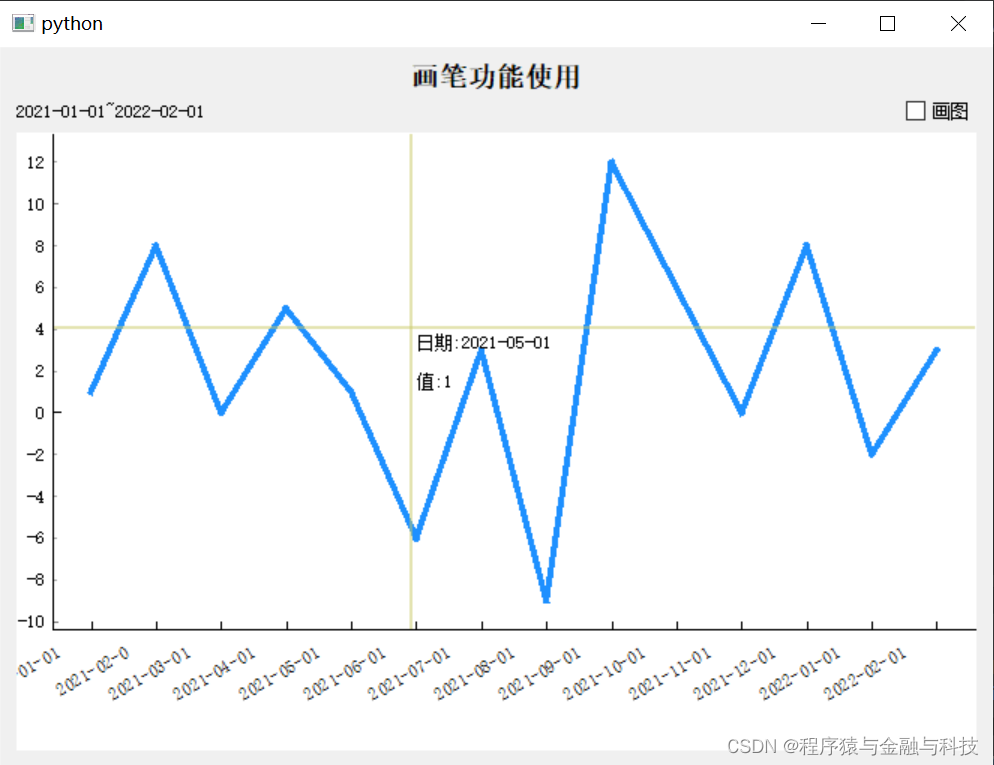
要绘制线段时,勾选右上角画图复选框
 弹出的窗体可以理解为“画笔属性框”,在曲线中点击,会生成一条线段,该线段两个端点可以带动线段旋转,整条线段可以整体平移。
在此点击画图复选框,当复选框为未选中状态,画图功能关闭,并清除已绘制的线段
边栏推荐
- Customer first | domestic Bi leader, smart software completes round C financing
- Kingbasees SQL language reference manual of Jincang database (4. Pseudo column)
- The difference between sprite and overridesprite in unity image (Reprint)
- 信息安全危机四伏,企业数据资产泄露管控刻不容缓
- 金仓数据库 KingbaseES SQL 语言参考手册 (8. 函数(一))
- vs中新建文件/筛选器/文件夹
- 行业洞察|如何更好地建设数据中台?IT和业务要“齐步走”
- 配饰器模式
- 隐适美invisAlign口扫转诊方式(导出口扫数据+线上问诊)
- Is there a fraud in opening an account with Huatai Securities? Is it safe
猜你喜欢

How does VirtualBox set up port forwarding?

SSM framework takeout ordering system

31-spark的算子使用及调度流程

Chrome selenium uses the default profile without emptying it every time

Reverse theoretical knowledge 1

32-spark的分区算子介绍、广播变量和累加器

Undo log details

Kingbasees SQL language reference manual of Jincang database (8. Function (7))

中国经济网:“元宇宙”炙手可热

比你老师详细系列————结构体
随机推荐
Cs5266+ma8621 do the scheme design of typec to hdmi+pd+u3+2u+sd/tf seven in one expansion dock | cs5266 multi port expansion dock pcb+ schematic diagram reference
What is instant messaging? Development of instant messaging
Kingbasees SQL language reference manual of Jincang database (8. Function (9))
Kingbasees SQL language reference manual of Jincang database (8. Function (7))
Redis installation
Kingbasees SQL language reference manual of Jincang database (8. Function (8))
UnityC#实现中文汉字转拼音-使用微软CHSPinYinConv库
LeetCode每日一题(1946. Largest Number After Mutating Substring)
Special training - linked list
Undo log details
Kingbasees SQL language reference manual of Jincang database (8. Function (6))
CV (3)- CNNs
适合拼多多小商家配件的一些思路跟技巧
序列模型(三)- 序列模型和注意力机制
31-spark的算子使用及调度流程
金仓数据库 KingbaseES SQL 语言参考手册 (8. 函数(六))
What is per title encoding?
What is the core essence of smart parks?
MySQL查询优化-详解
2022/7/21