当前位置:网站首页>win10安装Monggodb的基本使用教程
win10安装Monggodb的基本使用教程
2022-06-29 12:47:00 【Dried persimmon aint】

1、下载
MongoDB 预编译二进制包下载地址:MongoDB Community Download | MongoDBDownload the Community version of MongoDB's non-relational database server from MongoDB's download center.
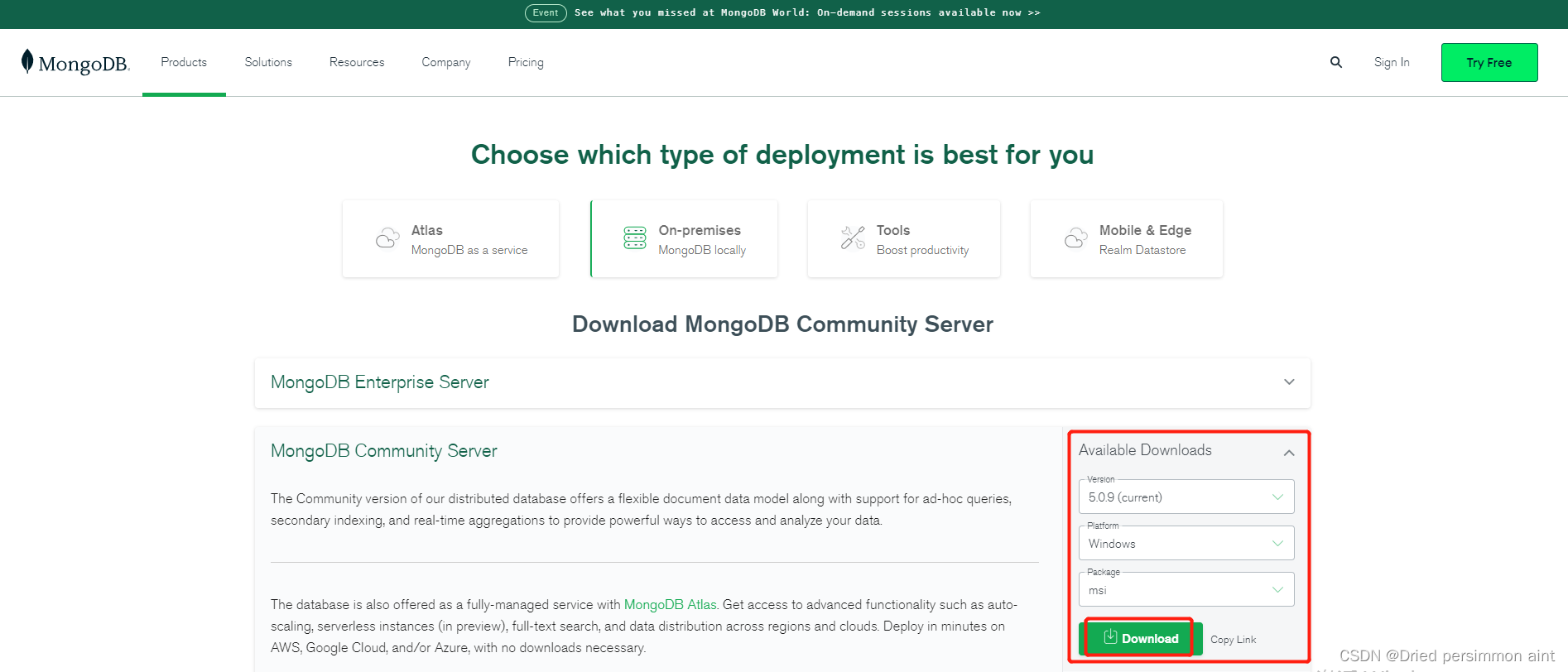
2、安装
1)选择接受许可协议,点击Next下一步;

2) 点击Custom按钮可选择指定安装目录;

3)点击Browser按钮可选择指定安装的目录文件夹,最好事先创建一个安装MongoDB的文件夹!注意路径,若Location位置显示的是如D:\Work\,需要如上所述新建一个单独的文件夹用来作为具体的安装路径,接着点击Next进入下一步;

4)取消勾选[Install MongoDB Compass],一定要取消否则安装速度会很慢很慢很慢!,接着继续点击Next则进入最后的自动安装环节,等待安装完成即可。

注:MongoDB Compass为MongoDB可视化管理工具,后期如有需要可单独安装,下载地址:MongoDB Compass Download | MongoDB
2.1、环境变量配置
控制面板 - 系统 - 高级系统设置 - 系统环境变量

3、先创建数据库文件的存放位置
在MongoDB下创建data,在data下再创建db:D:\software\MongoDB\data\db
因为启动mongodb服务之前需要必须创建数据库文件的存放文件夹,否则命令不会自动创建,而且不能启动成功。
4、启动MongoDB服务
1.打开cmd命令行
2.进入D:\software\MongoDB\bin目录(注意:先输入d:进入d盘,然后输入cd D:\software\MongoDB\bin)
3.输入如下的命令启动mongodb服务:mongod --dbpath D:\software\MongoDB\data\db
即是在第三步创建的数据库存放文件路径下启动。
5.在浏览器输入http://localhost:27017 (27017是mongodb的端口号)查看,若显示:
It looks like you are trying to access MongoDB over HTTP on the native driver port.
为启动成功 否则 未成功
则表示,连接成功。如果不成功,可以查看端口是否被占用。
但是在本地windows“服务”中,是没有配置上mongodb 服务的,可以打开“服务”看下

6、配置本地windows mongodb 服务
这样可设置为 开机自启动,可直接手动启动关闭,可通过命令行net start MongoDB 启动。该配置会大大方便。
这里不在说明 自行配置。
边栏推荐
- Koa2+better-sqlite3 to add, delete, change and query
- 【无标题】安装依赖报错:Refusing to install package with name “***“ under a package
- Follow me study hcie big data mining Chapter 1 Introduction to data mining module 1
- Detailed explanation of machine learning out of fold prediction | using out of fold prediction oof to evaluate the generalization performance of models and build integrated models
- 别再重复造轮子了,推荐使用 Google Guava 开源工具类库,真心强大!
- Prometheus 2.28.0 new features
- B+ tree | MySQL index usage principle
- 灵感收集·创意写作软件评测:Flomo、Obsidian Memo、Napkin、FlowUs
- Five years after graduation, I asked all the leaders around me and summarized their learning methods
- 直觉与实现:Batch Normalization
猜你喜欢
![[untitled] error in installation dependency: refusing to install package with name](/img/53/8c871037b7586343fd509dcecb0d96.png)
[untitled] error in installation dependency: refusing to install package with name "* * *" under a package
![[graduation season] it's worth it all the way over the past four years -- advice from the senior students](/img/26/d6363603ff57730970497789a05265.png)
[graduation season] it's worth it all the way over the past four years -- advice from the senior students
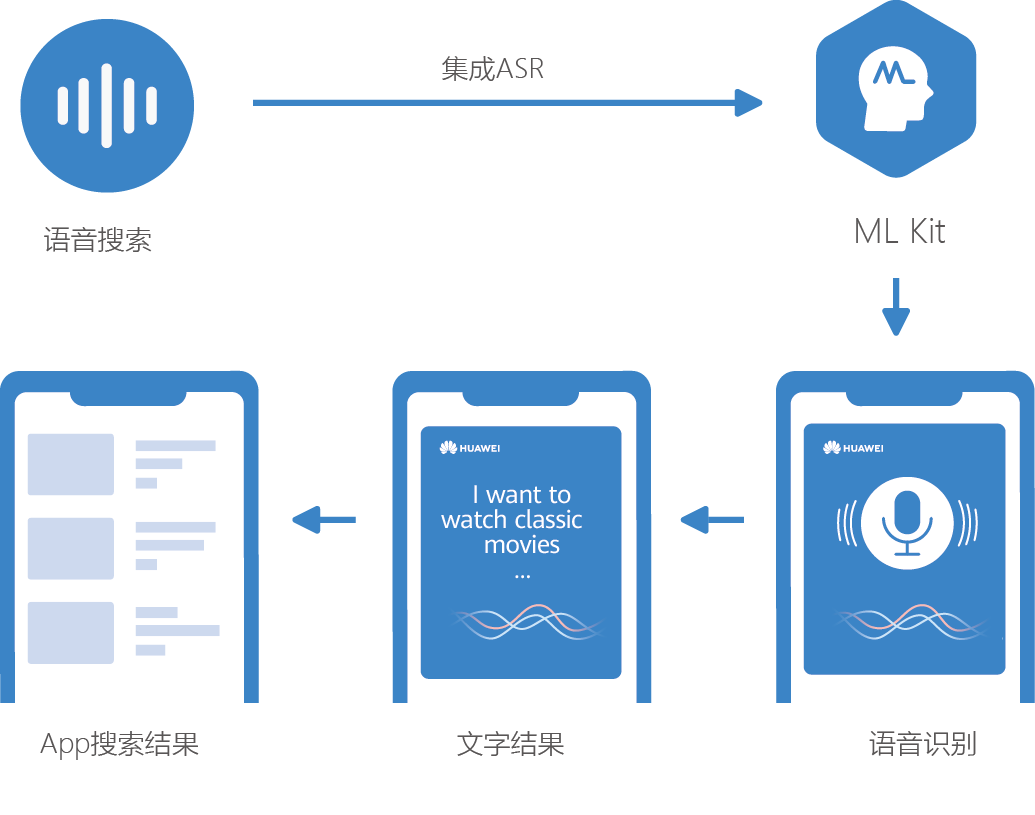
Huawei machine learning service speech recognition function enables applications to paint "sound" and color

Learn from the official motor and BLDC control strategies, and make money as soon as you learn

直觉与实现:Batch Normalization

mysql多表查询

思科模拟器简单校园网设计,期末作业难度

OpenSSL certificate tool user manual

LeCun用62页论文公布未来十年研究计划:AI自主智能

Korean AI team plagiarizes the shock academic world! One tutor with 51 students, or plagiarism recidivist
随机推荐
grep 精确匹配
MySQL intercepts the string to remove duplication, and MySQL intercepts the string to remove reassembly
Weserver publishing map service
June training (day 29) - divide and rule
手把手教你在windows上安装mysql8.0最新版本数据库,保姆级教学
Windbg常用命令详解
[cloud resident co creation] break through the performance bottleneck of image recognition through rust language computing acceleration technology
Openssl证书工具使用手册
云原生(三十一) | Kubernetes篇之Kubernetes平台基本预装资源
Solution to inconsistency between RTC time and world time on the server
How can the sports app keep the end-to-side background alive to make the sports record more complete?
逆向调试入门-PE文件节表与区块03/07
Introduction to esp8266: three programming methods "suggestions collection"
Want to make a wechat game for answering questions? Reading this article is enough
OpenSSL certificate tool user manual
六月集训(第29天) —— 分而治之
DeeCamp2022正式开营!李开复、张亚勤亲授大师课 | 创新事
pdb符号库文件详解
Problems in replacing RESNET convolution of mmdet with ghost convolution group
Open source machine learning platform