当前位置:网站首页>Matplotlib 学习笔记
Matplotlib 学习笔记
2022-06-13 10:10:00 【长路漫漫2021】
Pyplot 是 Matplotlib 的子库,提供了和 MATLAB 类似的绘图 API。Pyplot 是常用的绘图模块,能很方便让用户绘制 2D 图表。
0 准备工作
先安装matplotlib库,在终端输入命令pip install matplotlib -i https://pypi.doubanio.com/simple/下载matplotlib,然后导入库,并使用别名plt。
import matplotlib.pyplot as plt
import numpy as np
1 基础入门
1.1 简单绘图
使用NumPy库中的linspace()函数获得0到2π之间角度的ndarray对象。
x = np.linspace(0, math.pi*2, 100)
ndarray对象用作图的x轴上的值。通过以下语句获得在y轴上显示的x中的角度的相应正弦值
y = np.sin(x)
使用plot()函数绘制两个数组的值。
plt.plot(x,y)
可以设置绘图标题以及x和y轴的标签。
plt.xlabel("angle")
plt.ylabel("sine")
plt.title('sine wave')
show()函数调用绘图查看器窗口
plt.show()
完整代码:
import numpy as np
import matplotlib.pyplot as plt
import math

# 显示中文设置
plt.rcParams['font.sans-serif'] = ['SimHei']        # 替换sans-serif字体
plt.rcParams['axes.unicode_minus'] = False          # 解决坐标轴负数的负号显示问题

x = np.linspace(0, math.pi*2, 100)
y = np.sin(x)
plt.plot(x, y)

plt.xlabel('角度')
plt.ylabel('正弦值')
plt.title('正弦波')
plt.show()

由上面的代码,我们可以看到使用matplotlib.pyplot模块很容易快速生成绘图,但建议使用面向对象的方法,因为它可以更好地控制和自定义绘图。matplotlib.axes.Axes类中也提供了大多数函数。使用更正式的面向对象方法背后的主要思想是创建图形对象,然后只调用该对象的方法或属性。这种方法有助于更好地处理其上有多个绘图的画布。
在面向对象的界面中,Pyplot仅用于一些功能,如图形创建,用户显式创建和跟踪图形和轴对象。在此级别,用户使用Pyplot创建图形,通过这些图形,可以创建一个或多个轴对象。然后,这些轴对象用于大多数绘图操作。对Matplotlib Axes类的详细介绍,请阅读:https://www.yiibai.com/matplotlib/matplotlib_axes_class.html
首先,创建一个提供空画布的图形实例。
fig = plt.figure()
将轴添加到图形中。add_axes()方法需要一个4个元素的列表对象,对应于图形的左侧,底部,宽度和高度。每个数字必须介于0和1之间。
ax = fig.add_axes([0, 0, 1, 1])
设置x和y轴的标签以及标题
ax.set_title('正弦波')
ax.set_xlabel('角度')
ax.set_ylabel('正弦值')
调用axes对象的plot()方法。
ax.plot(x, y)
完整代码:
import numpy as np
import matplotlib.pyplot as plt
import math

x = np.arange(0, math.pi*2, 0.05)
y = np.sin(x)

# 显示中文设置
plt.rcParams['font.sans-serif'] = ['SimHei']        # 替换sans-serif字体
plt.rcParams['axes.unicode_minus'] = False          # 解决坐标轴负数的负号显示问题


fig = plt.figure()
ax = fig.add_axes([0, 0, 1, 1])
ax.set_title('正弦波')
ax.set_xlabel('角度')
ax.set_ylabel('正弦值')
ax.plot(x, y)
plt.show()
温馨提示: 在绘图代码里经常看到,有用plt.,有用ax.,至于怎么选用,我认为简单又适合自己的才是最好的,如果有多个子图,并每个子图都需要修饰,ax会比plt更方便,反之则使用plt就够用了。
1.2 图和子图
我们不能在一个空白的figure上绘图,必须要创建一个或更多的subplots(子图),用add_subplot:
fig = plt.figure()
ax1 = fig.add_subplot(2, 2, 1)
这行代码的意思是,figure是2x2(这样一共有4幅图),而且我们选中4个subplots(数字从1到4)中的第1个。如果要创建另外两个子图,可以输入:
ax2 = fig.add_subplot(2, 2, 2)
ax3 = fig.add_subplot(2, 2, 3)
我们可以直接在空白的subplot上绘图,直接在对应的AxesSubplot对象上调用方法即可,如果输入plt.plot([1.5, 3.5, -2, 1.6])这样的命令,matplotlib会把图画在最后一个figure的最后一个子图上。
plt.plot(np.random.randn(50).cumsum(), 'k--')
_ = ax1.hist(np.random.randn(100), bins=20, color='k', alpha=0.3)
ax2.scatter(np.arange(30), np.arange(30) + 3 * np.random.randn(30))
plt.show()

因为创建一个带有多个subplot的figure是很常见的操作,所以matplotlib添加了一个方法,plt.subplots,来简化这个过程。这个方法会创建一个新的figure,并返回一个numpy数组,其中包含创建的subplot对象:
fig, axes = plt.subplots(2, 3)

这个操作是很有用的。axes能用一个二位数据来索引,例如,axes[0, 1]。我们可以使用sharex和sharey来指定不同subplot有相同的x-或y-axis(其实就是令坐标轴的范围相同),这能让我们在同一范围内进行数据之间的比较。不然的话,matplotlib会自动绘图的范围不一定是一样的。
默认情况下,matplotlib会在subplot之间留下一定间隔的边距,这取决于绘图的高度和跨度。所以如果我们调整绘图的大小,它会自动调整。我们可以用Figure对象下的subplots_adjust方法来更改间隔,当然,也可以用第一层级的函数:
subplots_adjust(left=None, bottom=None, right=None, top=None, wspace=None, hspace=None)
wspace和hspace控制figure宽度和长度的百分比,可以用来控制subplot之间的间隔。这里有一个例子,我们让间隔为0:

注意到轴上有些标签重叠了。matplotlib不会检查标签是否重叠,所以我们需要直接规定明确的tick location(记号位置)和tick labels(记号标签),这部分会稍后介绍。
1.3 颜色,标记物,线样式
matplotlib的plot主函数能接受x和y坐标,在可选项中,字符串能指定颜色和线样式。例如,画出x和y,用绿色的点线:
ax.plot(x, y, 'g--')
这种方法可以很方便的同时指定颜色和线样式;不过有些用户可能不喜欢直接把规定颜色和样式的字符串写在一起,当然,我们也可以写得更明确一些:
ax.plot(x, y, linestyle='--', color='g')
有很多可供选择的颜色缩写,当然,我们也可以使用任意的颜色,通过制定hex code(十六进制码,比如’#CECECE’)。通过查看plot的字符串文档,我们可以看到可供选择的所有线样式(直接输入plot?)。
另外还可以用markers(标记物)来高亮实际的数据点。因为matplotlib创建一个continuous line plot(连续线条图)的话,如果想要插入,可能看不清楚哪里可以插入数据点。而marker可以作为样式的一部分,字符串必须按颜色,标记物类型,样式这样的顺序:
plt.plot(np.random.randn(30).cumsum(), 'ko--')
也可以分开写:
plt.plot(np.random.randn(30).cumsum(), color='k', linestyle='dashed', marker='o')
对于点线图,我们注意到,默认情况下,后续点是通过线性添加上的。这个可以通过drawstyle来更改:
data = np.random.randn(30).cumsum()
plt.plot(data, 'ko--', label='Default')
plt.plot(data, 'g*-', drawstyle='steps-post',label='steps-post')
plt.legend(loc='best')

1.4 标记,标签,图例
对于大部分绘图的装饰,有两种主要的方法:使用pyplot(matplotlib.pyplot)和用更对象导向的简单的matplotlib API。
pyplot界面是为交互式使用而设计的,它包含很多方法,比如xlim, xticks, xticklabels。这些方法控制绘图的范围,标记位置,标记标签。有两种使用方法:
- 调用的时候不传入参数,使用当前的参数设置(例如,plt.xlim()返回当前X轴的范围)
- 调用的时候传入参数,使用传入的参数设置(例如,plt.xlim([0, 10]), 令X轴的范围从0到10)
所有这些方法,作用于激活的或最新创建的AxesSubplot对象上。每一个都在subplot有对应的两个方法;比如对于xlim,就有对应的ax.get_xlim和ax.set_xlim。这里使用subplot的方法,这样会更清晰。
fig = plt.figure()
ax = fig.add_subplot(1, 1, 1)
ax.plot(np.random.randn(1000).cumsum())
为了改变x-axis tick(x轴标记),使用set_xticks和set_xticklabels。前者告诉matplotlib沿着x轴的范围,把标记放在哪里;默认会把所在位置作为标签,但我们可以用set_xticklabels来设置任意值作为标签:
ticks = ax.set_xticks([0, 250, 500, 750, 1000])
labels = ax.set_xticklabels(['one', 'two', 'three', 'four', 'five'], rotation=30, fontsize='small')
rotation选项让x轴上的标记标签有一个30度的旋转。set_xlabel给x轴一个名字,而set_title给subplot一个标题:
ax.set_title('My first matplotlib plot')
ax.set_xlabel('Stages')
用相同的流程来更改y轴,把上面代码里的x变为y。axes类有一个set方法,能让我们一次设置很多绘图特性。对于上面的例子,我们可以写成下面这样:
props = {

    'title': 'My first matplotlib plot',
    'xlabel': 'Stage'
}

ax.set(**props)

图例对于绘图很重要。有很多方式可以添加图例。最简单的方法是用label参数:
fig = plt.figure()
ax = fig.add_subplot(1, 1, 1)
ax.plot(np.random.randn(30).cumsum(), 'k', label='one')
ax.plot(np.random.randn(30).cumsum(), 'k--', label='two')
plt.legend(loc='best')
plt.show()

legend方法有一些选项,比如用loc参数设定位置。更多信息,可以参考字符串文档(ax.legend?)
loc告诉matplotlib把图例放在哪里。如果不挑剔的话,直接设定’best’就可以了,它会自动选择一个合适的位置。如果想要从图例中排除一个或更多的元素,那就不要传入label,或设置label='_nolegen_'。
1.5 注释
除了标准的绘图类型,我们可能希望画出自己的绘图注释,包括文本,箭头或其他形状。我们可以添加注释和文本,通过text,arrow,和annotate函数。text能在指定的坐标(x, y)上写出文本,还可以自己设定样式:
ax.text(x, y, 'Hello world!', family='monospace', fontsize=10)
注释可以画出文本和箭头。下面举个例子:
import matplotlib.pyplot as plt
import numpy as np

x = np.linspace(-3, 3, 50)
y = 2 * x + 1

plt.figure(num=1, figsize=(8, 5))
plt.plot(x, y)

ax = plt.gca()  # 设置边框/坐标轴

ax.spines['right'].set_color('none')    # spines就是脊梁,即四个边框
ax.spines['top'].set_color('none')
ax.xaxis.set_ticks_position('bottom')
ax.spines['bottom'].set_position(('data', -0))
ax.yaxis.set_ticks_position('left')
ax.spines['left'].set_position(('data', 0))

# 绘制特定散点
x0 = 1
y0 = 2 * x0 + 1
plt.scatter(x0, y0, s=50, color='b')

# k--表示黑色虚线,k代表黑色,--表示虚线,lw表示线宽, 绘制(x0,y0)垂直于x轴的线
plt.plot([x0, x0], [0, y0], 'k--', lw=2.5)

''' 其中参数xycoords='data' 是说基于数据的值来选位置, xytext=(+30, -30) 和 textcoords='offset points' 对于标注位置的描述 和 xy 偏差值, arrowprops是对图中箭头类型的一些设置. '''
plt.annotate(r'$2x+1=%s$'%y0, xy=(x0, y0), xycoords='data', xytext=(+30, -30), textcoords='offset points', fontsize=16, arrowprops=dict(arrowstyle='->', connectionstyle='arc3, rad=.2'))

# 其中-3.7, 3,是选取text的位置, 空格需要用到转字符\ ,fontdict设置文本字体
plt.text(-3.7, 3, r'$This\ is\ the\ some\ text.\mu\ \sigma_i\ \alpha_t$', fontdict={
    'size':'16', 'color':'red'})
plt.show()

1.6 保存为文件
我们可以用plt.savefig来保存图。这个方法等同于直接在figure对象上调用savefig方法。例如,想要保存一个SVG版本的图片,键入:
plt.savefig('figpath.svg)
保存的文件类型通过文件名后缀来指定。即如果使用 .pdf做为后缀,就会得到一个PDF文件。这里有一些重要的设置,作者经常用来刊印图片:
- dpi,控制每英寸长度上的分辨率
- bbox_inches, 能删除figure周围的空白部分
比如我们想要得到一幅PNG图,有最小的空白,400 DPI,键入:
plt.savefig('figpath.png', dpi=400, bbox_inches='tight')
1.7 matplotlib设置
matplotlib很多默认的设置是可以自己定义的,通过修改一些全局设定,比如图大小,subplot间隔,颜色,字体大小,网格样式等等。一种设定的方式是用rc方法,例如,想要设置全局的图大小为10 x 10,键入:
plt.rc('figure', figsize=(10, 10))
rc中的第一个参数是我们想要自定义的组件,比如’figure’, ‘axes’, ‘xtick’, ‘ytick’, ‘grid’, ‘legend’,或其他。然后添加一个关键字来设定新的参数。一个比较方便的写法是把所有的设定写成一个dict:
font_options = {'family': 'monospace',
                'weight': 'bold',
                'size'  : 'small'}
plt.rc('font', **font_options)
更详细的设定可以去看一下文档,matplotlib下的设置文件matplotlibrc,位于matplotlib/mlp-data文件夹下。如果按自己的方式修改这个文件,并把这个文件放在主目录下,更名为*.matplotlibrc*的话,在每次启动matplotlib的时候,会自动加载这个文件。
参考
- 官方教程:https://matplotlib.org/
- Matplotlib 教程:https://www.runoob.com/matplotlib/matplotlib-tutorial.html
- Matplotlib教程:https://www.yiibai.com/matplotlib
- Python–Matplotlib(基本用法):https://blog.csdn.net/qq_34859482/article/details/80617391
- matplotlib.pyplot的使用总结大全:https://zhuanlan.zhihu.com/p/139052035
边栏推荐
- 类文件结构和类加载过程执行引擎简述
- Information document management and configuration management
- 递归想法和实现介绍,消除递归
- C# Oracle 多表查询
- The rise of cloud computing enterprises and the shaking of Oracle database market dominance
- C 11 more practical NAMEOF
- 36氪首发|打造国产精算预测引擎等产品,「深轻科技」连续完成三轮融资
- 大O记法解释
- Mobile web effects
- 一文读懂简单查询代价估算【这次高斯不是数学家】
猜你喜欢

【图像去噪】基于matlab高斯+均值+中值+双边滤波图像去噪【含Matlab源码 1872期】
![[pytorch environment installation]](/img/00/78f6942ed3ff721675abb91504fb5c.png)
[pytorch environment installation]

Node-RED系列(二四):在Node-RED中使用mysql节点实现数据库的增删改查
![[Luogu p1090, ssl1040] merged fruit [pile]](/img/65/2206dead12cc61fed9ff582acb34c0.jpg)
[Luogu p1090, ssl1040] merged fruit [pile]

Implementation of fruit mall wholesale platform based on SSM
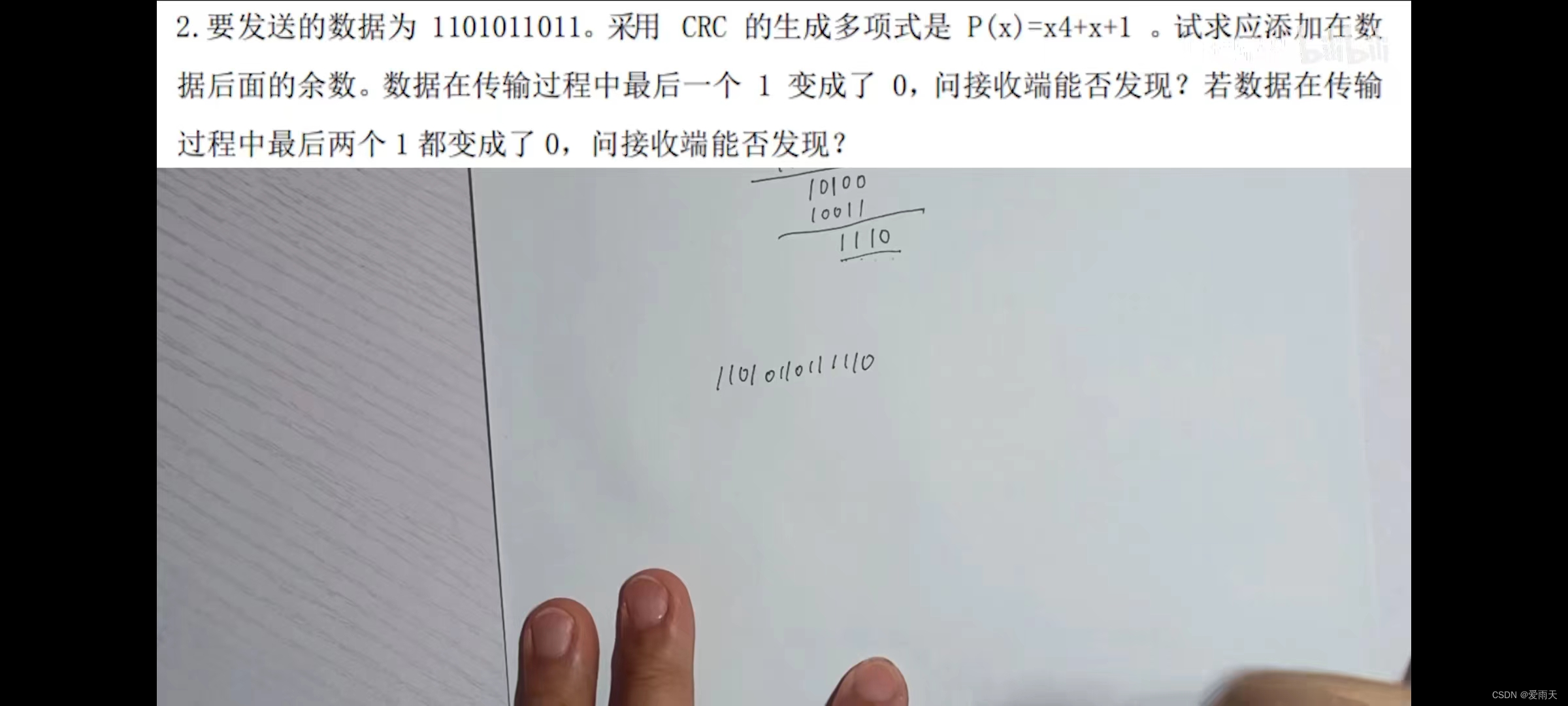
检验冗余码是否出错题型解法-摘录
![[Luogu p1403] Research on divisor](/img/c1/b2a91ddad264d5f8283abf27dc8839.jpg)
[Luogu p1403] Research on divisor

index查list 注入的是mysql 执行的是oracle

Trees and binary trees: traversal of binary trees
![[ssl1280] full arrangement](/img/58/85c456127a406bf5b30ee1d204981d.jpg)
[ssl1280] full arrangement
随机推荐
36 krypton launched | built domestic actuarial forecasting engine and other products, and "Shenzhen light technology" completed three consecutive rounds of financing
Protocol UART of schematic diagram
Leetcode (question 15) - sum of three numbers
It was so simple to implement system call
Go path package
Knowledge points of silicon steel sheet
【ELM分类】基于粒子群优化卷积神经网络CNN结合极限学习机ELM实现数据分类附matlab代码
How to calculate ASCII code value and how to calculate arccos value
检验冗余码是否出错题型解法-摘录
Class template
知识图谱入门
UNIX Environment advanced programming --8- process control ---8.5 function exit-8.6 function wait and waitpid
Tree and binary tree: storage structure of binary tree
Node red series (25): integrate Gaode map and realize 3D map and track playback
Matlab hub motor analysis fuzzy PID control vertical vibration analysis
Programming principles
Write pytoch model in five minutes
Node-RED系列(二五):集成高德地图并实现3d地图和轨迹回放
电解电容、钽电容、普通电容
List list