当前位置:网站首页>Schéma de dessin utilisé par les Pads
Schéma de dessin utilisé par les Pads
2022-06-11 12:37:00 【Zhao Kai xianshen】
Commencez par créer un répertoire de nouveaux projets sur notre ordinateur,Par exemple, j'ai le catalogue ci - dessous.
Parmi euxLIBPour sauvegarder notre bibliothèque d'encapsulation,PCBPour sauvegarderpcbDocumentation,SCHPour enregistrer un fichier schématique.Une fois la création terminée,On va commencer à travailler sur les circuits imprimés.
Ouvrez d'abordPADS LogicLogiciels.
Cliquez sur nouveau dans le coin supérieur gauche pour créer un nouveau fichier schématique.

Cliquez sur OK..Peut être sauvegardé,Enregistrer dans le dossier que nous avons créé précédemment.
Comme le montre la figure ci - dessous.Le fichier schématique est créé une fois terminé,Commencez à dessiner le schéma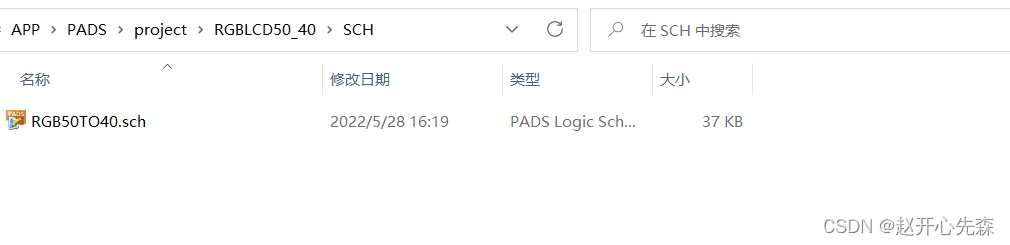
Cliquez sur la bibliothèque, Créer notre bibliothèque d'appareils pour ce projet .
Une fois la création terminée, Cliquez sur la liste des bibliothèques de gestion pour placer nos fichiers de bibliothèque en premier .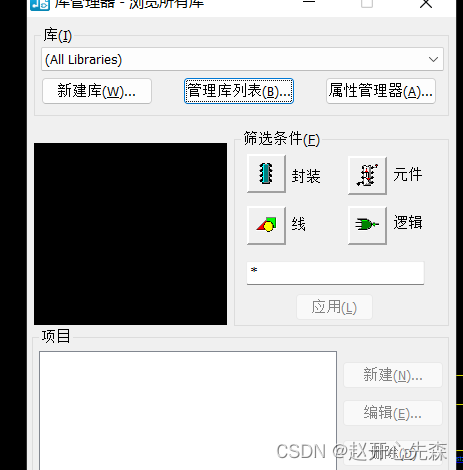
Voici la Bibliothèque que j'utilise ici .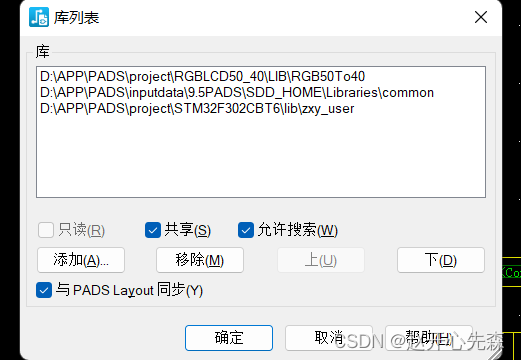
Cliquez sur l'éditeur de composants sous Outils , Dessinez l'original dont nous avons besoin 
Parce que je suis ici pour en faire un RGB Plaque d'adaptateur pour la séquence des lignes d'écran ,Oui.50pinDe40pin, On va commencer par dessiner 50pin Siège , Après l'entrée, comme le montre la figure ci - dessous .D'abord.g 100 Réglez la grille à 100,Réutilisergd 100 Définir la grille d'affichage pour 100
Utilisez ceci pour commencer à ajouter des pins 
Modifier les paramètres électriques après la sortie 
Renuméroter les broches ici .
Vous pouvez également cliquer sur modifier le graphique pour revenir à l'interface d'édition graphique .
La création est utilisée ici 2D Dessinez un cadre .
Après modification, nous quittons l'éditeur de composants . Ajoutez d'abord pour voir quel effet .
Cliquez sur Ajouter un composant .
Vous pouvez voir qu'il n'y a pas de description pin , Et j'ai aussi l'impression que ce cadre est un peu grand , Alors nous allons le modifier à nouveau. .
Sélectionnez le composant sélectionné en cliquant avec le bouton droit dans l'espace vide , Et choisis - nous. , Cliquez à nouveau sur modifier le composant , Cliquez sur modifier le graphique après la page suivante . Ajoutez ensuite un nom à la goupille .
Et les graphiques ont été dessinés , Nous devons ajouter cpbEncapsulation,Ouvre.PADS Layout
Puis cliquez sur le PCB Éditeur d'encapsulation ,Comme le montre la figure ci - dessous:
Ici, nous passons aux unités millimétriques en utilisant la commande sans module umm Vous pouvez ajouter des Pads en faisant ce qui suit 
Clic droit pour sélectionner padstack set padstack 
Nous allons maintenant combiner les paramètres de cet appareil pour faire ceci PCBEncapsulation
Modifier les paramètres de la pile de padstack comme suit: 
La largeur est la largeur du dispositif , La longueur est la suivante, puis elle est ajoutée 0.5mm Valeur de compensation pour 
Définir les informations de la première pile de padstack comme suit ,
Calculé comme suit:,x Les coordonnées sont un total de trois broches , Deux espacements ,2* 0.95( Espacement des broches )/2=0.95,yCoordonnées:2.6 + 0.5( Pin de compensation ) - 0.5( Longueur d'une broche )/2=1.3, Après avoir réglé le premier , Les deux autres sont alors obtenus par étapes et répétitions , Puis utilisez la troisième broche , Utilisez étape par étape et répétez pour obtenir 4- Oui., Vers le haut et l'espacement est 2.6.
Ensuite, utilisez le 4 Comme le montre la figure ci - dessous ,Prends tout.6Pins
Comme le montre la figure ci - dessous, C'est facile à emballer. .
Nous avons ensuite ajouté des cadres pour le rendre plus beau .
Comme le montre la figure ci - dessous, Ajouter un autre point ,Représentation1 Position de la broche no .
Et mettre notre cadre sur la couche d'écran , Clic droit sur l'espace vide pour sélectionner la forme , Puis sélectionnez le cadre que nous avons dessiné , Puis sélectionnez le calque dans l'illustration suivante .
Vous devez sélectionner l'option ci - dessous 
C'est mieux comme ça. , Puis il y a le schéma . Après la fabrication du schéma , Nous utilisons les options suivantes pour vérifier le schéma ci - dessous 
Généralement non utilisé , Déterminer si toutes les broches inférieures sont utilisées correctement . Après confirmation, vous pouvez envoyer la table réseau à pcbC'est, Cliquez d'abord sur l'option ci - dessous 
L'interface suivante apparaît. .
Options de conception supprimer les options 
Modifier les préférences comme suit ,Autres par défaut
C'est réglé., Ensuite, utilisez l'interface suivante pour envoyer la table web .
Et en nous voyant, il y a des appareils .
Ensuite, nous utilisons la fonction de dispersion pour disperser l'appareil ,Cliquez à droite sur l'espace vide, Puis sélectionnez l'option composant ,
Sélectionner tous les composants , Puis faites un clic droit pour sélectionner scatter et les options suivantes apparaissent , Et nous choisissons .
Pour que les appareils ne se chevauchent pas .
Ensuite, nous avons besoin d'un fichier encadré , Ensuite, nous allons dessiner un fichier rectangulaire de cadre de plaque , Choisissez d'abord ici ,
La photo ci - dessous a été dessinée 
Ensuite, modifiez la longueur et la largeur du cadre de la planche aux dimensions que nous voulons . Ensuite, nous pouvons commencer à mettre en page le câblage , Utilisez d'abord la commande sans module z u Cacher nos lignes volantes , Il n'y a pas de ligne quand elle est cachée , Mais il y en a quand même en mouvement .
.Ensuite, nous définissons les options suivantes pour différentes étiquettes de couleur ,Vous pouvez également utiliser des raccourcis clavier,
Sélectionnez d'abord le fil ,Par trou,Pin, Puis le numéro de broche de l'accord arrière et le nom du réseau , Puis définissez la couleur du nom de réseau 
Après le réglage, le réglage des trous a commencé , Les options suivantes , Définir la pile de padstack sélectionnée à l'intérieur .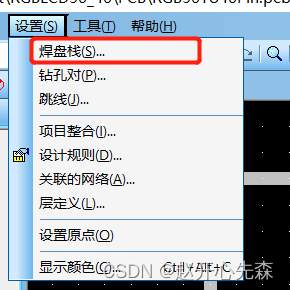
L'interface suivante apparaît:, Et nous choisissons le trou de travers .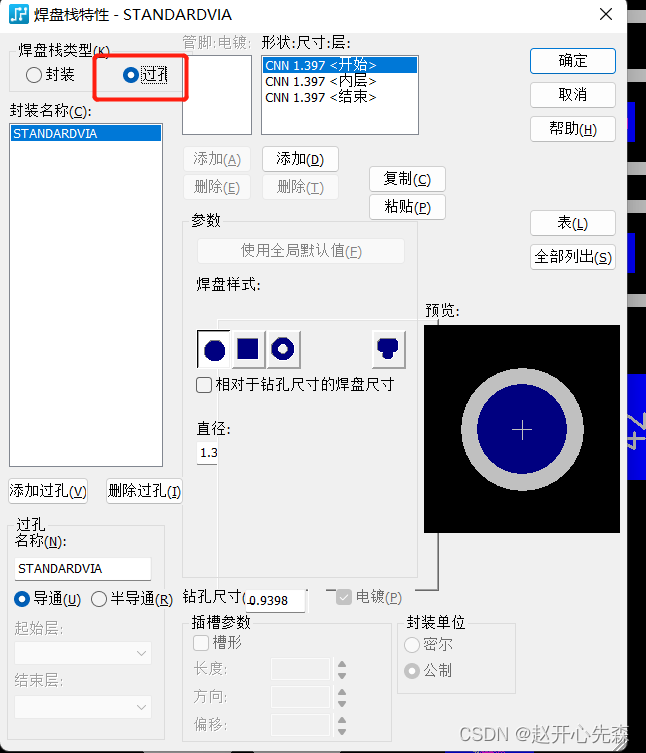
Utilisez d'abord1 Ajouter un trou de travers à ,Et puis2 Définir le nom du trou de travers à ,3 Régler la taille du trou de travers , Après ça, les trois doivent être changés en diamètre 24
C'est mieux que d'ajouter des trous . La taille du trou de forage ici est 12Mill, Et le diamètre est 24
Puis ajoutez les règles de conception , Passez d'abord à l'option suivante , Attention à l'utilisation avant le réglage um Réglez l'unit é à mil .
Puis cliquez sur les options par défaut ,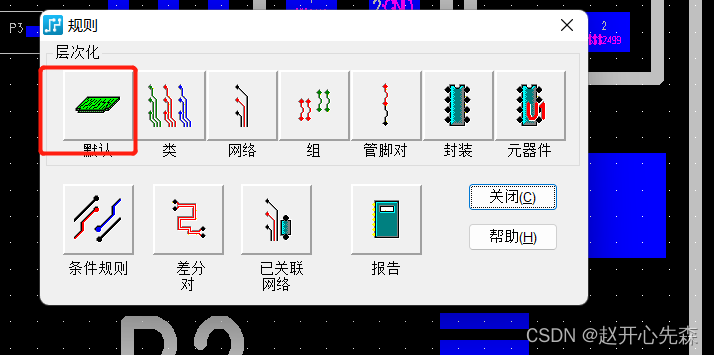
Réglez d'abord l'espacement de sécurité , Options comme indiqué ci - dessous 
Les principaux paramètres sont les suivants: , Généralement réglé comme suit: .
Ensuite, nous allons définir différentes couleurs pour différents réseaux , Clic droit sur l'option Flyout dans l'espace vide ,Puis sélectionnez Sélectionner le réseau Options, Tous les mêmes réseaux sont automatiquement sélectionnés ,
Sélectionnez le réseau, faites un clic droit et sélectionnez afficher les options du réseau ,
Définir les options suivantes ,Ensuite, il suffit de l'appliquer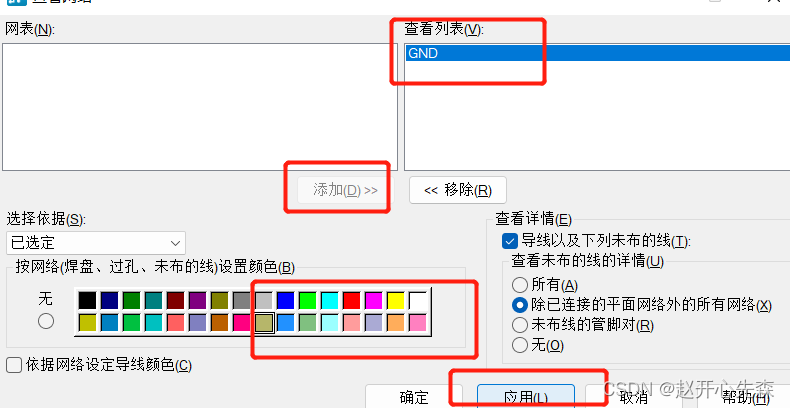
L'interface définie est illustrée ci - dessous 
Ensuite, définissez différentes valeurs pour différents réseaux de tension à tour de rôle .Puis cliquez surroute Démarrer le câblage .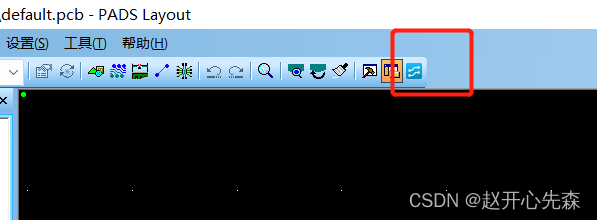
Si vous rencontrez un câblage comme celui - ci qui affecte très finement la sensation .
Vous devez définir les options comme indiqué ci - dessous 
.Puis trouvez les options comme indiqué ci - dessous ,Set to0
Options définies 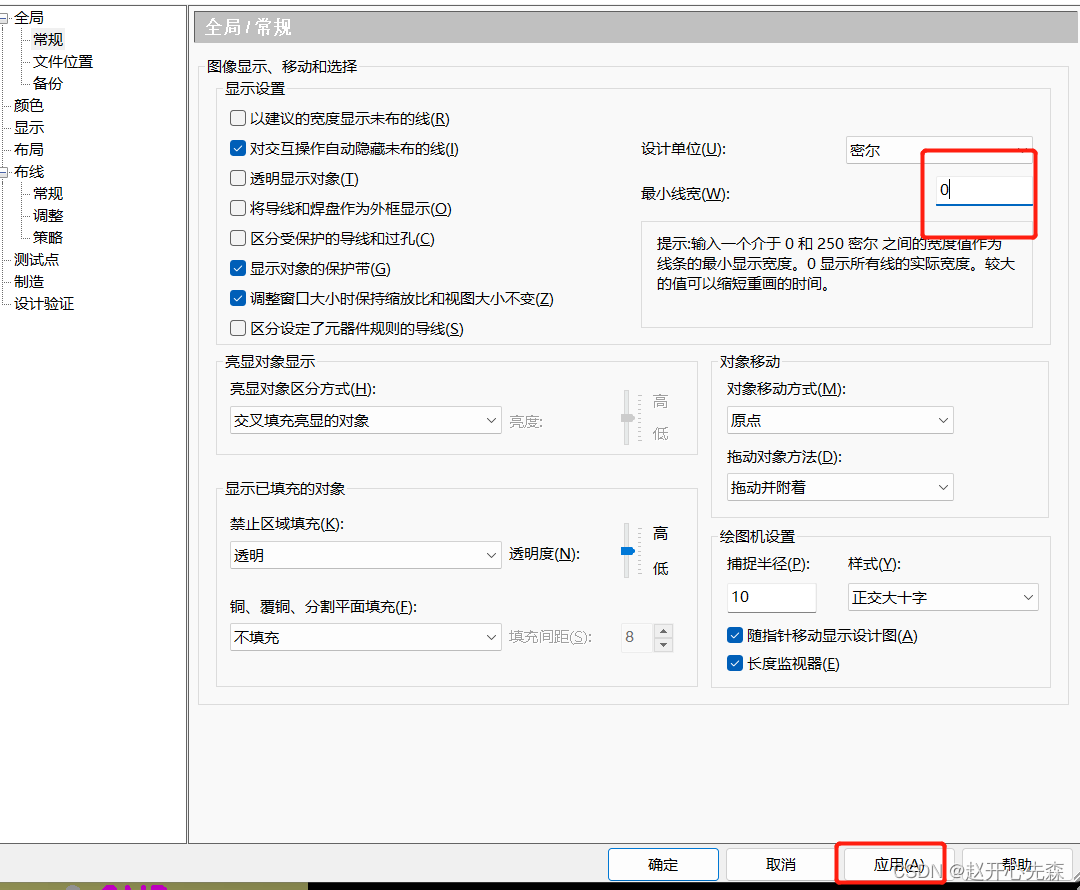
C'est normal de sortir comme ça .
Ensuite, le câblage commence . C'est comme ça qu'on ne peut tracer des lignes que sur des points de grille , Comment fermer? 
Double - cliquez d'abord sur l'espace vide , Puis les options suivantes apparaissent , Sélectionner la grille 
Réglez - le comme suit. .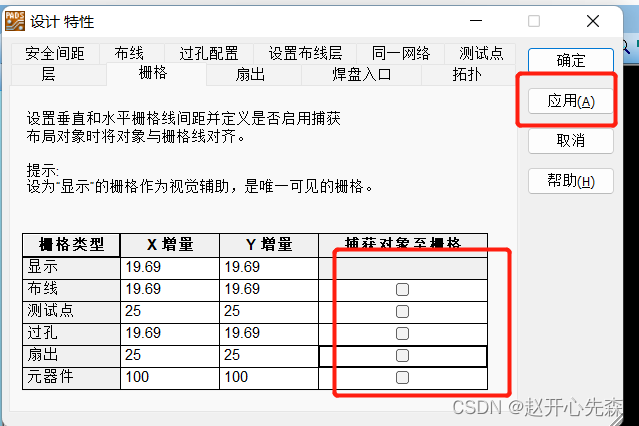
边栏推荐
- 8、原子操作类之18罗汉增强
- Progress bar loading
- Construction of specflow environment
- Splunk best practices - lighten the burden on Captain
- 2. Completablefuture
- Oracle database import data steps
- 7、CAS
- flink 数据流图、并行度、算子链、JobGraph与ExecutionGraph、任务和任务槽
- Splunk health checks orphaned searches
- (solve) the kV store down problem of Splunk
猜你喜欢

13. Explanation of reentrantlock, reentrantreadwritelock and stampedlock

How does the beauty salon management system solve the three problems of store operation?

7、CAS

2、CompletableFuture
2、CompletableFuture

How can I use a domain name to access a website?
![Harmonyos application development -- mycalculator based on self-made grid layout [my calculator][api v6]](/img/4b/756b0684ea81656aca3eff535c184e.jpg)
Harmonyos application development -- mycalculator based on self-made grid layout [my calculator][api v6]

flink 物理分区( 随机分区、 轮询分区、重缩放分区、 广播、 全局分区、自定义分区 )
7、CAS

Flash framework web development video notes
随机推荐
Venue floor efficiency is so low? The key lies in these two aspects
FTP server: downloading and using Serv-U
flink 物理分区( 随机分区、 轮询分区、重缩放分区、 广播、 全局分区、自定义分区 )
Is reflection really time-consuming? How long does it take to reflect 100000 times.
How can I use a domain name to access a website?
9. Parler de threadlocal
Shut down THP of Splunk health check
Which 4K projector is the most cost-effective? When the Bay X3 Pro highlights the 128G storage 618, it is worth seeing
Splunk certificate expired, making kV store unable to start
联想小新520怎么样?对比当贝D3X哪款更值得买?
Oracle DatabaseLink 跨数据库连接
Redis數據類型日常使用場景
C#事件总线
Security mechanism of verification code in seckill
Wechat applet startup page automatically jumps
Record a troubleshooting of MySQL master-slave asynchrony
经营体育馆有哪些要素?
Troubleshoot Splunk kvstore "starting"
Evolution of e-commerce development
Jerry's aicmd command [chapter]