当前位置:网站首页>PyCharm使用教程(详细版 - 图文结合)
PyCharm使用教程(详细版 - 图文结合)
2022-07-29 22:19:00 【m0_67394230】
目录
PyCharm的使用贯穿整个Python的学习,所以单独拿出来出教程不合适,说多了对于新手来说也还是不明白,这里我们先从学习开始前大家需要用到PyCharm的一些功能讲起,后面的python视频教程中我们会带着给大家讲更高级一点的用法。
上一节课我们已经安装好PyCharm了,这里就不多说了,先从创建项目讲起。
一、创建项目
1.我们每次新开发一个项目之前都要创建一个环境,这里打开PyCharm直接点击Create New Project。

2.选择项目路径
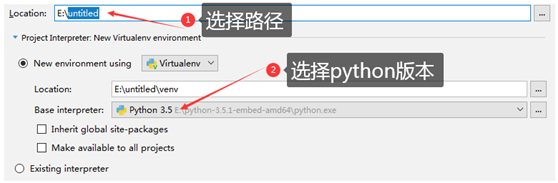
3.点击Create开始创建,这样我们不仅新建了一个项目目录,同时也配置好了开发环境。然后进入IDE的工作界面,点击file,再点new创建子目录或者文件。

4.如果创建文件直接点击下图箭头所指的Python file,如果是创建子目录可以选择下图中的1或者2,这两个的区别是1是普通目录,2是带包的目录,可以被直接import,这里不多说,后面的虚拟环境中会详细讲解。

二、运行
上面的项目和文件我们都创建好了,为了演示方便,我这里在新建问价test.py中写了一段代码。
import random

i = [1, 2, 3]for i in range(1, 10):

print(i)
我们来运行这段代码,这里发现三个绿色三角形符号,我们都可以点击,但这三个符号有一点区别,这里不方便演示,在python基础视频教程中我们会挨个演示一下区别,这里你只要知道最好选择右键下面的绿色三角形符号跑起代码就好了。
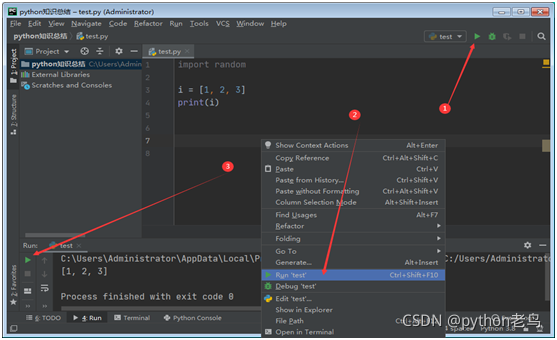
三、错误提示
如果我们代码中有出现错误,在PyCharm下面的run中会有提示,如下图

四、安装三方包
安装三方包可以直接使用CMD,选择正确的路径,然后安装三方包。

这里的CMD命令我会在后面的视频课程中给大家一个一个讲解。

除此之外我们还可以直接通过IDE来安装,切换到Terminal选择正确路径安装三方包。

还有就是直接到setting中安装,这种是推荐安装方法,安装路径也不会有错,环境也不会乱。
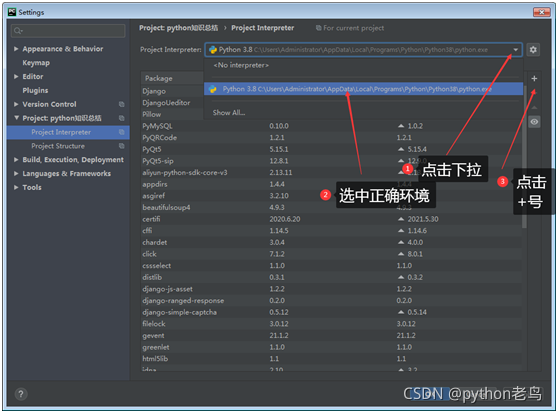

PyCharm的教程先介绍这么多,后面视频课程中还会有很多相关用法,这里没办法一一讲解,比如虚拟环境安装,文件格式转换,模板创建,调试等等。
先自我介绍一下,小编13年上师交大毕业,曾经在小公司待过,去过华为OPPO等大厂,18年进入阿里,直到现在。深知大多数初中级java工程师,想要升技能,往往是需要自己摸索成长或是报班学习,但对于培训机构动则近万元的学费,着实压力不小。自己不成体系的自学效率很低又漫长,而且容易碰到天花板技术停止不前。因此我收集了一份《java开发全套学习资料》送给大家,初衷也很简单,就是希望帮助到想自学又不知道该从何学起的朋友,同时减轻大家的负担。添加下方名片,即可获取全套学习资料哦
边栏推荐
猜你喜欢


随机推荐
杨辉三角的各种输出:
高等数学(第七版)同济大学 习题3-7 个人解答
GBASE 8s 数据库的恢复
【移动应用开发】2022/2023 年 8 大移动应用程序开发趋势
go语言中的goroutine(协程)
Add obsolete flag to pdf
互联网基石:TCP/IP四层模型,由浅入深直击原理!
你真的了解Redis的持久化机制吗?
SQL 改写系列七:谓词移动
GBASE 8s 用户标示与鉴别
【板栗糖GIS】arcmap—如何在表格空值处进行批量求和
【企业架构】新的企业架构条款和证书出现
新型LaaS协议Elephant Swap给ePLATO提供可持续溢价空间
spyder打不开解决方案
把字符串转换成整数
JZ76 删除链表中重复的结点
OR63 删除公共字符
Docker 下 Oracle 安装与配置
【企业架构框架】谁推动了现代 EA 最佳实践和内容?
我想申请专利,却没有经验,如何学会写专利申请文件?