当前位置:网站首页>【技术随记】
【技术随记】
2022-06-22 05:43:00 【xyywendy】
Windows下安装anocanda和VScode
1.在windows下安装anoconda,通过以下链接下载一个自己喜欢的版本,我下载的是版本如图所示:
https://mirrors.tuna.tsinghua.edu.cn/anaconda/archive/
2.然后点击运行,一路按照要求安装。
值得注意的是,在安装的时候,这个界面两个钩钩都要选上。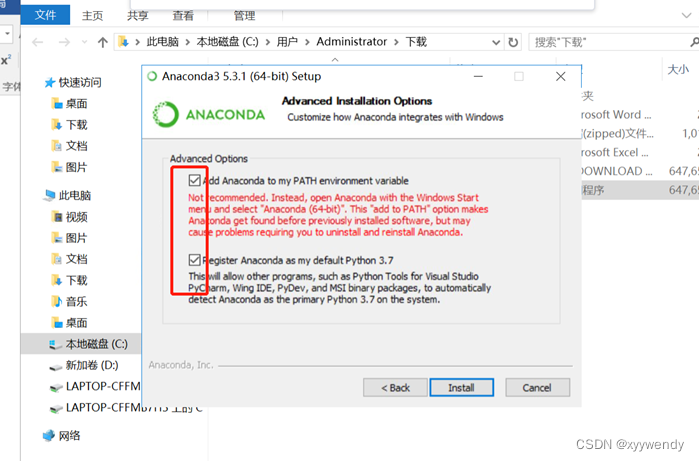
安装需要一段时间,耐心等待即可。
到以下这一步,选择skip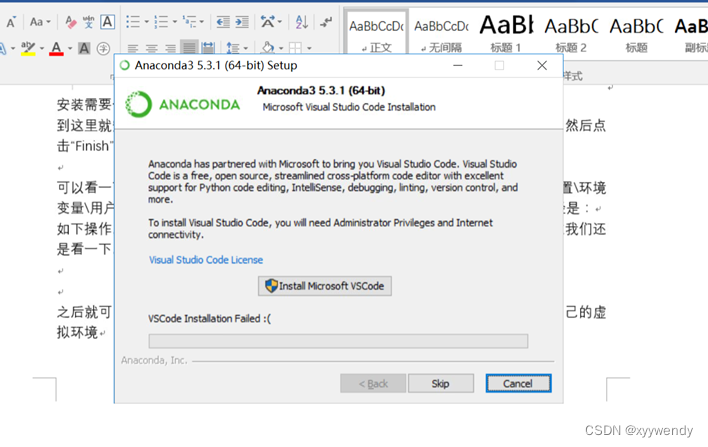
到这里就安装完成了,可以将“Learn more about Aanaconda Cloud”和learn how to get started前的对号去掉,然后点击“Finish”即可,因为不需要指引学习。
之后就可以打开命令行,输入 conda –V
可以看一下自己的环境变量有没有配置好,控制面板\系统和安全\系统\高级系统设置\环境变量\用户变量\PATH 中添加 anaconda的安装目录的Scripts文件夹, 比如我的路径是:
如下所示(补充:这步非必需,因为我们在安装anoconda的时候已经把勾打上,现在就检查一下,环境变量是否真的配置好。)
创建conda的虚拟环境
activate
conda create -n xyy python=3.6.5
#可以看到自己创建的所有虚拟环境。
conda env list
接下来可以安装vscode,打开官网链接:https://code.visualstudio.com/Download。选择最新版本的vscode下载,或者任意自己喜欢的版本。如果觉得官网下载太慢,可以使用以下链接:
https://vscode.cdn.azure.cn/stable/c722ca6c7eed3d7987c0d5c3df5c45f6b15e77d1/VSCodeUserSetup-x64-1.65.2.exe
一路按照默认,但是这个选择如下选项:
最后重启电脑,到此环境全部配置好。
边栏推荐
猜你喜欢

为Cortex-M4编写优化的DSP代码

Network, IO flow, reflection, multithreading, exception

触 发 器

Ethernet communication protocol

401-字符串(344. 反转字符串、541. 反转字符串II、题目:剑指Offer 05.替换空格、151. 颠倒字符串中的单词)

Single precision, double precision and precision (Reprint)
OPTEE notes

Record some problems and solutions encountered in processing SIF data

PID笔记

System identification of automatic control principle
随机推荐
服务器php相关网页开发环境搭建
向量空間視角看高數(1)——系列簡介
机器学习笔记 八:Octave实现神经网络的手写数字识别
Vscode remote connection error: server status check failed - waiting and retrying
时序构成的测试平台
Market development trend forecast and investment risk outlook report of China's silicon carbide industry 2022-2027
vcpkg:If you are sure you want to rebuild the above packages, run the command with the --recurse opt
Development prospect and investment potential prediction report of China's rare earth permanent magnet industry during the "14th five year plan" period 2022-2027
C language pointer (Advanced)
非传递骰子(春季每日一题 51)
Xshell下载安装(解决评估过期问题)
Record some problems and solutions encountered in processing SIF data
PID notes
tmux -- ssh terminal can be closed without impact the server process
D3D10 screenshot function saves texture to local
System identification of automatic control principle
I don't suggest you work too hard
信号输出库
Frame profiling
TiDB 社区线下交流会,天津 & 石家庄的小伙伴看过来~