当前位置:网站首页>kolla-ansible部署openstack yoga版本
kolla-ansible部署openstack yoga版本
2022-06-26 05:41:00 【上海一畝地】
目錄
kolla介紹
簡介
kolla 的使命是為 openstack 雲平臺提供⽣產級別的、開箱即⽤的交付能⼒。kolla 的基本思想是⼀切皆容器,將所有服務基於 Docker 運 ⾏,並且保證⼀個容器只跑⼀個服務(進程),做到最⼩粒度的運⾏ docker。 kolla 要實現 openetack 部署總體上分為兩步,第⼀步是制作 docker 鏡像,第⼆步是編排部署。因此,kolla 項⽬⼜被分為兩個⼩項⽬: kolla、kolla-ansible 。
kolla 的優勢
kolla 的優勢主要得益於容器技術:
- 得益於成熟的部署⼯具 ansible 和 docker,部署快速且穩定。
- ⼀個容器只跑⼀個服務,所以能將 openstack 服務控制到很⼩的粒度。
- 可以以組件為單比特進⾏昇級和回滾,例如昇級 nova 組件,使⽤ kolla-ansible -i /path/to/inventory -t nova 命令即可。
- kolla 采⽤⼀切皆容器的基本思想,所以只需操作系統與 docker 兼容,從⽽規避了很多安裝包依賴沖突的問題。
- ⽬前 kolla 項⽬在社區內的熱度相對較⾼,社區⽀持更好。
kolla 的缺點
- 完全依賴於 docker ,docker 的不穩定性會給整個環境帶來巨⼤的灾難,不過⽬前 docker 已經問題很少了。
- 使⽤ kolla 部署好雲平臺後,給開發的 debug 和運維的故障排查會帶來更多的複雜度,這個問題也可能通過寫⼀個簡單的 client 解 决。
安裝前的環境配置
這篇文章不是小白手册,不會教您如何使用KVM,設置網絡,掛載硬盤,創建LVM等運維手段,需要您有一定的功底。底子太薄了,我就是寫10萬字也講不完。
節點規劃
計劃用的是KVM創建了3臺虛擬機。
- 一臺作為openstack的manager管理節點,上面跑了openstack的keystone身份認證和RabbitMQ、etcd等基礎組件,是openstack的命根子。往後的集群擴容都要連接manager的。CPU核心要足够用,內存要足,網速還要好。存儲要求不高,只要一個系統盤,100GB也就够了。
- 一臺作為計算節點,是專門運行雲服務器的。計算節點的特點是cpu核心和內存要大。存儲幾乎沒要求,雲服務器的系統盤和塊存儲、對象存儲、鏡像快照存儲都由另一臺節點提供。
- 一臺作為存儲節點,上面運行cinder、glance、swift等openstack存儲組件。所以這類存儲節點的特點就是磁盤大,網絡快(不然虛擬機訪問他的系統盤豈不是特別卡?)。
宿主機安裝kvm
Debian或Ubuntu安裝KVM的方法
sudo apt update
sudo apt -y install qemu qemu-system qemu-kvm virt-manager bridge-utils vlan
KVM中先創建兩個NAT的虛擬網絡設備
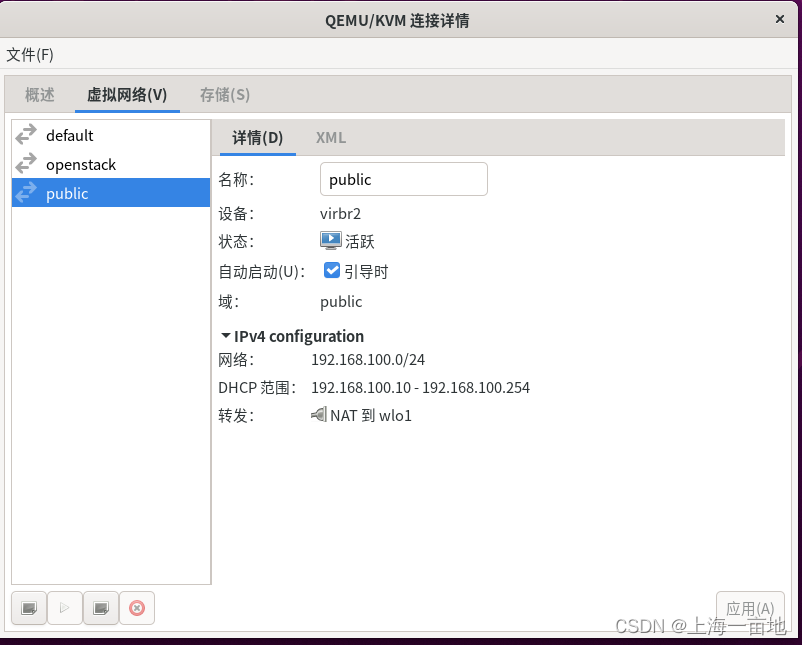
在創建虛擬機前先創建兩張NAT類型的虛擬網卡。
第一個網絡設備取名openstack,用於openstack各個組件的endpoint通信。網段是10.0.0.0/24
第二個網絡設備取名public,用於雲服務器的公網訪問。網段是192.168.100.0/24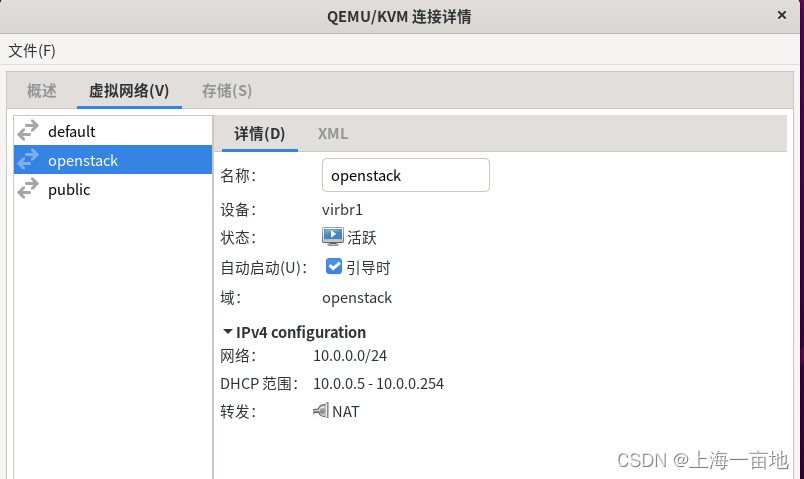
虛擬機硬件規劃。
系統鏡像使用Ubuntu-20.04-desktop,每個虛擬機都是用之前創建的這兩個虛擬網卡。
硬件規劃:
- 主機名:kolla-manager。算力:4核8GB。硬盤:200GB系統盤。網絡:兩個網卡都使用。IP分別是10.0.0.201和192.168.100.201
- 主機名:kolla-compute1。算力:6核16GB。硬盤:200GB系統盤。網絡:兩張網卡都使用。IP分別是10.0.0.202和192.168.100.202
- 主機名:kolla-storage。算力:2核4GB,硬盤200GB系統盤,另外添加兩個250GB的額外硬盤,後面會把這兩塊盤合並成一個500GB的VG。網絡:兩張網卡都使用。(其實只用那個叫openstack的網卡就够了,再加一個不吃虧)IP分別是10.0.0.203和192.168.100.203
OS安裝完成後的系統配置更改
安裝OS的時候只能選擇一個網卡和一個磁盤,所以等安裝完OS後請立刻關機,並在硬件匯總添加第二章網卡,storage存儲設備添加500GB硬盤設備。
再次開機,並做以下設置
# 設置主機名
hostnamectl set-hostname --static kolla-manager # 第一臺
hostnamectl set-hostname --static kolla-compute1 # 第二臺
hostnamectl set-hostname --static kolla-storage # 第三臺

# 修改root密碼
sudo passwd root
新密碼:123456

# 修改ip
# 可以圖形化修改,以下是命令行修改ip
ip -a   # 查看網絡接口名

# 編輯netplan。以第一臺的配置為例
vim /etc/netplan/01-network-manager-all.yaml
------------------------------------------------
network:
  version: 2
  renderer: NetworkManager
  # 新增
  ethernets:
   enp1s0: # 這是第一個網絡設備名,這個設備名是通過ip a 命令獲取的。
    dhcp4: no
    addresses: [10.0.0.201/24]
    optional: true
    gateway4: 10.0.0.1
    nameservers:
     addresses: [10.0.0.1]
   enp6s0: # 這是第二個網絡設備名
    dhcp4: no
    addresses: [192.168.100.201/24]
    optional: true
    gateway4: 192.168.100.1
    nameservers:
     addresses: [192.168.100.1]


# 關閉防火牆
ufw disable

# 更新系統包
apt -y update && apt -y full-upgrade
apt -y install ssh vim git
apt -y install python3-dev libffi-dev gcc libssl-dev
vim /etc/ssh/sshd_config
# 修改PermitRootLogin,允許root用戶通過密碼登錄
PermitRootLogin yes

# 重啟ssh
systemctl restart ssh
systemctl enable ssh
storage節點配置VG(Volume Group)
一下操作在storage(10.0.0.203)上執行
# storage節點上創建一個500GB的VG
apt -y install lvm2
pvcreate /dev/vdb /dev/vdc
vgcreate cinder-volumes /dev/vdb /dev/vdc
不要自己擅自安裝docker!
使用kolla-ansible部署openstack前,盡量保證各個節點的操作系統純淨,不要私自安裝docker,不要私自修改GPG key。否則會導致kolla-ansible無法運行,最終只能逼著你去重裝系統。
kolla-ansible會自動幫我們安裝全套的運行環境,包括docker!!!
kolla安裝openstack
安裝Docker SDK
docker SDK的作用就是,ansible通過每臺節點上的docker SDK來操作各個節點上的docker引擎,進而操作鏡像和容器。所以每臺機器上都要有安裝這個docker SDK。
本來kolla-ansible會自動安裝這個Docker SDK,但是我實際安裝時發現網絡不佳,導致Kolla-ansible經常跑失敗。所以提前通過清華源安裝好docker SDK後,就能保證kolla-ansible的100%成功。
以下操作每臺機器都執行
# 安裝sshpass
apt -y install sshpass # ansible依賴sshpass
apt -y install python3-dev libffi-dev gcc libssl-dev

# 安裝python pip和venv
apt -y install python3-pip python3-venv

# 下載Docker SDK.如果這一步報錯,可能是網絡不良,重試幾次就行了。
# 其實這一步是在kolla-ansible -i ./multinode bootstrap-servers中ansible的一個step
# 如果我們提前做了,後面就不會因為網絡不良而報錯

# 下方這個命令請在3臺節點上都執行一下!!
pip3 install docker -i https://pypi.tuna.tsinghua.edu.cn/simple
安裝配置Ansible
我們計劃將manager節點上進行kolla部署,以下操作只在10.0.0.201上執行。
# 生成虛擬環境
python3 -m venv ~/venv3
source ~/venv3/bin/activate
pip install -U pip wheel setuptools -i https://pypi.tuna.tsinghua.edu.cn/simple

# 安裝ansible
pip install 'ansible>=4,<6' -i https://pypi.tuna.tsinghua.edu.cn/simple

# 新增一個配置文件,讓ansible不要檢查known host key
vim ~/ansible.cfg
----------------------------------
[defaults]
host_key_checking=False
pipelining=True
forks=100
下載kolla-ansible 14.0.0版本,並安裝Galaxy依賴。
# 供github上下載kolla-ansible,yoga分支
pip install kolla-ansible==14.0.0 -i https://pypi.tuna.tsinghua.edu.cn/simple

# 安裝Ansible Galaxy依賴
cd ~  # 這一步cd為了讓當前目錄有ansible.cfg
kolla-ansible install-deps
配置inventory文件
# 配置ansible inventory
cd ~
cp ~/venv3/share/kolla-ansible/ansible/inventory/* ~/
ls ~
# 會出現兩個文件:all-in-one 、 multinode
# all in one是把所有openstack部署在一個節點上。如果采用all-in-one,則不需要修改。
# 我們將openstack部署在3臺節點上,使用multinode

vim ~/multinode
----------------------------------------
# 文件開頭新增這3行,自行修改密碼
manager ansible_host=10.0.0.201 ansible_user=root ansible_password=123456 ansible_python_interpreter=/usr/bin/python3
compute1 ansible_host=10.0.0.202 ansible_user=root ansible_password=123456 ansible_python_interpreter=/usr/bin/python3
storage1 ansible_host=10.0.0.203 ansible_user=root ansible_password=123456 ansible_python_interpreter=/usr/bin/python3

# 修改這幾個組,其他的保留不變
[control]
manager

[network]
control
compute1
storage1

[compute]
compute1

[monitoring]
manager

[storage]
storage1

[deployment]
localhost ansible_connection=local become=true
其實通過查看原始的multinode文件,你可以發現,kolla將你所有的節點劃分成了5種類型,即control類節點、network類節點、compute類、monitoring類節點、storage類節點。
這5個節點組是其他組的子組。
比方說文件下方有很多組件,比如loadbalance、trove等,都是[xxx:children]的形式,這個意思就是自由的組合這5個組。
加入我是生產環境的負責人,我手上有100臺服務器,那麼我會先計劃將這100臺機器分成5個類型。然後考慮openstack中哪些組件部署在哪種類型的節點上。
如nova是openstack的計算組件,我想把它安裝在control和compute類型的機器上,我就會寫
[nova:children]
control
compute
如horizon或者skyline是openstack的面板z組件,我就會把這些組件安裝在monitoring顯示類型的節點上。
[horizon:children]
monitoring
測試ansible和各個節點的連通性
ansible -i multinode all -m ping
-------------------------------------------
localhost | SUCCESS => {

    "ansible_facts": {

        "discovered_interpreter_python": "/usr/bin/python3"
    },
    "changed": false,
    "ping": "pong"
}
manager | SUCCESS => {

    "changed": false,
    "ping": "pong"
}
compute1 | SUCCESS => {

    "changed": false,
    "ping": "pong"
}
storage1 | SUCCESS => {

    "changed": false,
    "ping": "pong"
}
配置kolla文件
# 創建kolla配置文件
mkdir -p /etc/kolla
chown -R $USER:$USER /etc/kolla
cp -r ~/venv3/share/kolla-ansible/etc_examples/kolla/* /etc/kolla
ls /etc/kolla
# 兩個文件globals.yml passwords.yml

# 生成密碼
kolla-genpwd
# 生成的密碼會自動寫入/etc/kolla/passwords.yml


# 編寫配置模板

cat << EOF > /etc/kolla/globals.yml  --- kolla_base_distro: "ubuntu" kolla_install_type: "source" #使⽤基於源代碼的image openstack_release: "yoga" #該配置項最好與kolla-ansible分⽀版本保持⼀致 kolla_internal_vip_address: "10.0.0.250" # 找一個網段內沒有占用的ip # docker_registry: "10.0.0.203:5000" #指定私有registry network_interface: "enp1s0" # 內部openstack管理網段 neutron_external_interface: "enp6s0" enable_haproxy: "yes" enable_cinder: "yes" # 這一個是啟動cinder塊存儲並使用我們的VG enable_cinder_backend_lvm: "yes" nova_compute_virt_type: "qemu" #使⽤虛擬機部署時,該配置項必須改為qemu,默認值為kvm EOF

# 以上算作一行命令,從cat到EOF。複制時一起複制
什麼事VIP:我們能看到global.yml配置中有個kolla_internal_vip_address,這個VIP是所有組件endpoint使用的ip。說白了,openstack的每個組件交付形式都是對外提供一個URL,而所有組件URL的ip就是VIP。
官方文檔也是要求這個VIP必須有
openstack的各個組件依賴VIP才能相互通信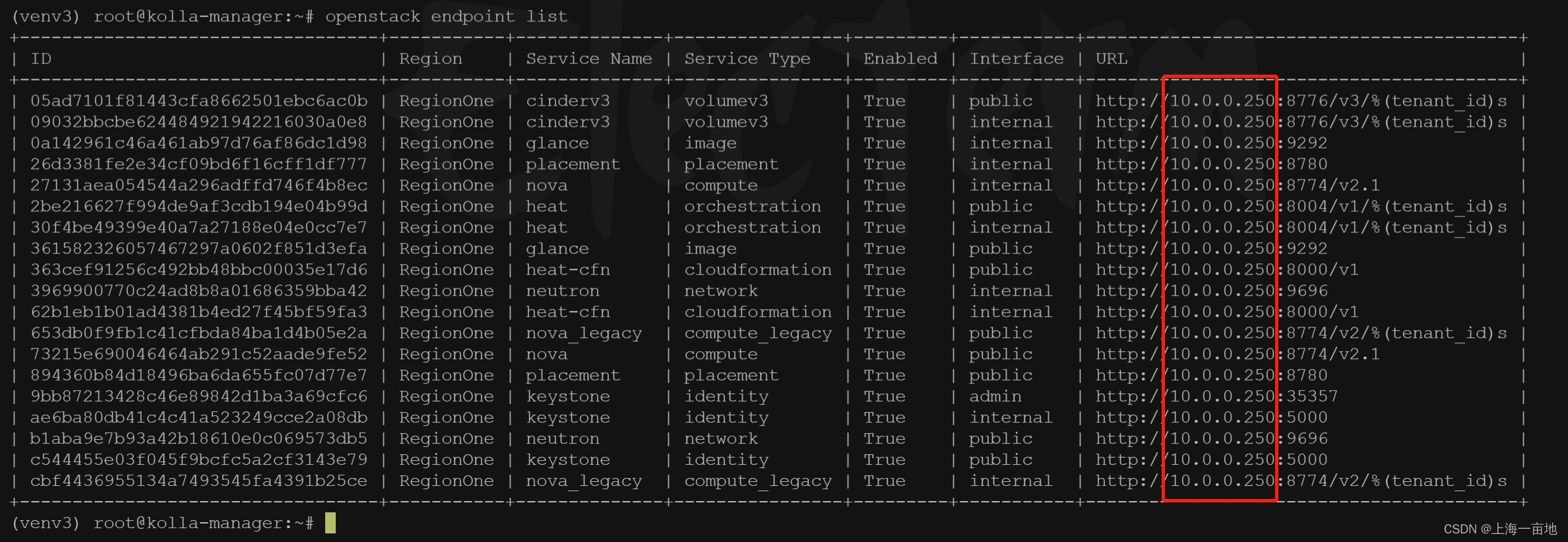
開始安裝
# 環境安裝,這一步會自動安裝docker
kolla-ansible -i ./multinode bootstrap-servers

# 參數預檢查
kolla-ansible -i ./multinode prechecks

# 下載openstack各個組件容器鏡像
kolla-ansible -i ./multinode pull

# 部署
kolla-ansible -i ./multinode deploy

# 遇到報錯,銷毀已安裝的環境
kolla-ansible -i ./multinode destroy --yes-i-really-really-mean-it
下圖是manager節點上的容器鏡像
openstack CLI和RC文件安裝
# CLI 客戶端安裝
pip install python-openstackclient -c https://releases.openstack.org/constraints/upper/master

# 生成RC文件
kolla-ansible post-deploy
. /etc/kolla/admin-openrc.sh

# 查看已經啟動的服務
openstack service list
+----------------------------------+-------------+----------------+
| ID                               | Name        | Type           |
+----------------------------------+-------------+----------------+
| 052da6e26e3b40169d7a98c25c3a3524 | heat        | orchestration  |
| 1021eeae32df41998452e5f568f9b37c | neutron     | network        |
| 121644d1ca2b4dcea4bf7307b67266f8 | heat-cfn    | cloudformation |
| 349006301f34441dbcbd608e67f22595 | keystone    | identity       |
| 80f2041571584e7f9732bdf09439e7ec | placement   | placement      |
| 9350811e7bc0471ca193389095e8010a | nova        | compute        |
| a2a2040a434b4bd0bb596b8f261cb2af | nova_legacy | compute_legacy |
| adde91660a0f4a59b3cb0107008ffe48 | glance      | image          |
| f2246af5f4bc41e786c4f602d774e54d | cinderv3    | volumev3       |
+----------------------------------+-------------+----------------+

# 查看endpoint
openstack endpoint list
+----------------------------------+-----------+--------------+----------------+---------+-----------+-----------------------------------------+
| ID                               | Region    | Service Name | Service Type   | Enabled | Interface | URL                                     |
+----------------------------------+-----------+--------------+----------------+---------+-----------+-----------------------------------------+
| 05ad7101f81443cfa8662501ebc6ac0b | RegionOne | cinderv3     | volumev3       | True    | public    | http://10.0.0.250:8776/v3/%(tenant_id)s |
| 09032bbcbe624484921942216030a0e8 | RegionOne | cinderv3     | volumev3       | True    | internal  | http://10.0.0.250:8776/v3/%(tenant_id)s |
| 0a142961c46a461ab97d76af86dc1d98 | RegionOne | glance       | image          | True    | internal  | http://10.0.0.250:9292                  |
| 26d3381fe2e34cf09bd6f16cff1df777 | RegionOne | placement    | placement      | True    | internal  | http://10.0.0.250:8780                  |
| 27131aea054544a296adffd746f4b8ec | RegionOne | nova         | compute        | True    | internal  | http://10.0.0.250:8774/v2.1             |
| 2be216627f994de9af3cdb194e04b99d | RegionOne | heat         | orchestration  | True    | public    | http://10.0.0.250:8004/v1/%(tenant_id)s |
| 30f4be49399e40a7a27188e04e0cc7e7 | RegionOne | heat         | orchestration  | True    | internal  | http://10.0.0.250:8004/v1/%(tenant_id)s |
| 361582326057467297a0602f851d3efa | RegionOne | glance       | image          | True    | public    | http://10.0.0.250:9292                  |
| 363cef91256c492bb48bbc00035e17d6 | RegionOne | heat-cfn     | cloudformation | True    | public    | http://10.0.0.250:8000/v1               |
| 3969900770c24ad8b8a01686359bba42 | RegionOne | neutron      | network        | True    | internal  | http://10.0.0.250:9696                  |
| 62b1eb1b01ad4381b4ed27f45bf59fa3 | RegionOne | heat-cfn     | cloudformation | True    | internal  | http://10.0.0.250:8000/v1               |
| 653db0f9fb1c41cfbda84ba1d4b05e2a | RegionOne | nova_legacy  | compute_legacy | True    | public    | http://10.0.0.250:8774/v2/%(tenant_id)s |
| 73215e690046464ab291c52aade9fe52 | RegionOne | nova         | compute        | True    | public    | http://10.0.0.250:8774/v2.1             |
| 894360b84d18496ba6da655fc07d77e7 | RegionOne | placement    | placement      | True    | public    | http://10.0.0.250:8780                  |
| 9bb87213428c46e89842d1ba3a69cfc6 | RegionOne | keystone     | identity       | True    | admin     | http://10.0.0.250:35357                 |
| ae6ba80db41c4c41a523249cce2a08db | RegionOne | keystone     | identity       | True    | internal  | http://10.0.0.250:5000                  |
| b1aba9e7b93a42b18610e0c069573db5 | RegionOne | neutron      | network        | True    | public    | http://10.0.0.250:9696                  |
| c544455e03f045f9bcfc5a2cf3143e79 | RegionOne | keystone     | identity       | True    | public    | http://10.0.0.250:5000                  |
| cbf4436955134a7493545fa4391b25ce | RegionOne | nova_legacy  | compute_legacy | True    | internal  | http://10.0.0.250:8774/v2/%(tenant_id)s |
+----------------------------------+-----------+--------------+----------------+---------+-----------+-----------------------------------------+
Dashboard登錄
openstack的Dashboard組件有兩個,horizon(已經存在於多個版本中)和skyline(正在測試,沒有官方容器)
kolla安裝過程中會自動幫我們安裝一個全功能的horizon組件。
登錄網址:http://vip/auth/login/?next=/
比如本案例中就是http://10.0.0.250/auth/login/?next=/
但是我們還缺admin的密碼。
. /etc/kolla/admin-openrc.sh
env|grep OS_

OS_ENDPOINT_TYPE=internalURL
OS_REGION_NAME=RegionOne
OS_INTERFACE=internal
OS_AUTH_PLUGIN=password
OS_AUTH_URL=http://10.0.0.250:35357/v3
OS_PROJECT_DOMAIN_NAME=Default
OS_TENANT_NAME=admin
OS_USERNAME=admin
OS_USER_DOMAIN_NAME=Default
OS_PROJECT_NAME=admin
OS_PASSWORD=TdHUeHzlu1SVgZuMkKmBFDWZudyOMxcadJwmFNch  # 這就是admin的密碼
OS_IDENTITY_API_VERSION=3
登錄成功
產生一個案例(可以不做)
~/venv3/share/kolla-ansible/init-runonce
边栏推荐
猜你喜欢

国务院发文,完善身份认证、电子印章等应用,加强数字政府建设
使用Jenkins执行TestNg+Selenium+Jsoup自动化测试和生成ExtentReport测试报告

12 multithreading

10 set

Ribbon负载均衡服务调用

Learn cache lines and pseudo sharing of JVM slowly
![Operator priority, associativity, and whether to control the evaluation order [detailed explanation]](/img/c3/a646a7c7cb82e00746923f7b023058.jpg)
Operator priority, associativity, and whether to control the evaluation order [detailed explanation]

【 langage c】 stockage des données d'analyse approfondie en mémoire

Red team scoring method statistics
【C语言】深度剖析数据在内存中的存储
随机推荐
bingc(继承)
Talk 5 wireless communication
[red team] what preparations should be made to join the red team?
Posting - don't get lost in the ocean of Technology
Daily production training report (15)
国务院发文,完善身份认证、电子印章等应用,加强数字政府建设
SDN based DDoS attack mitigation
基于SDN的DDoS攻击缓解
A new explanation of tcp/ip five layer protocol model
Mise en file d'attente des messages en utilisant jedis Listening redis stream
BOM文档
Life is so fragile
data = self._ data_ queue. get(timeout=timeout)
Feelings of virtual project failure
LeetCode_二叉搜索树_简单_108.将有序数组转换为二叉搜索树
When was the autowiredannotationbeanpostprocessor instantiated?
DOM document
Leetcode114. 二叉树展开为链表
睛天霹雳的消息
Fedora alicloud source