当前位置:网站首页>Chrome开发自定义右键菜单实现快速跳转到指定页面
Chrome开发自定义右键菜单实现快速跳转到指定页面
2022-07-31 11:49:00 【程序员杨叔】
一、背景
假设我们在日常的测试过程中,有很多页面需要经常访问,一种方式是我们可以直接把这些页面添加为书签,但这种方式必须记录完整的URL。如果我们有多套环境,比如有测试环境、UAT环境、线上环境,每套环境有20个常用的页面,那总共就需要建60个书签,并且不同环境下容易弄混淆。
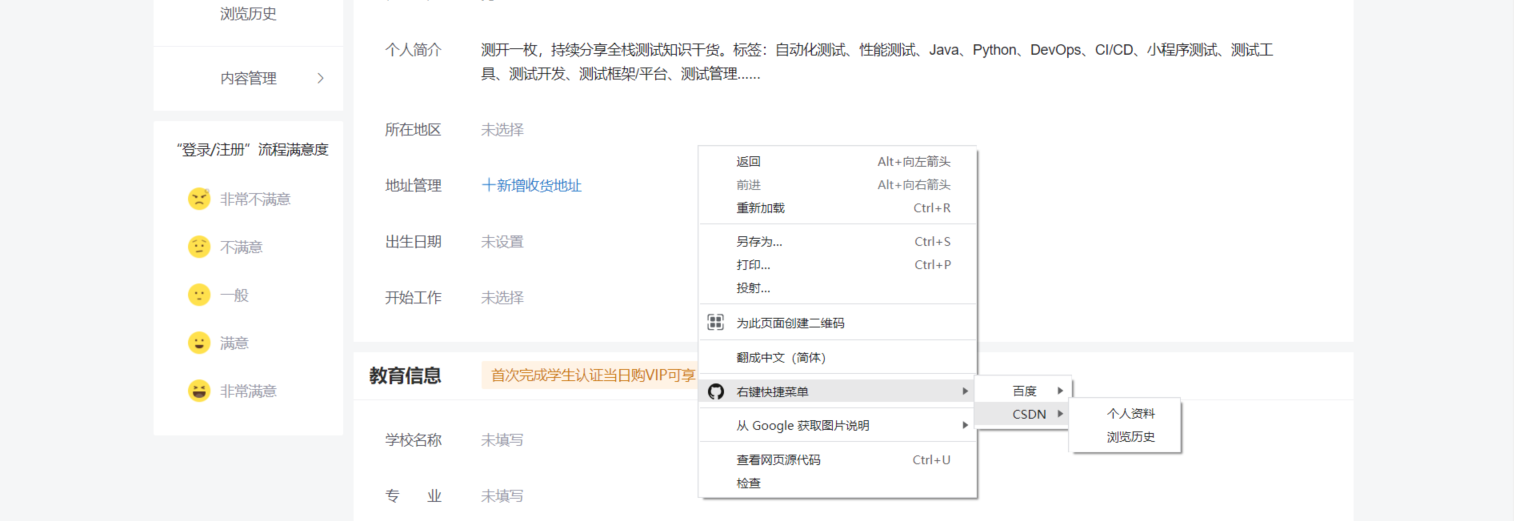
今天我们介绍另外一种实现方式:通过Chrome开发自定义右键菜单的方式,实现一套菜单在多套环境下快速访问常用的页面。先来看看效果:
网上也有一些介绍自定义右键菜单的文章,但大多都说得比较简单,只介绍到一级菜单直接指定地址,本文会直接讲到怎么添加二级菜单,以及一套菜单在多套环境下快速访问常用的页面。话不多说,下面直接上详细的代码解释~
二、扩展程序工程目录
工程文件目录如下: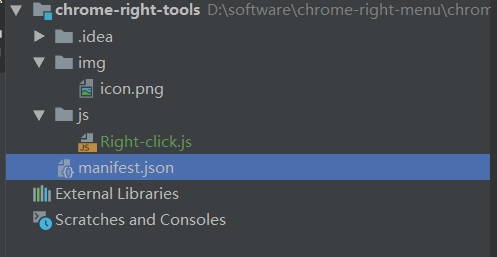
非常简单,只需要一个manifest.json文件,一个Right-click.js文件,一个icon.png图片。
manifest.json文件主要定义一些基础信息,包括自定义菜单的图片、调用哪个js文件、允许的权限。
Right-click.js文件主要定义具体的菜单跳转,哪一级的哪个菜单跳转到哪个URL地址。
icon.png图片就是作为自定义菜单的图片。
三、具体代码实现
manifest.json代码如下:
{

    "manifest_version": 2,
    "name": "测试工具",
    "version": "1.0.0",
    "description": "Demo to use Vue in Chrome extension.",
    "icons":
    {

        "16": "img/icon.png",
        "48": "img/icon.png"
    },

    "background":
    {

        "scripts": ["js/Right-click.js"]
    },

    "permissions":
    [
        "contextMenus",
        "tabs",
        "notifications",
        "webRequest",
        "webRequestBlocking",
        "storage",
        "cookies",
        "activeTab",
        "http://*/*",
        "https://*/*"
    ]
}
关键代码解释:
- “icons”:下面指定右键菜单的图片icon路径,16的是右键菜单用的icon,48的是Google扩展程序那里用的icon。
- “background”: 下面指定右键菜单用哪个js文件。
- “permissions”: 下面指定右键菜单跳转URL有哪些权限,就照着我上面这样写就OK。
Right-click.js代码如下:
chrome.contextMenus.create({

    title: "右键快捷菜单", //菜单的名称
    id: '10',//一级菜单的id
    contexts: ['page'], // page表示页面右键就会有这个菜单,如果想要当选中文字时才会出现此右键菜单,用:selection
});

chrome.contextMenus.create({

    title: '百度', //菜单的名称
    id: '1101',//二级菜单的id
    parentId: '10',//表示父菜单是“右键快捷菜单”
    contexts: ['page'],
});


chrome.contextMenus.create({

    title: 'CSDN', //菜单的名称
    id: '1102',
    parentId: '10',//表示父菜单是“右键快捷菜单”
    contexts: ['page'],
});


chrome.contextMenus.create({

    title: '百度新闻',
    parentId: '1101',//1101就是上面定义的二级菜单“百度”的id
    onclick: function (params) {

        chrome.tabs.getSelected(null, function (tab) {

            window.open("http://news.baidu.com/#index/cxPurchaseinfo/cxGoodsPurchases", "百度新闻", "");
        });
    }
});


function getUrl(str) {

    var according = "/#/";
    var url = str.split(according)[0];//以#号做分隔,获取分隔后的前半段url内容,即得到域名
    return url;
};


chrome.contextMenus.create({

    title: '个人资料',
    parentId: '1102',
    onclick: function (params) {

        chrome.tabs.getSelected(null, function (tab) {

            var tabUrl = tab.url;//获取当前页面的url
            //通过getUrl方法把域名提取出来,适用于在一个管理系统下做很多个右键菜单,跳转该管理系统下不同子页面的需求
            var urls = getUrl(tabUrl);
            //域名+子页面的url
            window.open(urls + "/#/user-center/profile", "个人资料", "");
        });
    }
});

chrome.contextMenus.create({

    title: '浏览历史',
    parentId: '1102',
    onclick: function (params) {

        chrome.tabs.getSelected(null, function (tab) {

            var tabUrl = tab.url;//获取当前页面的url
            //通过getUrl方法把域名提取出来,适用于在一个管理系统下做很多个右键菜单,跳转该管理系统下不同子页面的需求
            var urls = getUrl(tabUrl);
            //域名+子页面的url
            window.open(urls + "/#/user-center/history", "浏览历史", "");
        });
    }
});
关键代码解释:
chrome.contextMenus.create就是创建右键菜单的方法,代码从上往下定义一级、二级、三级菜单:
- 一级菜单为:右键快捷菜单
- 二级菜单为:百度、CSDN
- 三级菜单为:百度》百度新闻,CSDN》个人资料,CSDN》浏览历史
getUrl(str)方法用于从当前tab页的URL地址中提取出域名地址。比如我进入的页面是CSDN的个人中心页面:https://i.csdn.net/#/user-center/profile, 那么getUrl(str)方法就是用于以“/#/”号做为分隔,提取出域名地址:https://i.csdn.net。
这样后面跳转到个人中心》浏览历史的代码:urls + “/#/user-center/history”,实际就是域名https://i.csdn.net+“/#/user-center/history”,拼装成完整的URL: https://i.csdn.net/#/user-center/history 。
这样做的好处就是文章开头说的,如果有多套环境,比如CSDN的:
- 测试环境是: https://testi.csdn.net/#/user-center/history
- UAT环境是: https://uati.csdn.net/#/user-center/history
- 线上环境是: https://i.csdn.net/#/user-center/history
每套环境我都是进入CSDN的个人中心页面后,右键菜单选择“浏览历史”菜单,就可以进入对应环境的“浏览历史”页面了。而不需要分别记录3个书签地址。
一方面页面多了之后书签数量呈几何倍数增长,另一方面,也是最重要的方面,不会出现搞混淆访问错页面的情况,比如在测试环境测试的时候错误的点到了线上环境的书签地址,改到了线上的配置导致线上事故。这就是相比Chrome书签而言,用这种右键菜单的方式最大的优点了。
代码非常简单,配合我上面的注释应该很好看懂,然后照着样子添加自己想要的右键菜单代码~
四、添加项目文件夹到Chrome
打开Chrome设置》更多工具》扩展程序:

打开开发者模式,加载已解压的扩展程序:

选择我们上面的右键菜单的工程文件夹加载,能成功加载,看到这个扩展程序面板则说明代码没问题,可以正常使用了: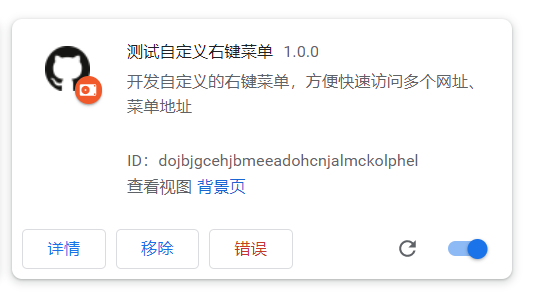
最后的效果如下图,在页面上右键,就会出现我们自定义的“右键快捷菜单”:
以上就是本次的全部内容,如果对你有帮助,欢迎关注我的微信公众号:程序员杨叔,各类文章都会第一时间在上面发布,持续分享全栈测试知识干货,你的支持就是作者更新最大的动力~
边栏推荐
- 学习笔记 Golang 写入文件(io.WriteString、ioutil.WriteFile、file.Write、write.WriteString)
- MySQL模糊查询性能优化
- oracle优化:instr做join条件很慢「建议收藏」
- Docker installs canal and mysql for simple testing and achieves cache consistency between redis and mysql
- [Virtualization Ecological Platform] Platform Architecture Diagram & Ideas and Implementation Details
- 关于IDEA开发工具的介绍
- The item 'node.exe' was not recognized as the name of a cmdlet, function, script file, or runnable program.
- 5 open source Rust web development frameworks, which one do you choose?
- Obsidian设置图床
- The most complete phpmyadmin vulnerability summary
猜你喜欢
《MySQL高级篇》四、索引的存储结构
Android studio connects to MySQL and completes simple login and registration functions

瑞吉外卖项目:新增菜品与菜品分页查询
Mysql环境变量的配置(详细图解)

Docker安装canal、mysql进行简单测试与实现redis和mysql缓存一致性

Is the working process of the belt you know the story - actionreducerstore

Candence学习篇(11) allegro中设置规则,布局,走线,铺铜
初始JDBC 编程

「MySQL」- 基础增删改查
Data Persistence Technology - MP
随机推荐
Detailed tutorial on distributed transaction Seata
三层架构service、dao、controller层
deeplab implements its own remote sensing geological segmentation dataset
一周精彩内容分享(第14期)
Initial JDBC programming
Android studio连接MySQL并完成简单的登录注册功能
才22岁!这位'00后'博士拟任职985高校!
Threading(in thread main)
淀粉与纤维素
kubernetes之服务发现
Read through the interface to call the artifact RestTemplate
应用层基础 —— 认识URL
3.网页信息解析方法:Xpath与BeautifulSoup
关于IDEA开发工具的介绍
学自动化测试哪个培训机构好 试听课程后就选了这个地方学习
蓝牙协议栈开发板 STM32F1 跑蓝牙协议栈 –传统蓝牙搜索演示以及实现原理[通俗易懂]
最新MySql安装教学,非常详细
普林斯顿微积分读本03第二章--编程实现函数图像绘制、三角学回顾
订song餐系统
如何正确地把服务器端返回的文件二进制流写入到本地保存成文件