当前位置:网站首页>Windows环境下安装MongoDB数据库
Windows环境下安装MongoDB数据库
2022-07-01 00:39:00 【·惊鸿】
Windows环境下安装MongoDB数据库
Windows环境下安装MongoDB数据库
菜鸟教程:MongoDB 概念解析

要想直接操作MongoDB数据库,需要在系统中安装它。这里以Windows系统为例,讲解如何从官网中下载MongoDB,井且安装和配置到电脑上,具体步骤如下:
一、下载MongoDB数据库
1、打开MongoDB下载网站(按住control并单击),进入到
官方网站(如图所示):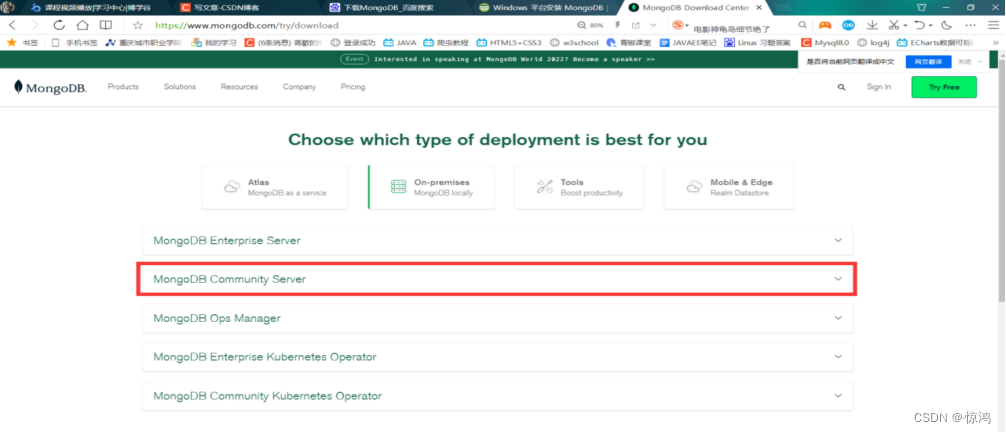
2、选择下载的版本:一般都是推荐下载最新版本(进去默认第一个就是最新版本),如果个别电脑后续不行,推荐下载老版本使用
3、弹出下载提示框
4、下载完成之后运行刚才我们下载的文件并点击下一步(next):
5、勾选 我同意 单击下一步
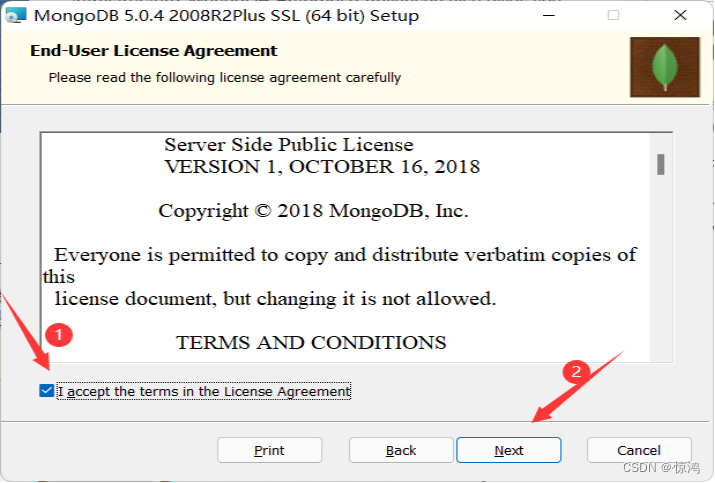
6、点击 Custom(选择安装路径)
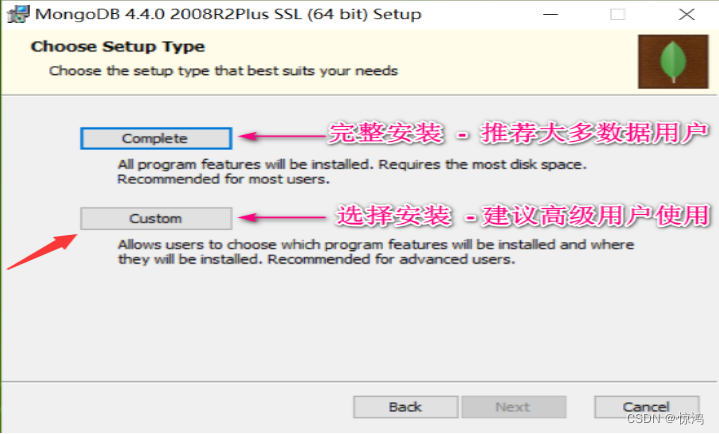
7、点击Browse
8、选择安装路径(路径别尽量别出现中文和空格)

9、选择好之后,单击OK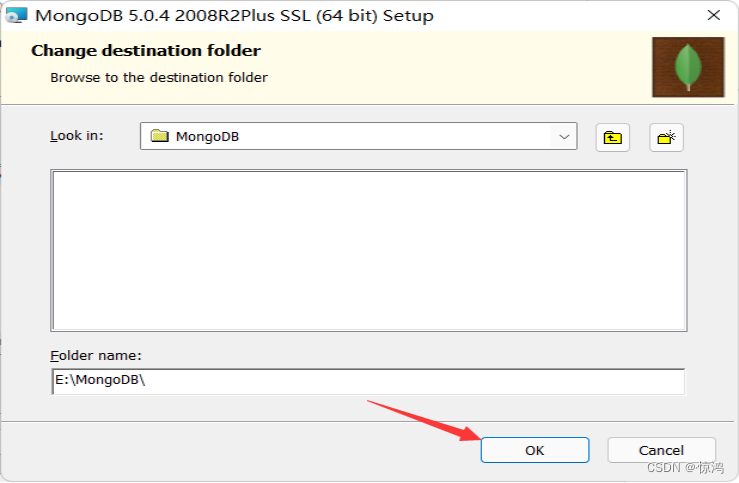
10、两个位置一般都是我们上一步选择的路径,所以一般不要去管他(记住就行)
11、选择是否安装MongoDB数据库图形化界面管理工具:
12、点击安装
如果出现这个框 选“是”!

13、安装完成!单击finish

二、启动MongoDB服务
1、找到自己刚才第8步的安装路径,并进入bin文件夹下
并复制我们的路径
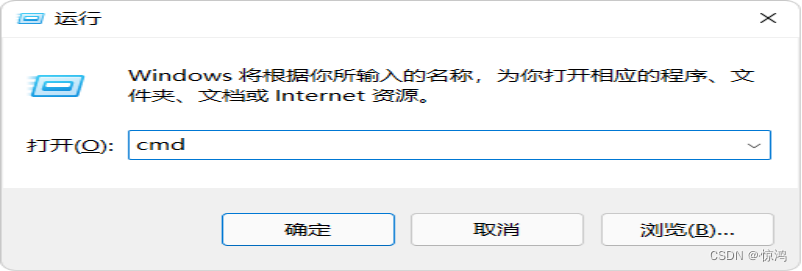
2、键盘上:win+r 打开运行窗口(win键就是键盘最后一行 从左往右数 第二个),点击确定
3、
(1)切换目录,按键盘回车(enter),即可进入
(2)如果出现当前目录没有变化,需要切换一下盘符(你是那个盘 就是那个盘 c: 或者 e:等等),在按键盘回车
4、输入 mongod,提示找不到数据存储目录,因为他是默认的这个目录,但是我们没有,所以我们需要创建一个和他一样目录,一样名字的文件夹
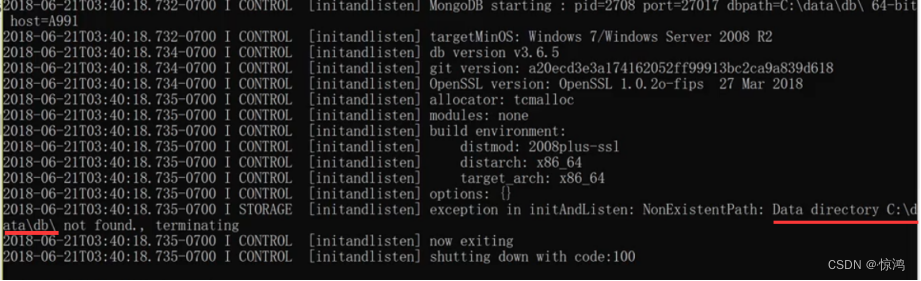
5、复制它提示的目录(图中只是我的演示图片,目录和名字以你们自己的提示为准),在控制台输入:mkdir 在粘贴我们刚才复制的目录,即可创建
6、依据我们创建的路径,查看一次看看是否创建成功
成功过后,在控制台再次输入:mongod,出现waiting(等待连接)说明服务器端启动成功!

7、再次重复第2步和第3步,打开新的一个命令提示符窗口,这次是输入: mongo
如果一直卡在只有几行显示说明上一步堵塞!如图:
方法就在第6步 的窗口中 点击一下窗口 并回车一下,即可解决!
8、最后一行出现 > 符号说明客户端连接成功!

三、配置环境变量
1、连接成功后可以关闭命令提示符窗口
服务器端口(第一个)输入:control+c 停止
客户端(第二个)输入: exit
2、复制一下我们的 bin目录,就是安装目录里面的bin目录
右击桌面“我的电脑图标”,点击属性

3、找到高级系统设置
Win11:
Win10:点击网站查看教程
4、点击

5、选择path

6、新建>>粘贴>>确定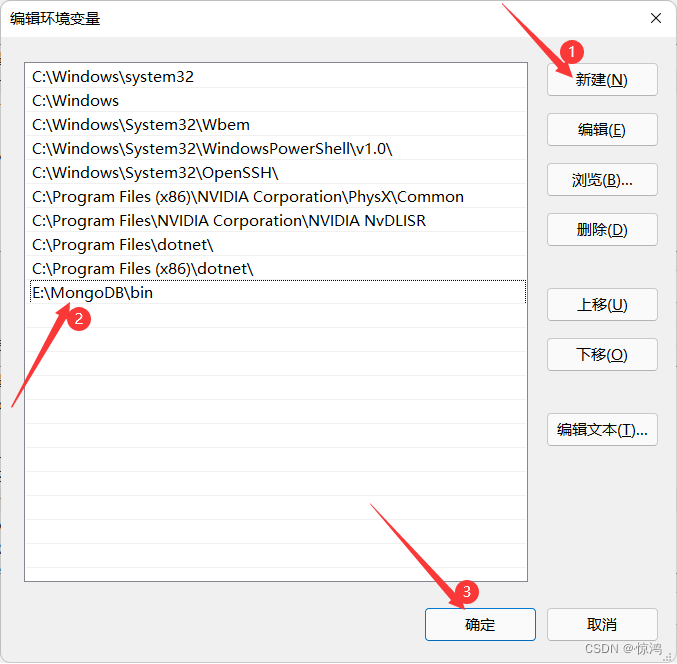
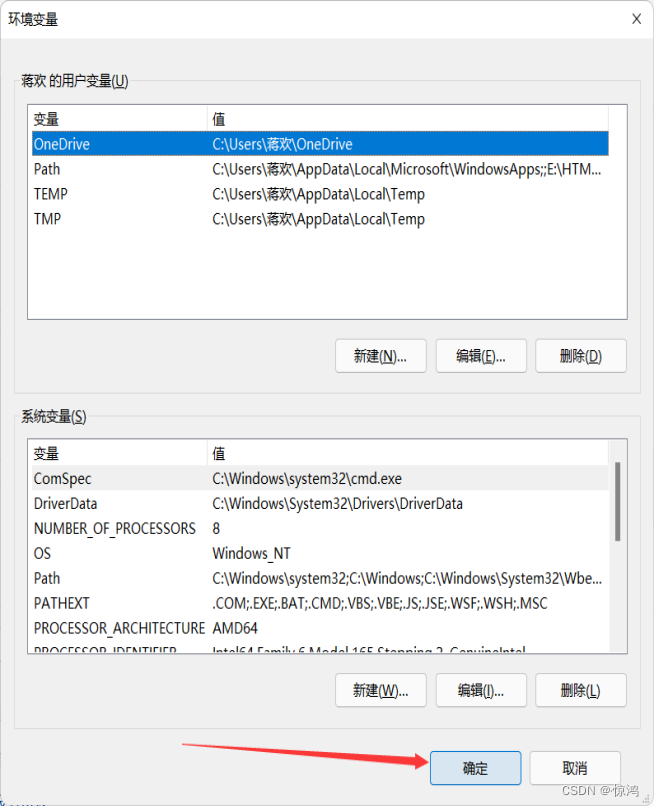
8、全部确定!确定!确定!一直确定完!
9、win+r 打开运行框 输入 cmd 打开命令提示符窗口
输入 mongod
win+r 打开运行框 输入 cmd 打开命令提示符窗口
输入 mongo
查看服务器端和客户端是否都连接上
成功后 都退出
四、更改数据和日志文件的存储路径并将MongoDB做成服务
1、在安装目录同一个盘下创建 MongoDBData文件 再在里面创建 db和log(小写L)文件夹
db:数据库目录
log:日志文件目录
2、打开命令提示符窗口
复制db路径
输入:mongod --dbpath E:\MongoDBData\db
输入完成后 会在文件夹下 生成一些文件,如图:
成功后退出!
3、将MongoDB做成服务启动
4、输入命令
mongod.exe --logpath “E:\MongoDBData\log\mongodb.log” --logappend --dbpath “E:\MongoDBData\db” --serviceName “MongoDB” --install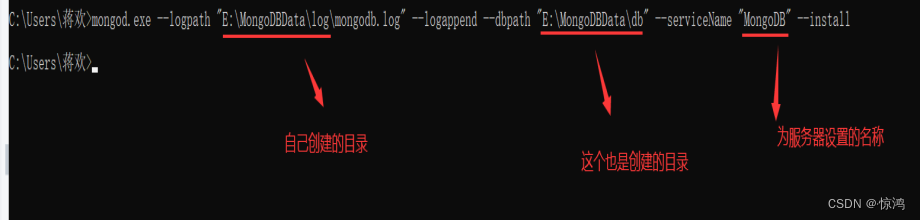
5、启动MongoDB服务器
当前窗口输入: net start MongoDB (此处的MongoDB就是我们自己取的服务器名称)
出现如下提示说明成功!
在这里插入图片描述
停止,输入:net stop MongoDB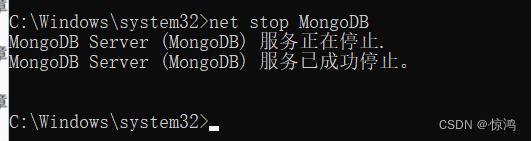
下次打开计算机时,无需再次输入配置和启动命令,可以直接进入MongoDB的、目录的bin目录下,双击 mongo.exe 打开数据库的交互窗口(mongo shell)即可!
以上所有我力所能及的问题以及步骤已经指出,如有错误我祝你安好!
材料:
其他下载方式:除了上面的下载方式以外,也可以试试下面的下载链接!!
MongoDB Windows系统64位下载地址:
MongoDB Windows系统32位下载地址:
MongoDB 全部版本下载地址:
边栏推荐
- Authentication principle of Ranger plug-in
- Vnctf 2022 cm CM1 re reproduction
- 写给 5000 粉丝的一封信!
- P4学习——Basic Tunneling
- Vnctf 2022 cm CM1 re reproduction
- C # generates PPK files in putty format (supports passphrase)
- Hoo research | coinwave production - nym: building the next generation privacy infrastructure
- 问题解决:如何管理线程私有(thread_local)的指针变量
- Cmu15445 (fall 2019) project 1 - buffer pool details
- The real topic of the 11th provincial competition of Bluebridge cup 2020 - crop hybridization
猜你喜欢

Win11安装redis 数据库以及redis desktop manager的下载

The longest selling mobile phone in China has been selling well since its launch, crushing iphone12

蒹葭苍苍,白露为霜。

The principle of journal node

Koa koa-combine-routers 分路由管理

【学习笔记】倍增 + 二分

Docker 部署 MySQL 8

PyTorch安装并使用gpu加速

DLS-20型双位置继电器 220VDC

解决IDEA:Class ‘XXX‘ not found in module ‘XXX‘
随机推荐
机器人编程的培训学科类原理
探索互联网时代STEAM教育创新之路
冲击继电器ZC-23/DC220V
Date类的实现
Listview in flutter application development
Unhandled Exception: MissingPluginException(No implementation found for method launch on channel)
闭锁继电器YDB-100、100V
[daily record] - bug encountered in BigDecimal division operation
ArrayList分析1-循环、扩容、版本
Two-stage RO: part 1
Gavin's insight on the transformer live broadcast course - rasa project's actual banking financial BOT Intelligent Business Dialogue robot system startup, language understanding, dialogue decision-mak
2021电赛F题openmv和K210调用openmv api巡线,完全开源。
Experiment 8 T-SQL, stored procedure
Exercise and health
关于VCTK数据集
06.论Redis持久化的几种方式
The girlfriend said: if you want to understand the three MySQL logs, I will let you heiheihei!
Some views on libco
Hoo research | coinwave production - nym: building the next generation privacy infrastructure
Sword finger offer 18 Delete the node of the linked list