当前位置:网站首页>Introduction à endnotex9 et instructions pour les tutoriels de base
Introduction à endnotex9 et instructions pour les tutoriels de base
2022-06-11 21:38:00 【Rothschild lhl】
EndnoteX9Introduction et instructions de base
EndnoteParThomson CorporationSubordonnéThomson ResearchSoft Développement. Thomson ResearchSoftEst une filiale qui vise à commercialiser l'information universitaire et à développer des logiciels universitaires.Thomson CorporationBasé dans le ConnecticutStanford.
Un.、EndnoteX9Télécharger
EndnoteX9Télécharger:Cliquez pour ouvrir《EndNoteX9Tutoriel d'installation complet et détaillé》Article (s)
2.、Avantages
(1)EndNote - Oui.SCI(Thomson ScientificEntreprises)Logiciel officiel pour,Les formats de référence à l'appui des revues internationales sont les suivants:3776 Espèce,Plusieurs centaines de modèles d'écriture,Magazines couvrant tous les domaines.Vous pouvez facilement utiliser ces formats et modèles,Si vous êtes prêt à écrireSCI Contributions,Ce logiciel est plus nécessaire.
(2)EndNotePeut se connecter directement à des milliers de bases de données,Et fournir une méthode générale de recherche,Amélioration de l'efficacité de la recherche de documents scientifiques et technologiques.
(3)EndNoteIl n'y a pas de limite supérieure pour les bases de données qui peuvent être gérées,Capable de gérer au moins des centaines de milliers de références.
(4)EndNote Outils de raccourci intégrés dans Word Dans l'éditeur, Vous pouvez facilement insérer des références tout en écrivant votre article , Vous n'avez pas à vous soucier des erreurs de formatage ou de connexion lors de l'écriture des références insérées .
(5)EndNote Faible utilisation des ressources du système , Cause rare EndNote La base de données est trop grande et l'ordinateur s'écrase ,C'estEndNote Une des caractéristiques les plus importantes .
(6) Lors du téléchargement de données dans une base de données étrangère ,Tous soutenusEndNote, Même si la machine récupérée n'est pas installée EndNote Vous êtes toujours facile à utiliser .
(7)EndNote Très extensible , Si installé par défaut EndNote Votre demande n'est pas satisfaite , Vous pouvez facilement étendre ses capacités sans avoir besoin d'une expertise en programmation .
(8)EndNote L'application de l'article n'est pas limitée à la rédaction d'articles de contribution , Il joue également un rôle d'assistant dans la rédaction des thèses de troisième cycle. .
(9)Peut être téléchargé en toute sécurité, Mais assurez - vous que l'ordinateur est exempt de virus .
Trois、 Instructions pour le tutoriel
3.1 Nouvelle base de données
Si l'utilisateur télécharge Endnote Ouverture du logiciel pour la première fois , Il faut d'abord créer une base de données ,Cette base de données( Le nom par défaut du système est My EndNote Library) .L'équivalent d'une bibliothèque appartenant à l'utilisateur , Est utilisé pour stocker la documentation de l'utilisateur . Le processus d'exploitation spécifique de la nouvelle base de données est le suivant: :
- Cliquez surFile-New, Le système logiciel affichera ensuite une nouvelle page .

- Après l'affichage de la nouvelle page , L'utilisateur sélectionne d'abord l'emplacement ou le chemin de la base de données créée à enregistrer sur son propre ordinateur. ( La sélection de chemin recommandée est installée par l'utilisateur Endnote Emplacement du logiciel ), Vous pouvez ensuite choisir de modifier et de déterminer le nom de la nouvelle base de données (Le système est par défaut àMy
EndNote Library),Enfin, cliquez sur Enregistrer, Le système logiciel crée une nouvelle base de données et génère de nouvelles pages .

- Après que la nouvelle page a généré l'affichage , La page de base de données de l'utilisateur dans le système logiciel peut être divisée en trois zones principales , La zone de classification des documents 、 Zone d'affichage et de recherche de la littérature et zone d'information de l'affichage de la littérature sélectionnée , Après un aperçu , L'utilisateur peut suivre les instructions pour continuer les opérations suivantes .

3.2 Base de données d'importation de documents
Après la création réussie de la base de données dans le système logiciel , Les utilisateurs peuvent importer directement les documents qu'ils ont déjà téléchargés. EndnoteDans la base de données, Vous pouvez également importer indirectement les documents que vous n'avez pas téléchargés et dont vous avez besoin par référence à Baidu Academic ou Google Academic. EndnoteDans la base de données.
Le processus d'importation d'un seul fichier de documents téléchargés par l'utilisateur est le suivant: :
- Cliquez d'abord surFile-import-file, Import user has downloaded a single file in the Literature ,Une nouvelle page apparaît.


- La valeur par défaut après la nouvelle page pop - up est le format de base de données d'importation , Les utilisateurs peuvent choisir le type de données à importer en fonction de leurs besoins ,Par exemple:PDFFormat des données.


Le processus d'importation des documents dans le dossier unique des documents téléchargés par l'utilisateur est le suivant: :
- Cliquez d'abord surFile-import-folder, Importer tous les documents que l'utilisateur a téléchargés dans un seul dossier dans les documents ,Une nouvelle page apparaît.


- Importer par défaut après la nouvelle page pop - up PDFFormat, Puis sélectionnez le dossier de la littérature , Il y a deux options sous le chemin du fichier d'importation , Sélectionner le premier pour l'importation Endnote Ne pas grouper après la base de données , Le deuxième groupe génère automatiquement un nouveau Groupe de noms de dossiers en fonction des dossiers importés par l'utilisateur lui - même. , Vous pouvez cliquer sur l'opération en fonction des besoins de l'utilisateur ,Dernier clicImportImporter.


L'utilisateur n'a pas téléchargé le processus d'importation de documents spécifiques comme suit :
- Tout d'abord, ouvrez Baidu Academic ou Google Academic , Saisissez le nom de la littérature ou le mot - clé que vous souhaitez télécharger pour la recherche , Sélectionnez ensuite les résultats de la recherche que l'utilisateur souhaite importer Endnote Documentation dans la base de données .

- Après avoir sélectionné la documentation dont l'utilisateur a besoin , Cliquez sur la référence de la littérature correspondante , Une fois la nouvelle page affichée, cliquez sur EndnoteOptions, Téléchargement automatique de la page Web EndnoteDocuments,Le format du fichier estenw.

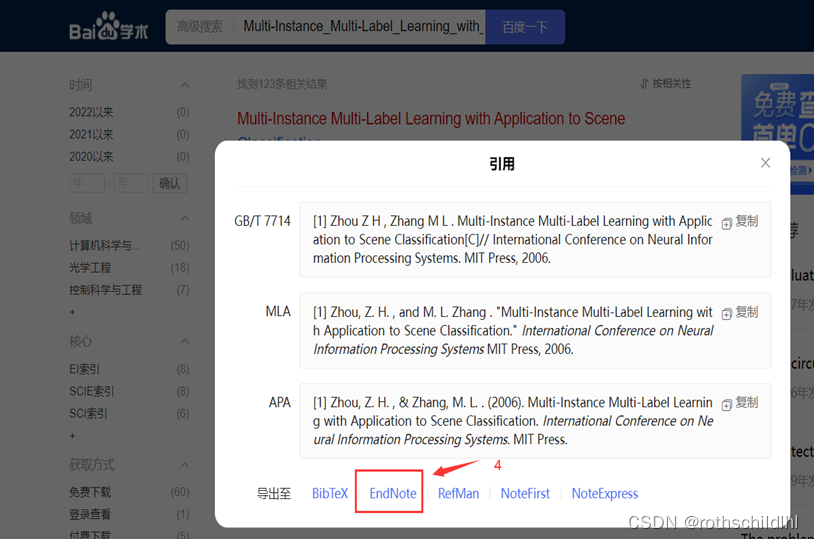

- Après le téléchargement du fichier, Cliquez sur le fichier et faites un clic droit pour sélectionner la méthode d'ouverture , Afficher une nouvelle sélection de page EndnoteX9Ouverture du logiciel,Cliquez sur OK.


3.3 Groupe de documentation
L'utilisateur importe beaucoup de documents Endnote Après la base de données logicielle , La littérature peut sembler désordonnée , L'utilisateur n'est pas facile à utiliser , Par conséquent, l'importation Endnote Il est nécessaire de regrouper les documents de la base de données logicielle .
Le processus de regroupement des documents est le suivant: :
- Cliquez surMy Group-Create Group, Le système logiciel génère ensuite des sous - groupes , Les utilisateurs peuvent nommer eux - mêmes les noms des sous - groupes , Faciliter la recherche et la lecture rapides des documents de chaque sous - groupe .

- Clic droit sur les documents à grouper , Puis groupez - le selon l'image suivante .
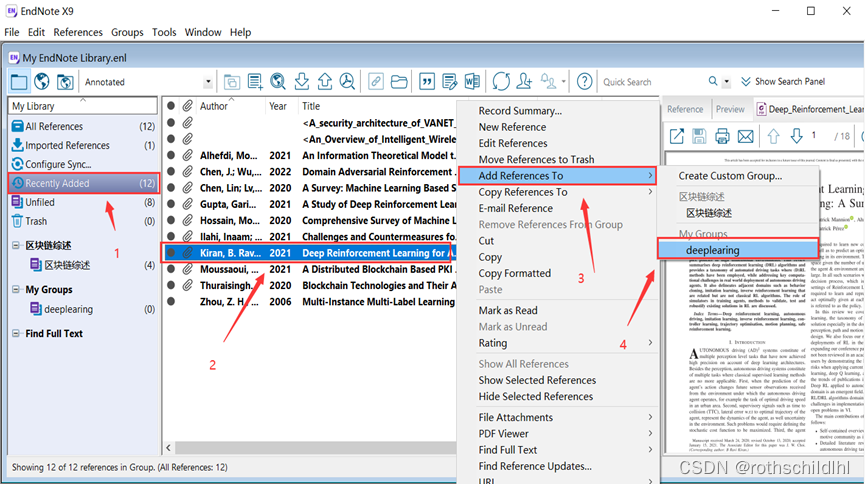

3.4 Références bibliographiques
L'utilisateur importe un grand nombre de documents Endnote Base de données logicielles , L'objectif est que l'utilisateur, lors de la rédaction d'un document ou d'une thèse ,Directement à partir deEndnote Le logiciel facilite la référence directe aux documents déjà importés dans la base de données .
Les procédures de fonctionnement spécifiques citées dans la littérature sont les suivantes: :
- AdoptionWord Logiciel pour ouvrir des documents ou des documents universitaires qui nécessitent des références bibliographiques .

- Cliquez à nouveau.Word Dans la boîte de navigation Endnote X9, .Et déplacez le curseur de la souris derrière la phrase à citer .
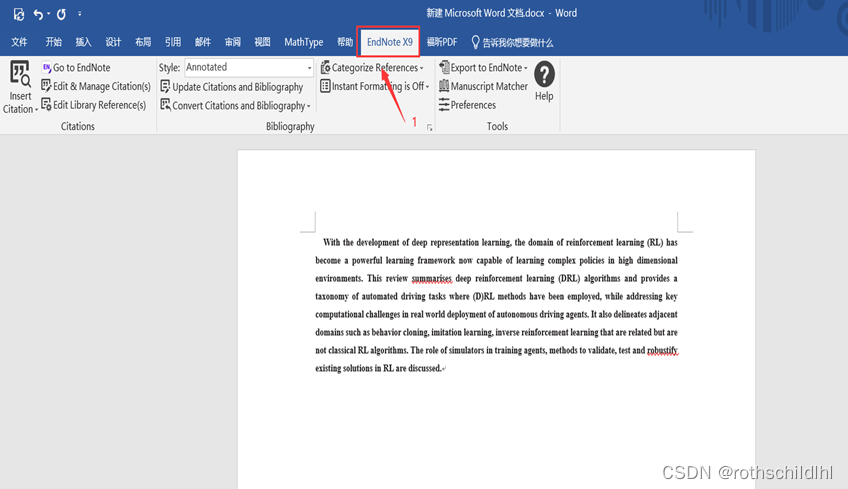
- Ouvre.Endnote X9Logiciels, Cliquez ensuite pour sélectionner la littérature à citer .
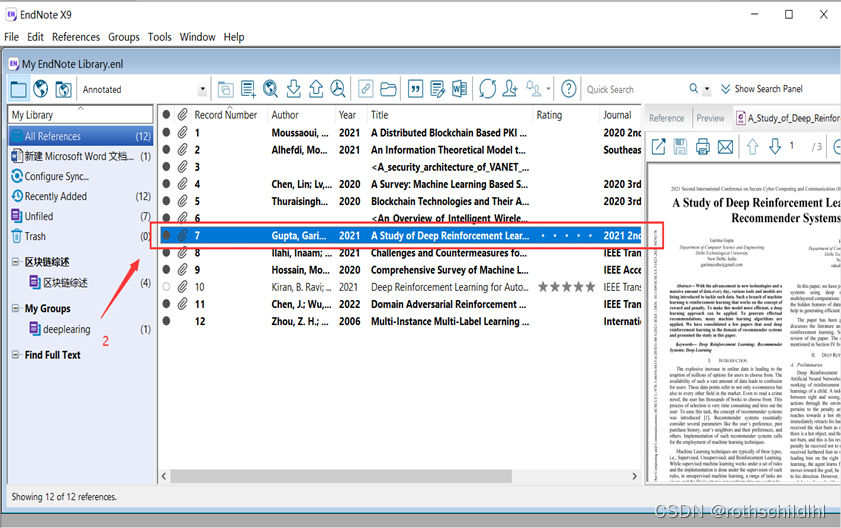
- RetourWord Dans la boîte de navigation Endnote X9, L'utilisateur sélectionne ensuite la correspondance en fonction du type de référence désiré Style, Sélection automatique par défaut , Mais peut ne pas répondre aux besoins des utilisateurs .

- L'utilisateur sélectionne la correspondance en fonction du type de bonne référence StyleAprès,Cliquez surInsert Citation,SélectionnerInsert Selected Citation.


3.5 Classement des documents
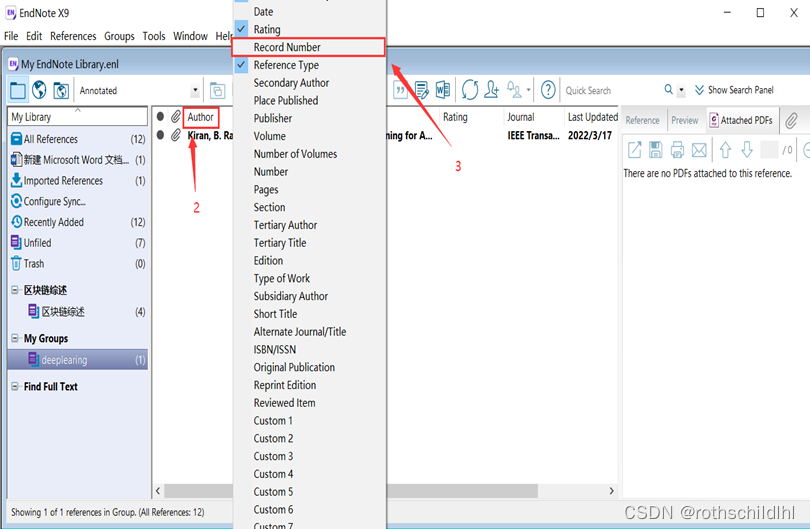
Ouvre.Endnote X9Logiciels, Trier les documents dans une liste ,Cliquez d'abord surAll Refernces,Clic droitAuthorEncadré,Cliquez sur SélectionnerRecord Number Trier la littérature , Notez que ce tri automatique est basé sur le moment où l'utilisateur importe les documents dans la base de données lui - même. .
Le processus de tri des documents est le suivant: :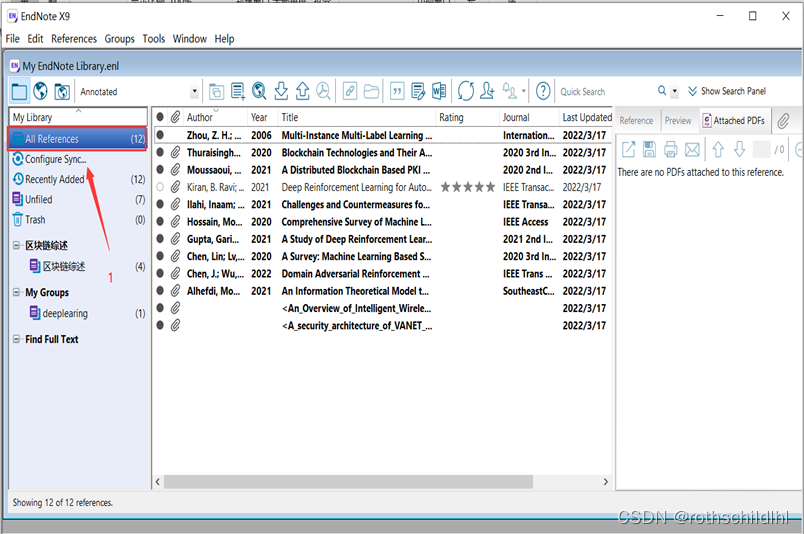


3.6 Modification des références bibliographiques
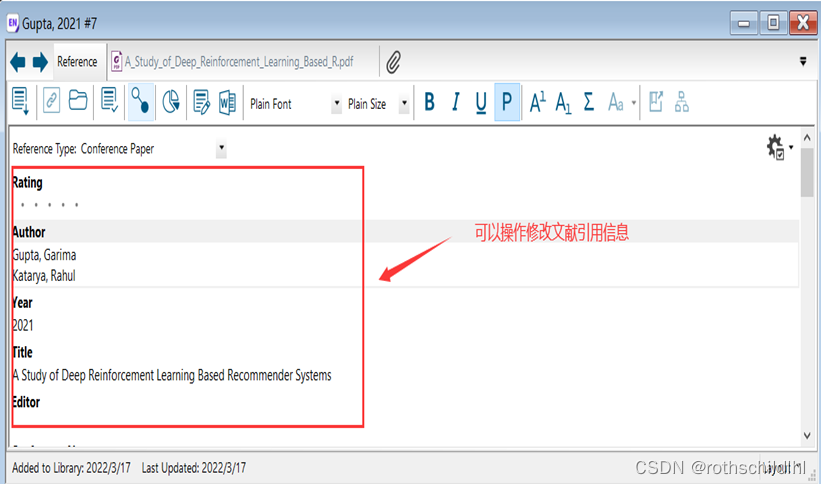
Ouvre.Endnote X9Logiciels, Modification des références à la littérature , Cliquez d'abord sur la documentation à utiliser ,Cliquez à nouveau.Edit References,Une nouvelle page apparaît, Les informations peuvent être modifiées .
Référence de la littérature modifier le processus de fonctionnement spécifique comme suit :
边栏推荐
- Redis data type (string)
- JVM | local method interface; Native Method Stack
- Flutter implements the JD address selection component
- As a senior abap consultant, which SAP technology can be selected as the main direction in the next step?
- Test plans and test cases
- 八、BOM - 章节课后练习题及答案
- LeetCode-322-零钱兑换
- 2021 Niuke multi school 5 double strings
- 作为一名 ABAP 资深顾问,下一步可以选择哪一门 SAP 技术作为主攻方向?
- Leetcode-98- validate binary search tree
猜你喜欢

Software test plan

UML系列文章(29)体系结构建模---模式和框架

Why is rpa+ low code a powerful tool to accelerate the digital transformation of finance?

LabVIEW Arduino electronic weighing system (project Part-1)

A collection of commonly used open source data sets for face recognition

LabVIEW controls Arduino to realize ultrasonic ranging (advanced chapter-5)

Carry and walk with you. Have you ever seen a "palm sized" weather station?
![[advanced C language] integer storage in memory](/img/a5/6c7df3b8f427fe724922a6b853516f.png)
[advanced C language] integer storage in memory

Flutter implements the JD address selection component

Deriving Kalman filter from probability theory
随机推荐
Expérience 10 génération de courbes bezier - amélioration expérimentale - génération de courbes B - spline par point de contrôle
Leetcode-110-balanced binary tree
JVM|本地方法接口;本地方法栈
UML系列文章(29)体系结构建模---模式和框架
实验10 Bezier曲线生成-实验提高-交互式生成B样条曲线
【C語言進階】整型在內存中的存儲
Redis basic data type (hash)
How to manually send events exposed by SAP commerce cloud mock application using SAP kyma console
RPA+低代码助推品牌电商启新创变、重启增长
一步步把 SAP UI5 应用部署到 SAP BTP Kyma 运行环境中去
Use float to create a page header, footer, left content, and main content.
實驗10 Bezier曲線生成-實驗提高-控制點生成B樣條曲線
Some error reporting assemblies of cann code
LeetCode-104-二叉树的最大深度
Leetcode-43- string multiplication
线性表的链式存储结构
js对返回的数据的各种数据类型进行非空判断。
如何利用RPA机器人开启货代行业数字化转型第一步?
Realize the same length of tablayout subscript and text, and change the selected font size
Redis basic data type (Zset) ordered collection