当前位置:网站首页>图床:PicGo+腾讯云+typora
图床:PicGo+腾讯云+typora
2022-06-11 19:21:00 【我把夜熬成了白_】
参考别人的博客:https://blog.csdn.net/qq_45173404/article/details/123759688
前期准备
1. 下载PicGo
先判断自己的电脑之前有没有下载过
如果下载之后打不开,说明之前下载的picGo没有卸载干净
在c盘搜data.json,找到picgo文件删掉即可

2. 在typora配置PicGo

迁移到腾讯云cos
1. 创建存储桶
打开腾讯云-对象存储 - 控制台(tencent.com),创建一个新的存储桶
然后设置存储桶的相关参数
高级配置我们可以直接跳过
最后点击创建即可完成
2. 设置密钥
进入腾讯云-密钥管理 - 对象存储 - 控制台(tencent.com),点击访问密钥进行密钥的设置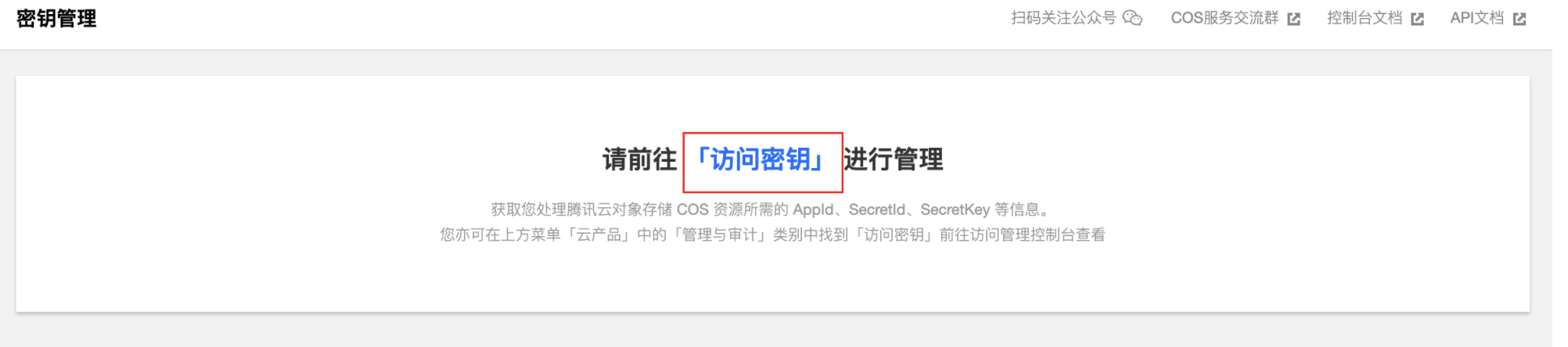
这里作为个人的图床,选择继续使用即可
然后就可以看到APPID、SecretId、SecretKey等密钥信息

3. 配置PicGO

4. 验证配置是否成功
我们在Typora的设置中验证图片上传选项,可以看到成功
迁移Gitee图片
这里拿我的一个专门存放图片的Gitee仓库为例,其中img文件夹中就存放着所有的图片,我们点击克隆/下载下载zip压缩包,下载完成后解压
然后我们回到存储桶中,点击上传文件
然后选择文件,这里直接选择其中的解压zip中的img文件夹即可
然后点击上传,这样就会将其中的所有图片上传到该存储桶的img文件夹中,右侧的任务管理可以看到上传进度
边栏推荐
- On Workflow selection
- postman配置中文
- 基于华为云图像识别标签实战
- 司空见惯 - 会议室名称
- On the translation of rich text storage database format
- 【题解】Codeforces Round #798 (Div. 2)
- cf:G. Count the Trains【sortedset + bisect + 模拟维持严格递减序列】
- High concurrency architecture design
- Review of software testing technology
- 【信号去噪】基于非线性滤波器实现语音自适应去噪附matlab代码
猜你喜欢

今天睡眠质量记录60分

E-commerce (njupt)

Given a project, how will you conduct performance testing?

《经济学人》:WTO MC12重启 数字经济成为全球经济复苏和增长的核心引擎

Visual slam lecture notes-10-2

CMU 15-445 数据库课程第五课文字版 - 缓冲池

leetcode:剑指 Offer 56 - II. 数组中数字出现的次数 II【简单排序】
![[signal denoising] speech adaptive denoising based on nonlinear filter with matlab code](/img/fd/07cee3c51ac44ca40f730dd487aa20.png)
[signal denoising] speech adaptive denoising based on nonlinear filter with matlab code
![Leetcode: sword finger offer 59 - ii Maximum value of queue [deque + sortedlist]](/img/6b/f2e04cd1f3aaa9fe057c292301894a.png)
Leetcode: sword finger offer 59 - ii Maximum value of queue [deque + sortedlist]
highcharts设置柱状图宽度、渐变、圆角、柱子上方数据
随机推荐
High concurrency architecture design
Swagger2 easy to use
给你一个项目,你将如何开展性能测试工作?
Highcharts sets the histogram width, gradient, fillet, and data above the column
2022各大厂最新总结的软件测试宝典,看完不怕拿不到offer
On high availability architecture
Teach you how to learn the first set and follow set!!!! Hematemesis collection!! Nanny level explanation!!!
Merge multiple binary search trees
求数据库设计毕业信息管理
Visual slam lecture notes-10-2
【Multisim仿真】利用运算放大器产生锯齿波
MongoDB 什么兴起的?应用场景有哪些?
What started mongodb? What are the application scenarios?
Use Mysql to determine the day of the week
视觉SLAM十四讲笔记-10-1
[image denoising] impulse noise image denoising based on absolute difference median filter, weighted median filter and improved weighted median filter with matlab code attached
Introduction to go language (VI) -- loop statement
Prevent enemy tanks from overlapping
Bottomsheetdialog usage details, setting fillet, fixed height, default full screen, etc
今天睡眠质量记录60分