当前位置:网站首页>openlayers 绘制动态迁徙线、曲线
openlayers 绘制动态迁徙线、曲线
2022-06-26 12:36:00 【liuqing0.0】
前言:本来懒得写这个博客,实在深感无聊,没啥事情做,出篇博客让大家看看。文章会尽可能简短。
简单效果
掉帧属录屏效果,尚未测试过性能,因为这个可以看自己调节。以下为一条贝塞尔曲线分了180段的效果描述。
颜色属于瞎编乱造,只为示例,不为效果负责。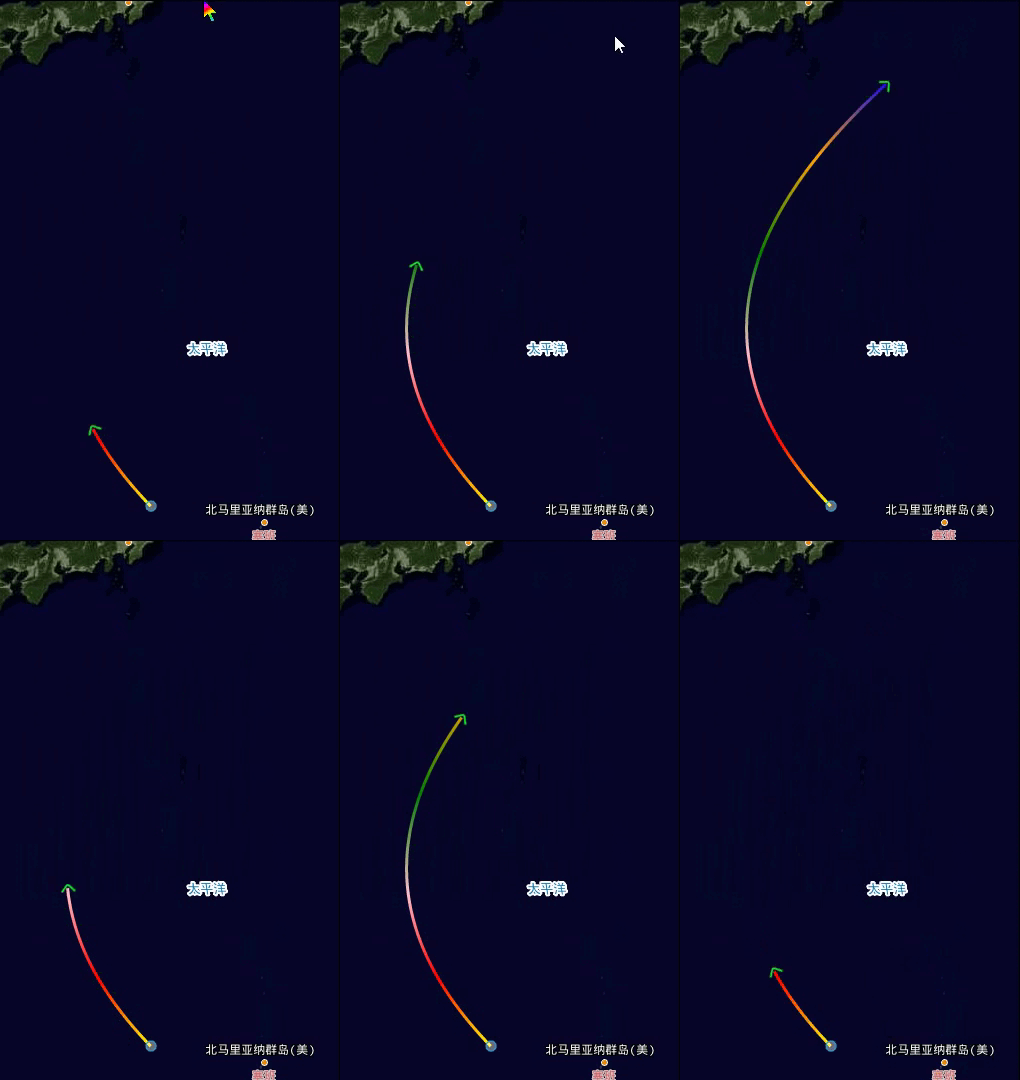
准备步骤
1、先生成起点与终点的表示点。这个很重要,原因在于:openlayers 会智能的检测图层中的数据源(source)是否有需要更新的features,如果你没有设置features,或者不在视图内,是不会触发渲染、因此,也就不会触发我们需要的prerender事件。
2、监听图层的prerender 事件,顾名思义,prerender 意味着这是 openlayers 暴露出来的一个图层的渲染事件,prerender意味着在渲染前执行的一个函数,他会传入一个renderEvent对象。
3、获取到renderEvent之后,我们可以通过 此API,获取一个有关于openlayers底层对当前图层绘制的canvas内容,里头主要封装了两个操作:绘制geometry, 设置样式。
核心实现
贝塞尔曲线的实现
上图中可以看出,线是动态画出来的,其实是由一个个密集的线表示而绘制出来的一条曲线。为此,我们分为三点一个个去说。
1、动态增加的线
需要一个数组去记录当前应该渲染的线的集合。以及一个用于表示上一个结束点坐标的位置 去 在下一个阶段 作为 开始位置。
let lineCoords = []
let startPos = ...
layer.on('prerender',function(evt){

	let endPos = []
	lineCoords.push([startPos,endPos])
	let geometry = new MultiLineString(lineCoords);
})
2、曲线的绘制
本例使用二阶贝塞尔曲线绘制。不懂请去别处找资料。
主要在于控制点的寻找。以及如何获取当前贝塞尔曲线上的点坐标。
getCurrentEnd 函数 里面的计算 取自 百度百科上的贝塞尔曲线 二次方公式。
function ConstantMultiVector2(c, pos) {

        return [c * pos[0], c * pos[1]];
      }
      function vector2Add(a, b) {

        return [a[0] + b[0], a[1] + b[1]];
      }

      /** * a = > [ lng,lat] * b = > [ lng,lat] * n => ratio * 二维向量线性插值 */
      function linerInperpote(a, b, n) {

        let curA = ConstantMultiVector2(1.0 - n, a);
        let curB = ConstantMultiVector2(n, b);
        return vector2Add(curA, curB);
      }
      // 获取 当前贝塞尔曲线上的 点坐标
      function getCurrenetEnd(originPos1, center, originPos2, times) {

        let curTimes = times / 180;
        let a = ConstantMultiVector2(Math.pow(1.0 - curTimes, 2), originPos1);
        let b = ConstantMultiVector2(2 * curTimes * (1 - curTimes), center);
        let c = ConstantMultiVector2(Math.pow(curTimes, 2), originPos2);
        return vector2Add(vector2Add(a, b), c);
      }
以下表示控制点为: 开始点 与结束点 的中点 的经纬度位置 ,经度减10作为控制点。
let controlPos = vector2Add(
        linerInperpote(originPos1, originPos2, 0.5),
        [-10.0, 0]
      )
3、段数的处理(时间的增加)
涉及到动画必然跟时间会有联系。这里我们选择以线段的处理到达终点作为一个周期。
将整个线位置的输入过程分为180段。并非180段最好,这个看个人的设置。理论上来说段数越高,表现越明显,当然,运动会越慢,所以合适就好。
let times = 0;
layer.on("prerender", (evt) => {

	if (times % 180 === 0) {

          times = 0;
          lineCoords = [];
          lastEndPos = startPos;
  	}
  	times++;
  	layer.changed()
}
在结束一个周期时,初始化相关的变量。
调用layer.changed() 重复执行这个函数,即告诉openlayers框架:当窗口中存在该图层的features时,始终更新此图层。
4、渲染
layer.on("prerender", (evt) => {

	let geometry = new MultiLineString(multiCoords);
	let ctx = getVectorContext(evt);
	ctx.setStyle(
          new Style({

            stroke: new Stroke({

              // 模板字符串
              color: 'red',
              lineCap: "butt",
              width: 3,
            }),
          })
	);
}
ctx.drawGeometry(geometry);
样式处理
渐变色处理
理论上来说,你可以操作每一条线的颜色,但通常我们不会这么做,因为太损耗性能了。(理由跟canvas的底层设计有关,有兴趣可以去搜索下。总之fillStyle strokeStyle的设置耗时可能比绘制还长)

而可以看到上图,实际上就是个渐变色的应用。只不过是比较不常见的一个圆形渐变。不使用大家更常见的linear-gradient渐变 也就是线性渐变的原因如下图。
从表现形式上来说,我更喜欢一小段呈现出更加多变的颜色。而且只要颜色设置的较为相近,应该说线条的颜色还是会挺好看的。
圆形渐变许多人了解较少。这里特地说明一下。
主要分为开始圆跟结束圆的渐变色叠加,也就是说,我们大可以设置两个同样的色板,对开始圆的坐标进行偏移达到一种绚丽的效果。但更普遍的,我们一般只用一个圆就够了。
在使用之前,我们还需要计算当前两个线之间,开始点与结束点的距离以让整个圆在开始点的坐标将颜色扩散出去。同时将开始点与结束点都迁移到开始点的屏幕像素位置。
		// 通过getPixelFromCoordinate 获取当前位置对应的屏幕像素位置
      	let getPixelFromCoordinate = this.map.getPixelFromCoordinate.bind(
        	this.map
      	);
        let startGrdPixelPos = getPixelFromCoordinate(pos1);
        let endGrdPixelPos = getPixelFromCoordinate(pos2);
        let xdiff = endGrdPixelPos[0] - startGrdPixelPos[0]
        let ydiff = endGrdPixelPos[1] - startGrdPixelPos[1]
        let radius = Math.pow(Math.pow(xdiff,2) + Math.pow(ydiff,2),0.5);
        var grd = ctx.context_.createRadialGradient(
          startGrdPixelPos[0],
          startGrdPixelPos[1],
          0,
          startGrdPixelPos[0],
          startGrdPixelPos[1],
          radius
        );
        grd.addColorStop(0, "yellow");
        grd.addColorStop(0.2, "red");
        grd.addColorStop(0.4, "pink");
        grd.addColorStop(0.6, "green");
        grd.addColorStop(0.8, "orange");
        grd.addColorStop(1, "blue");
        ctx.setStyle(
          new Style({

            stroke: new Stroke({

              // 模板字符串
              color: grd,
              lineCap: "butt",
              width: 3,
            }),
          })
        );
        ctx.drawGeometry...
箭头处理
本实例中箭头主要是通过添加Icon 的方式 对图片进行旋转达到的。所以说,对比使用逻辑去计算的箭头应该说方便许多。但是有一点在这里需要注意: 不要使用src 去 为Icon 添加图片。此处也困扰了我很久,后面我基本上确定这就是一个BUG。使用src属性在prerender函数这里调用setStyle你是创建不了图片的。至于是为什么,这里就不再赘述了。
因此,我们使用图片对象去做处理。
let arrowImage = new Image();
// 再说一次: 在vue 里面, 静态文件资源放于public目录下
// 意味着此时的请求路径,如果你的端口是8080,从本质上来说等于: http://localhost:8080/image/arrow1.png
// 你的目录结构应为 public/image/arrow1.png
// 再问我就自杀
arrowImage.src = "image/arrow1.png";
let arrowFlag = false;
arrowImage.onload = function () {

	arrowFlag = true;
};

layer.on("prerender", (evt) => {

        let arrowGeometry = new Point(endPos);
		const dx = endPos[0] - lastEndPos[0];
        const dy = endPos[1] - lastEndPos[1];
        const rotation = Math.atan2(dy, dx);
        if (arrowFlag) {

          ctx.setImageStyle(
            new Icon({

              img: arrowImage,
              rotateWithView: true,
              rotation: -rotation,
              imgSize: [16, 16],
            })
          );
        }
        ctx.drawGeometry(arrowGeometry);
}
结语
写在结尾,今天星期四了,明天星期五,有谁可以帮我点个外卖吗,我想吃炸鸡
边栏推荐
- China Medical Grade hydrogel market supply and demand research and prospect analysis report 2022 Edition
- "Pinduoduo and short video speed version", how can I roast!
- 快手实时数仓保障体系研发实践
- NLP-D60-nlp比赛D29
- Which is safer and better for great wisdom to open an account
- Nodejs get get/post request parameters
- TP5 thinkphp5 report serialization of'closure'is not allowed
- dried food! Yiwen will show you SD card, TF card and SIM card!
- Assembly language (7) operation instruction
- Less than 40 lines of code to create a blocprovider
猜你喜欢

Redis learning - 02 common data types, operation commands and expiration time
Mongodb of NoSQL - 03 mongodb CRUD

MS17_ 010 utilization summary
Installing MySQL under Linux (RPM package installation)

Tiger Dao VC products are officially launched, a powerful supplement to seektiger ecology

Several rare but useful JS techniques
![[solved] data duplication or data loss after laravel paginate() paging](/img/68/7bf51bbf893a91bee24f5f7d4a369f.jpg)
[solved] data duplication or data loss after laravel paginate() paging

Less than 40 lines of code to create a blocprovider

Scala problem solving the problem of slow SBT Download

机组实践实验8——使用CMStudio设计基于基本模型机微程序指令(1)
随机推荐
Redis learning - 03 transaction
Is it safe to open a securities account in general
Build Pikachu shooting range and introduction
软件测试 - 基础篇
This executeQuery (SQL) cannot compile classes for JSP. What is the reason?
Php+laravel5.7 use Alibaba oss+ Alibaba media to process and upload image / video files
面试题积累
Why is password salt called "salt"? [Close] - why is a password salt called a "salt"? [closed]
Scala-day03- operators and loop control
无人机遥感在森林监测的部分应用研究案例总结
Report on in-depth analysis and investment strategy recommendations for China's petroleum coke industry (2022 Edition)
Configuring Apache digest authentication
Scala-day02- variables and data types
Typescript learning (I) type
Tiger DAO VC产品正式上线,Seektiger生态的有力补充
PHP returns false when calling redis method decrby less than 0
Nodejs get get/post request parameters
7-2 大盗阿福
Mysql8 master-slave replication
2022 edition of investment analysis and "fourteenth five year plan" development prospect forecast report of China's switchgear industry