当前位置:网站首页>无需剪辑软件,教你简单快速进行剪辑视频
无需剪辑软件,教你简单快速进行剪辑视频
2022-06-09 06:23:00 【zjj778899】
在 Mac 上,我们无需使用专业的剪辑软件,就能对视频进行裁剪、合并、添加音频等操作。
比如想对某个视频进行裁剪,选中该视频,按一下空格键,点击右上角的「裁剪」按钮;
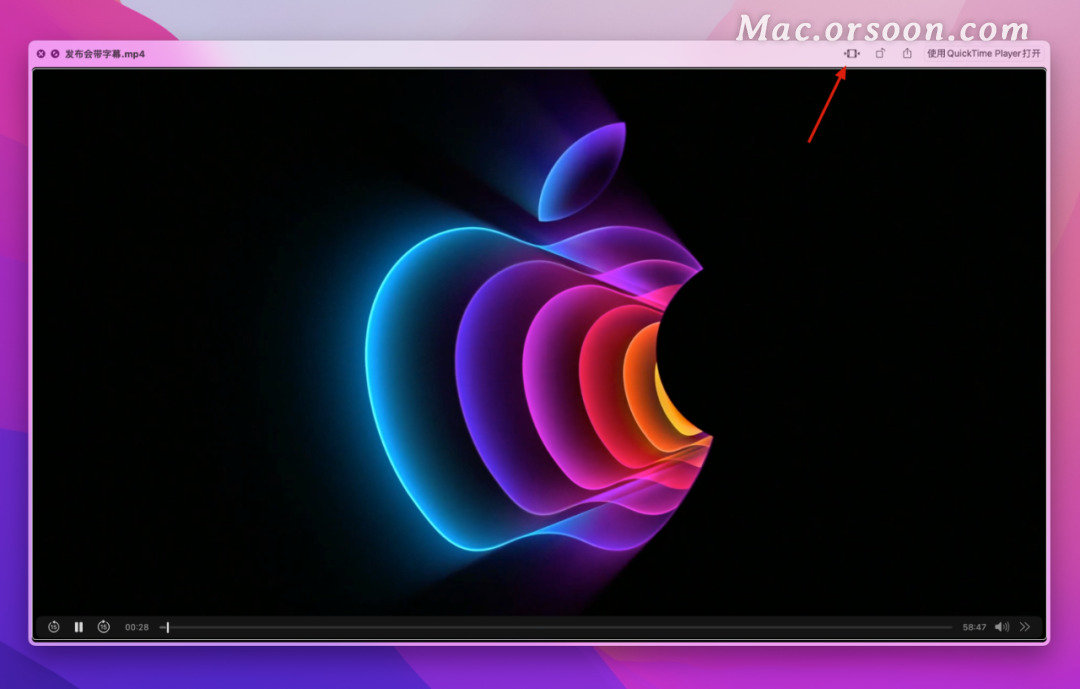
然后拖动片头或片尾,选取需要的部分,点击「完成」即可。

如果想合并多个视频,可以先选中其中一个,点击右键,打开方式选择「QuickTime Player」;

再把其他视频直接拖到已经打开的视频上,就会显示剪辑轨道,拖拽轨道上的片段可以调整顺序,双击片段或者选中片段再按 command + T ,就可以对片段进行裁剪;

如果想给视频添加音频,同理,把音频直接拖进来就可以;
剪辑完成后,关闭视频窗口,即可保存视频;
如果想调整视频分辨率,点击左上角菜单里面的「文件」-「导出为」,选择你需要的分辨率就可以;

如果想将视频导出为音频,导出时选择「仅音频」即可。

边栏推荐
- RNN foundation of NLP Foundation
- 无缓存安装指令
- yum 命令Error: rpmdb open failed
- Avez - vous vraiment compris l'entropie (y compris l'entropie croisée)
- Itop-2k1000 development board startup ramdisk production startup USB flash disk
- C anonymous function
- unity平台相关宏
- Transplant qt5.12 to t507 development board
- Unit platform related macros
- Overview of convolutional neural network and simple case
猜你喜欢

DNS principles 01 introduction to DNS principles

全国产工业级全志T3/A40i核心板-CoM-X40I,助力智能电力系统

Banana pie bpi-m2 ultra miniaturized version -com-x40i core board

Ping: xxx: unknown name or service reason analysis

懒惰计数器 Lazy Counter

全志平台BSP裁剪(6)附件三--rootfs menuconfig配置说明

LDAP application: openldap integrated into jumpserver

Complex process mining technology hidden behind civilian products - an exclusive interview with chaiyatuan, founder of Rongzhi information

基於國產全志A40I的機器人示教器解决方案

Comparison between the most cost-effective processor and domestic processor i.mx6ul/a40i/t3
随机推荐
zgc的Allocate stall原理
Codeblocks项目窗口管理
adam 神经网络
unity3d 各种路径&权限
[early spring 2022] [leetcode] 91 Decoding method
RuntimeError: Dataset not found or corrupted. You can use download=True to download it
Banana pie bpi-m2 ultra miniaturized version -com-x40i core board
uniapp引入线上js
unity平台相关宏
zgc gc消息类型及触发时机
无缓存安装指令
二叉树的递归套路
DNS principles 01 introduction to DNS principles
mysql 8.0.28版本安装配置方法图文教程
Modularity in typescrtipt
"= =" what is the difference between the equals method and the equals method?
Adam neural network
Mt2712 Display Debug Method
run LK in Qemu
LDAP application: openldap integrated into jumpserver