当前位置:网站首页>SQL Server2019 新建 SQL Server身份验证用户名 并登录
SQL Server2019 新建 SQL Server身份验证用户名 并登录
2022-06-28 18:44:00 【游戏编程】
1,设置
选择本机 “windows 身份验证”,点击连接按钮,连接


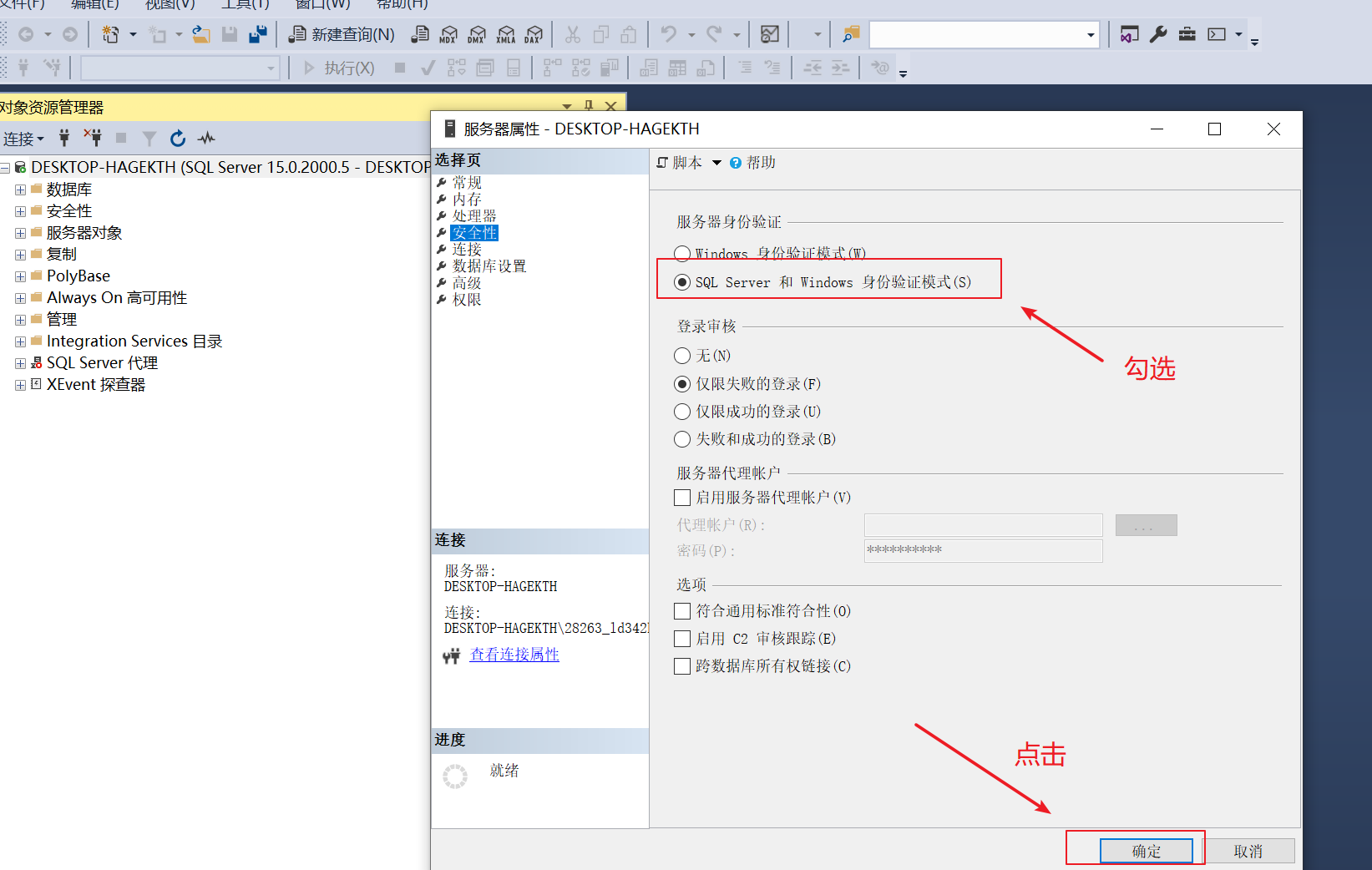
右击此电脑,找到计算机管理


2,新建用户名 并且设置相关权限

设置的“登录名”和“密码”为后面选择 SQL Server 身份验证输入的 登录名密码


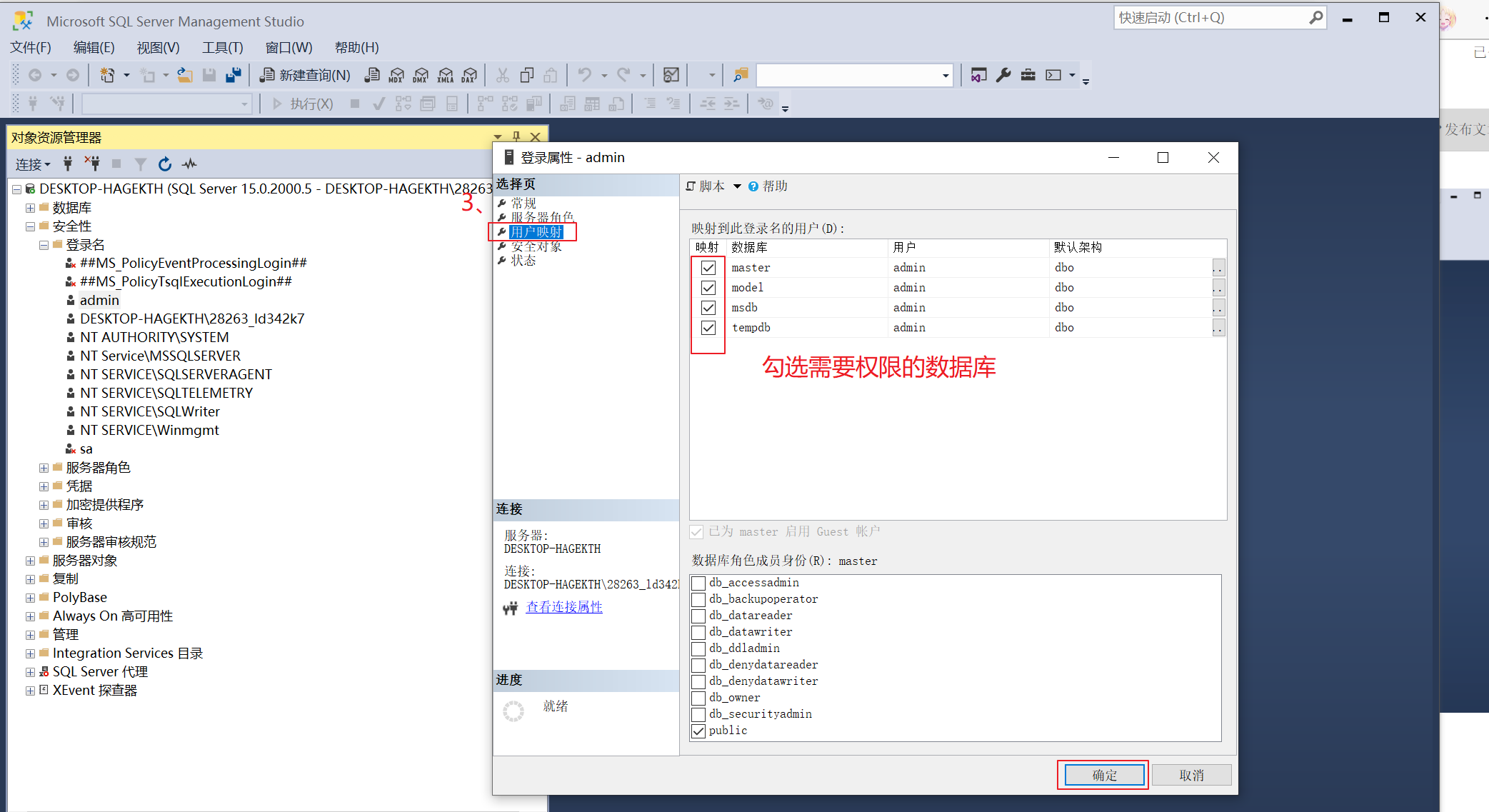
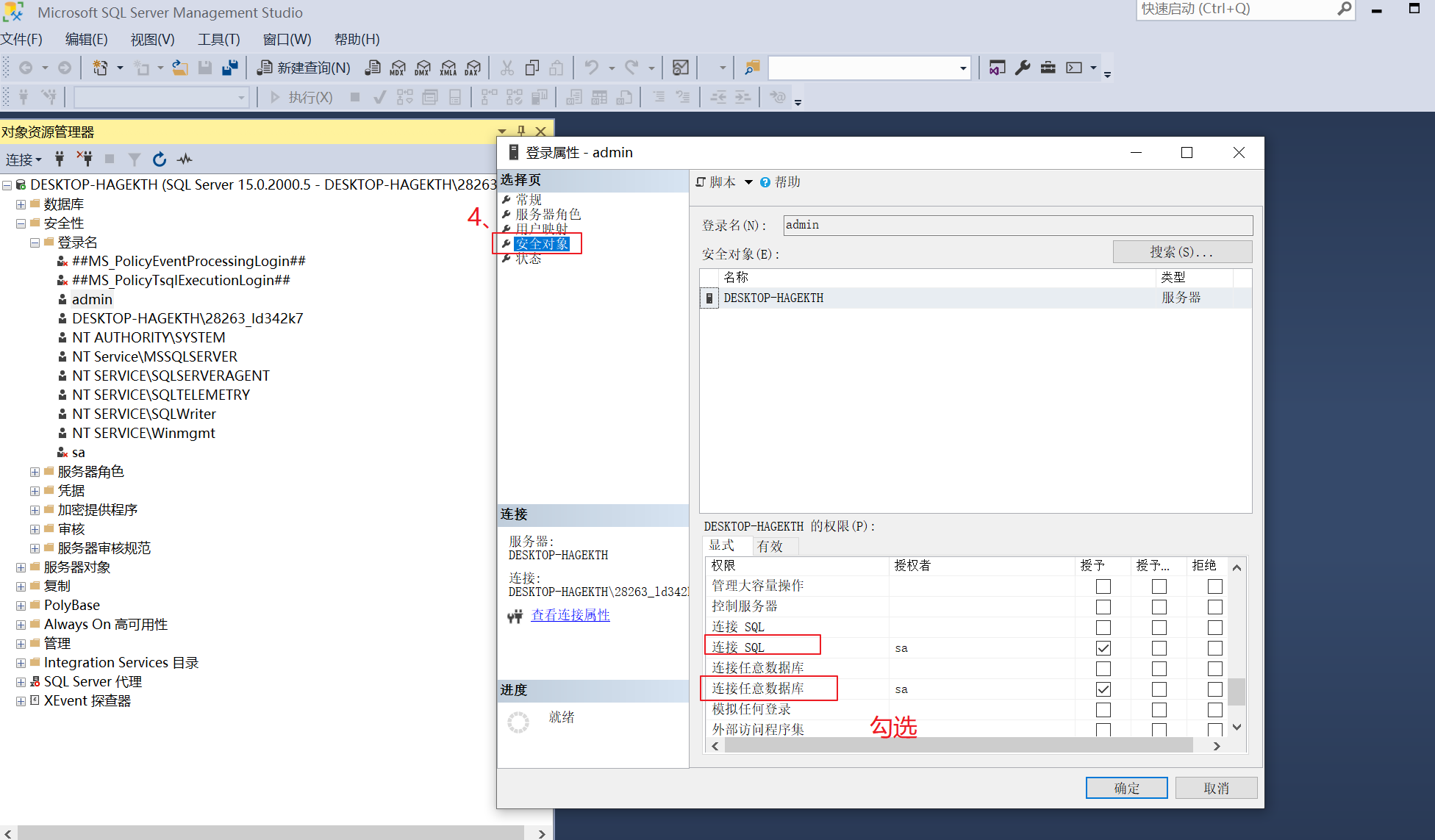

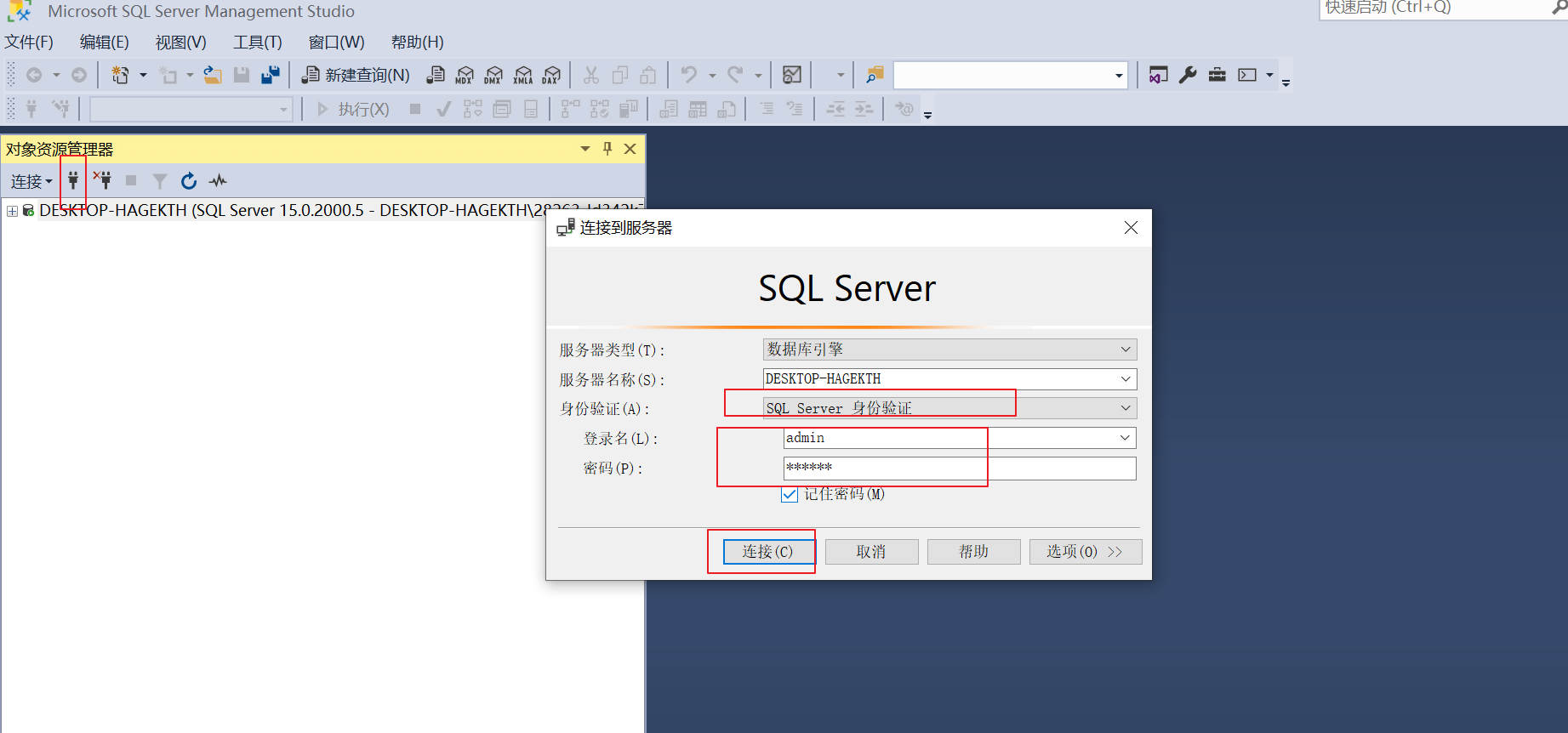
3,登录SQL SEVER 身份验证

4,注意事项:如果登录过程中登录不上去,有可能出现以下情况
(1)密码输入错误,检查密码重新登录
(2)登录报错,可能是第一步基础配置没有设置好,重新设置,进行重启后登录
作者:学习小可爱
游戏编程,一个游戏开发收藏夹~
如果图片长时间未显示,请使用Chrome内核浏览器。
边栏推荐
- 应用实践 | 10 亿数据秒级关联,货拉拉基于 Apache Doris 的 OLAP 体系演进(附 PPT 下载)
- [unity3d] emission (raycast) physical ray (Ray)
- 180.1. Log in continuously for n days (database)
- An in-depth analysis of the election mechanism in kubernetes
- 内存抖动
- 上传文件列表(文件名重复加括号标识)
- 深入解析kubernetes中的选举机制
- Huawei cloud AOM released version 2.0, and three features appeared
- 进阶高级-业务事务设计 开发入门
- 匿名函数变量问题
猜你喜欢
![[unity3d] camera follow](/img/11/6309450f2b3ef33df558104549dc4c.png)
[unity3d] camera follow

shell读取Json文件的值

使用Karmada实现Helm应用的跨集群部署

618活动季——百数低代码平台特享折扣来临

Mindspire series one loading image classification data set

About Significance Tests

牛津大學教授Michael Wooldridge:AI社區近40年如何看待神經網絡
![[C #] explain the difference between value type and reference type](/img/23/5bcbfc5f9cc6e8f4d647acf9219b08.png)
[C #] explain the difference between value type and reference type

业务层修改--根据现有框架的反推修改

Question brushing analysis tool
随机推荐
leetcode 1423. Maximum Points You Can Obtain from Cards(从牌中能得到的最大点数和)
How many objects are created after new string ("hello")?
声网发布灵隼物联网云平台 可一小时构建示例场景
POI Excel转换工具
[unity3d] emission (raycast) physical ray (Ray)
POI excel conversion tool
C language file operation
从理论到实践增强STEAM和工程教育
Idea merge other branches into dev branch
sql计算每日新增用户、及留存率指标
Anonymous function variable problem
Professor Michael Wooldridge of Oxford University: how the AI community views neural networks in the past 40 years
First day of new work
About Significance Tests
模块化操作
About covariance and correlation
devpi
rancher增加/删除node节点
OOM out of memory 内存溢出
leetcode 1689. Partitioning into minimum number of deci binary numbers