当前位置:网站首页>Scala下载及IDEA安装Scala插件(保姆级教程超详细)
Scala下载及IDEA安装Scala插件(保姆级教程超详细)
2022-06-12 14:50:00 【m0_54850825】
一.Scala的下载与安装
Scala语言可以在Windows,Linux,Mac OS等系统上编译运行。由于Scala是运行在JVM平台上的,所以安装Scala之前必须配置好JDK环境(JDK版本要求不低于1.5!),本博客为基于Windows系统下安装。
文章目录
前奏:安装并配置JDK环境:
JDK环境下载路径:https://www.oracle.com/java/technologies/downloads/
注:根据自己的系统选择对应的JDK进行下载,版本不低于1.5!
1.安装JDK环境
打开网站后选择Windows系统下载(黄线);也提供Linux和macOS可下载。
打开安装包开始安装:下一步
此处的安装路径可自行定义,建议在D盘新建文件夹存储。
如图则表示已安装成功
2.配置JDK环境
安装完成后,需要进行环境变量的配置,右键我的电脑—属性—-高级系统设置就会看到下面的界面。
选择【新建】系统变量,需要增加3个
变量名:JAVA_HOME
变量值:JDK安装路径
变量名:CLASSPATH
变量值:.;%JAVA_HOME%lib;%JAVA_HOME%lib ools.jar
找到环境变量里的【path】点击
点击【新建】,添加:%JAVA_HOME%in;%JAVA_HOME%jrein
最后全部点击确认即完成配置
3.检测JDK是否安装成功
使用Win + R 键打开运行输入:cmd 回车
在命令行输入:java -version 回车查看
如图显示java的版本号则表示已成功安装JDK
1.1Scala安装步骤:
访问Scala官网:https://www.scala-lang.org/
点击DOWNLOAD(红框)
选择蓝框:DOWNLOAD SCALA2
进入SCALA2页面下滑致底部:
蓝框:查看所有的SCALA2版本
红框:
.zip后缀:windows系统下载
.tgz 后缀:Linux系统下载 or Mac OS系统下载
下载压缩包后对压缩包进行解压得到如下文件(windows系统)
配置环境变量:
右键点击电脑,选择“属性”,选择左边的“高级系统设置”,选择“环境变量”,
选择“新建”,输入变量名:SCALA_HOME 变量值:scala解压路径;确定
在系统变量中找到Path并点击,选择“新建”,输入:%SCALA_HOME%in
全部确认即可
查看scala是否安装成功:
WIN + R 键 输入cmd ; 进入scala解压路径:cd scala解压路径
输入命令:scala + 回车
如下图展示scala信息并进入scala交互界面即安装成功。
1.2 下载IDEA
小博客选择的版本为2018.2.5(IDEA只是编译工具,读者可任意选择)
官方下载网址:https://www.jetbrains.com/
点击Developer Tools 选择 lntelliJ IDEA
选择红框下载安装包:[DOWNDLOAD]
下载后点击安装包既可进行安装
安装根据个人情况进行设置(存储路径),其余按照默认即可,安装成功(如下图)
1.3 在IDEA开发工具中下载按照Scala插件
打开lntellJ IDEA
选择右下角“Configure” ,然后点击下拉选项:Plugins
Plugins库有很多插件可联网安装,但可以选择离线安装方式,单击红框,然后选择Scala插件所在的路径确认即可。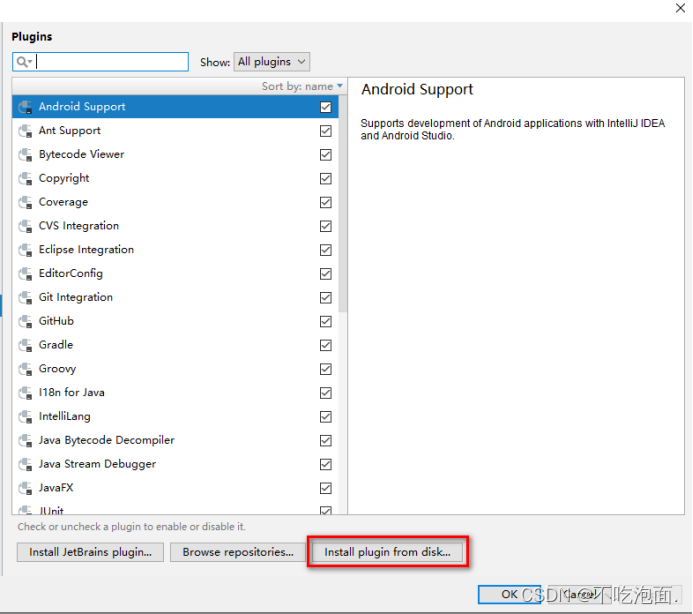
注:查看scala插件是否安装成功,这也是第二种查看scala是否安装的方法。
如图所示可在Plugins库列表中搜索到即已完成安装
安装完scala插件后重启IDEA工具使其生效,单击【Restart】
1.4 开发第一个Scala程序
打开lntelliJ IDEA 选择创建新工程【Create New Project】(黄箭头)
选择界面左边选项的“ Scala ” ,然后选中IDEA开发工具,单击【Next】
配置scala工程
Project name: 定义工程名;
Project location: 工程存储路径;
JDK: 选择JDK的路径;
Scala SDK:选择scala;
创建完工程后会得到一些文件夹。
.idea文件夹主要用来存放工程的配置信息
src文件夹主要存放工程的代码
External Libraries文件夹用来存放相关依赖项
创建包:
选中src文件夹,右击选择【New】-> 【Package】->【OK】
创建完包后再创建Scala类:
选择包名,右击选择【New】->【Scala Class】
可创建的Scala类有3种,分别是Class,Object和Trait,此处选择“Object”。
编写Scala类的主方法和程序输出的结果
代码和控制台输出结果如下图
具体代码如下:
object hello{
	def main(args:Array[String]){
		println("This is my house")
	}
}
上述代码的内容分别是Scala类的主方法(既程序入口)和程序输出的结果。
本章博客也就到此为止啦,有帮助到你的话,不妨给小博客点个赞支持一下吧,关注不吃泡面,后续会持续更新Spark大数据分析的内容,有什么问题欢迎评论区留言指正噢,欢迎下次光临 ~
边栏推荐
- Module yaml error: Unexpected key in data: static_context [line 9 col 3]
- 产业端:618的新战场
- C secret script Chapter 3 (detailed explanation of string function) (Section 2)
- The igatewayloadbalancer interface implements routing. Otherwise, it follows Sid routing
- Basic usage of scanner
- 用游戏来讲序列化与反序列化机制
- 安装PS软件时提示程序无法访问关键文件/目录,错误代码:41的解决方法
- Common DOS commands
- Crawler problem set (I) record
- JS (III) convert ES6 syntax to Es5 syntax
猜你喜欢

启明智显分享| 2.8寸手持中控屏应用方案

用游戏来讲序列化与反序列化机制

C 转义字符

Ali suggests that all POJO attributes use wrapper classes, but have you noticed these pits?

junit测试套件方法整理(方法二不太好用)

【LDA】LDA主题模型笔记—主要是狄利克雷

NETCORE combined with cap event bus to realize distributed transaction -- Introduction (1)

Huawei equipment is configured with H virtual private network

selenium进阶
C secret arts script Chapter 5 (paragraph) (Section 3)
随机推荐
Xshell (I) is missing mfc110u DLL file resolution
[Writeup]BUU SQL COURSE1[入门级]
Markdown edit
C secret arts script Chapter 5 (structure) (Section 2)
你敢信?開發一個管理系統我只用了兩天
MySQL index and view
安凯微电子冲刺科创板:年营收5亿 小米产业基金是股东
Software package for optimization scientific research field
[wechat applet] 1 Introduction to wechat applet
MH32F103ARPT6软硬件兼容替代STM32F103RCT6
模块八
Serialization and deserialization mechanism in terms of games
Industrial end: a new battlefield of 618
Visual positioning guidance system for industrial manipulator (robot)
Energy chain smart electronics landed on NASDAQ: Bain is the shareholder to become the first share of charging services in China
C secret arts script Chapter 2 (detailed explanation of pointer) (Section 1)
【LDA】LDA主题模型笔记—主要是狄利克雷
USART(RS232422485)、I2C、SPI、CAN、USB总线
【LDA】EM变分推理 粗略版笔记【待完善
ShardingSphere实践(6)——弹性伸缩