当前位置:网站首页>兼容C51与STM32的Keil5安装方法
兼容C51与STM32的Keil5安装方法
2022-08-02 03:29:00 【GentleTK】
1 安装C51V900.exe
以管理员身份运行C51V900.exe文件,进入安装欢迎界面点击Next,勾选agree然后点Next,进入选择安装路径界面,确定安装路径,然后点击Next:
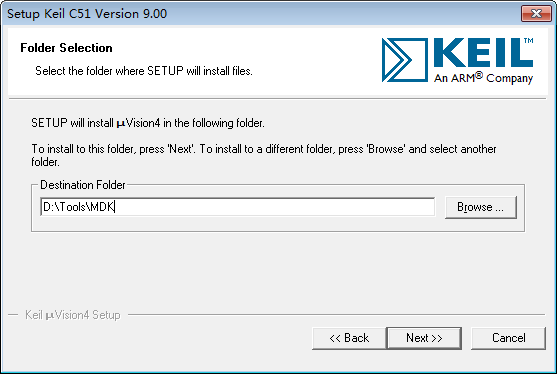
注册信息敲空格就行,然后点击Next开始安装:

安装完成后去掉勾选,点击Finish:

2 安装mdk514.exe
以管理员身份运行mdk514.exe文件,进入安装欢迎界面点击Next,勾选agree然后点Next,进入选择安装路径界面,确定安装路径,然后点击Next:

注册信息敲空格就行,然后点击Next开始安装:
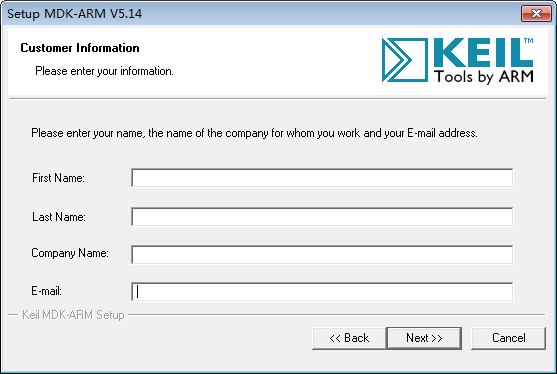
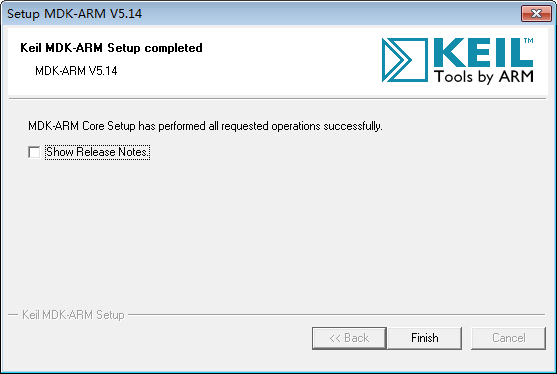
安装完成后去掉勾选,点击Finish:
出现Pack Installer界面直接关掉即可(点击OK,出现弹窗后再点击是)

3 C51与STM32共存
打开C51安装路径,复制整个C51文件夹到Keil_v5下:
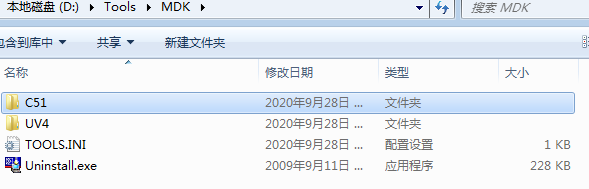
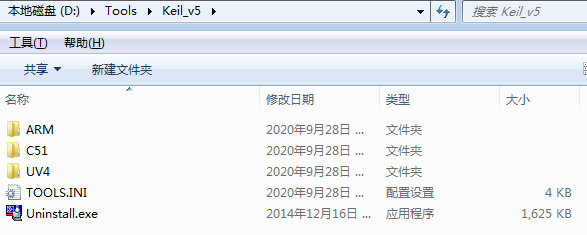
打开C51安装路径下的UV4文件夹,全选并复制,然后粘贴到Keil_v5下的UV4文件夹里,提示冲突的话就选择跳过,然后打开C51安装路径下的TOOLS.INI文件,复制里面所有内容,然后粘贴到Keil_v5下的TOOLS.INI最后一行,然后将复制过来的内容里的PATH改成当前的路径:
# 未改动前
[c51]
PATH="D:\Tools\MDK\C51"
# 改动后
[c51]
PATH="D:\Tools\Keil_v5\C51"
改动完成后Ctrl+s保存文件。
4 破解
打开Keil_v5安装路径下的UV4文件夹,以管理员身份运行UV4.exe。

点击左上角File->License Management,复制CID:

以管理员身份运行keygen.exe,将复制CID粘贴到里面点击Generate
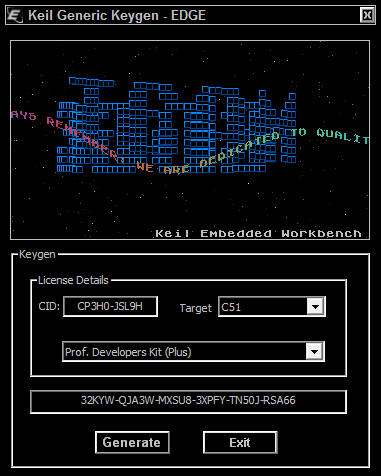
将生成的序列号复制到New License ID Code,点击Add LIC:
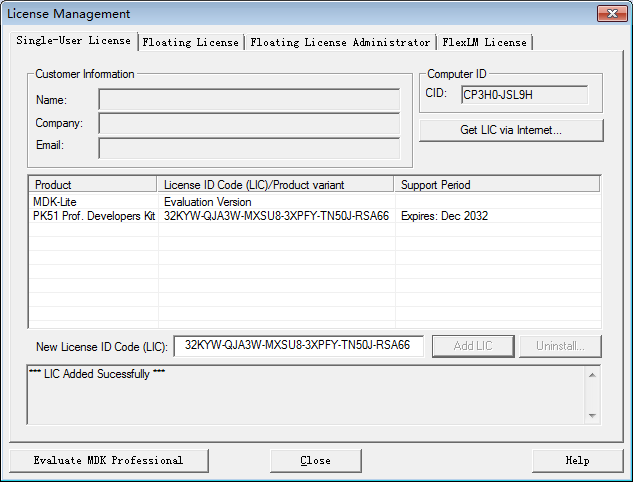
然后将Target选择为ARM,再点击Generate:
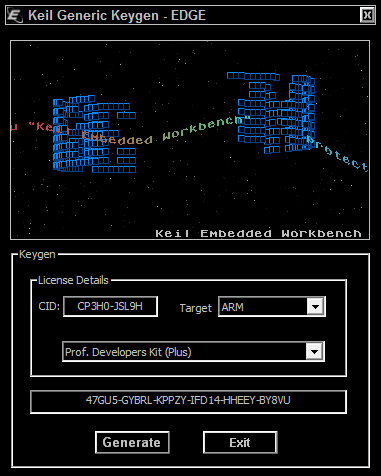
并将生成的序列号复制粘贴到New License ID Code,点击Add LIC:

5 添加快捷方式
打开Keil_v5安装路径下的UV4文件夹,右键单击UV4.exe,选择发送到桌面快捷方式,将快捷方式命名为Keil uVision5即可。
文章作者:GentleTK
原文链接:https://gentletk.gitee.io/兼容C51与STM32的Keil5安装方法
边栏推荐
猜你喜欢




随机推荐
聊一聊数据库的行存与列存
2021-09-04 最简单的Golang定时器应用以及最简单的协程入门儿
MPU6050 加速度计和陀螺仪传感器与 Arduino 连接
C# 常用方法记录
win10内存占用很高,关闭所有应用程序依然降不下来(win11)
【MQ-3 酒精检测器与 Arduino检测酒精】
Glide中图片处理
同时安装VirtualBox和VMware,虚拟机如何上网
Flutter入门之网络请求篇
PHP hash加密与解密
分布式消息队列平滑迁移技术实战
Acwing:哈夫曼树(详解)
【树莓派入门(2)树莓派的远程控制】
C# 关键字学习手记
C#从入门到精通
laravel 查询数据库获取结果如何判断是否为空?
深入了解为何面试官常说:你还没准备好,我不会录用你
sacalatest AnyFunSuite:no implicits found for parameter pos
Selenium-WebDriverApi接口
关于我的项目-微信公众号~