当前位置:网站首页>Visio 转为高质量PDF
Visio 转为高质量PDF
2022-06-10 20:59:00 【das白】
Visio 转为高质量PDF
引言
Visio另存为pdf不够清晰怎么办 - -
- 可以选择先另存为高分辨率的图片(存的时候分辨率选择打印机或者自定义即可),然后转为pdf.
- 或者用打印1保存为高质量2的pdf (本文介绍)
版本:Microsoft Visio 2010 & Adobe Acrobat 2018
一、visio导出高分辨率pdf(保姆级)
1.1 打开Visio, 点击 文件->打印->打印

1.2 打印机名称选择Adobe PDF

1.3 点击右侧属性->编辑

1.4 选择一般,更改分辨率

1.5 选择图像,将压缩设置为关闭状态,或者设置其他分辨率

1.6 点击确定,保存配置

1.7 使用这个设置打印 OK!
关键就是设置分辨率,不按照以上流程亦可
二、visio添加pdf打印机
一般情况下安装完Adobe Acrobat之后,Visio会自动添加这个打印机选项
但是我的比较特殊,需要手动添加
2.1 在工具栏处右键,选择自定义功能区

2.2 选择加载项
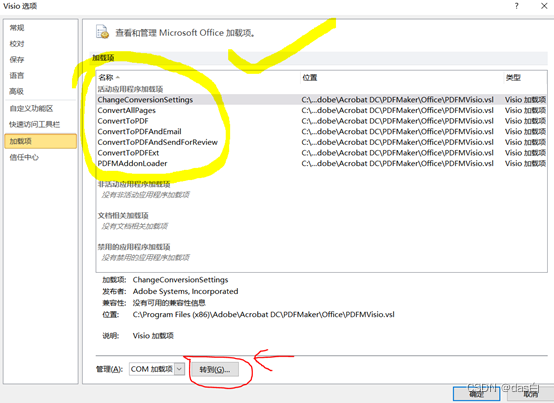
2.3 点击转到,然后添加即可

路径可参考2.2中的位置,或者搜索
2.4 可参考的其它方法
参考博文
边栏推荐
- Only this is the most true reason why leaders promote you. The rest is nonsense!
- The process of keyword search in Oracle tables
- 【Microsoft Azure 的1024种玩法】七十五.云端数据库迁移之快速将阿里云RDS SQL Server无缝迁移到Azure SQL Databas
- Forward slash "/", backslash "\," escape character "\" and file path separator cannot be clearly remembered
- 用少儿编程思维塑造青少年领悟能力
- KDD2022 | 基于对抗性知识蒸馏的深度图神经网络压缩
- Variables (automatic variables, static variables, register variables, external variables) and memory allocation of C malloc/free, calloc/realloc
- Array move 0
- Apple zoom! It's done so well
- About type-C
猜你喜欢

如何激发文化创新的活力和驱动力

What do software test engineers do?
ICML2022 | Sharp-MAML:锐度感知的模型无关元学习

用少儿编程思维塑造青少年领悟能力

构建幼儿Steam教育实施策略

Detailed explanation of Lora module wireless transceiver communication technology
Intelligent robot making progress in imitation learning

解读创客空间下的教育新生态

Abbexa low sample size chicken lysozyme C (Lyz) ELISA Kit

C language -- 7 operators
随机推荐
Only this is the most true reason why leaders promote you. The rest is nonsense!
datagrip 报错 “The specified database user/password combination is rejected...”的解决方法
. Net open source free lunch is over?
Interpreting the new ecology of education in maker space
数组 是否存在重复元素
OC swift hybrid
php的exec函数
[1024 ways to play windows azure] 75 Fast cloud database migration seamlessly migrate alicloud RDS SQL server to azure SQL databas
2022 - 06 - 09 rk817 PMU Battery Temperature Detection
[nk] 牛客月赛51 G计算题
Icml2022 | sharp maml: model independent meta learning for sharpness perception
If else is too easy to use? (understanding this article will further improve your logic)
数组 移动0
数组 从指定长度位旋转数组
Share this great God's WPF interface design series video
【MySQL】表结构的增删查改操作(DDL)
I'm doing something cool
Abbexa acrylamide peg NHS instructions
Abbkine column exkine Pro animal cell / tissue Total Protein Extraction Kit
Part 7: Lesson 2 general skills of consultants - how to install and uninstall SAP ERP system client