当前位置:网站首页>在VMware workstation中安装WMware ESXi 6.5.0并进行配置
在VMware workstation中安装WMware ESXi 6.5.0并进行配置
2022-06-29 09:25:00 【大菜彩】
在VMware workstation中安装WMware ESXi 6.5.0并进行配置
一、实验目的要求
【实验要求】
1.在主机上安装VMware ESXi
2. 在游览器中创建两个系统。
3. 在vsphere-client上安装两个系统。
【实验目的】
1.通过对VMware ESXi的安装与配置,对VMware ESXi软件的使用及功能进行学习掌握。
2.通过游览器配置需安装操作系统,学会使用在vsphere-client上安装系统。
二、试验环境
- Vmware Workstation 15.5
- VMware vSphere Client
- VMware ESXi
三、试验内容
任务一 安装WMware ESXi6.5.0
1.运行WMware,点击创建虚拟机。
2.选择自定义,点击下一步。
3.硬件兼容性选择Workstation 12.x,点击下一步。

4.选择稍后安装操作系统,点击下一步。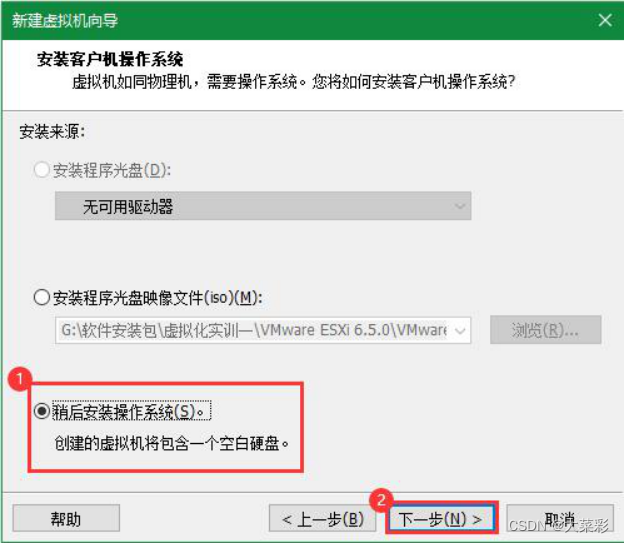
5.客户操作系统选择VMware ESX(X),版本选择VMware ESXi 6.0,点击下一步。
6. 输入虚拟机名”VMware ESXi 6.0”,输入虚拟机的安装目录,点击下一步。
7.处理器的数量选择2,每个处理器的内核数量选择1,点击下一步。
8.为虚拟机分配8GB的内存,点击下一步。
9.网络类型选择使用网络地址转换(NAT),点击下一步。
10.SCSI控制器类型选择LSI Logic(L),点击下一步。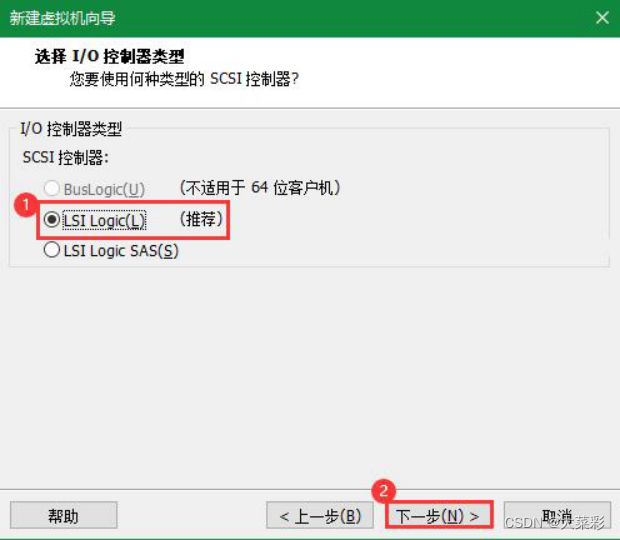
11.虚拟磁盘类型选择SCSI(S),点击下一步。
12.使用的磁盘选择创建新虚拟磁盘,点击下一步。
13.磁盘容量分配40G,选择将虚拟磁盘存储为单个文件,点击下一步。
14.磁盘文件名选择默认VMware ESXi 6.0.vmdk,点击下一步。
15.查看需要创建虚拟机的信息,点击完成。
16.右击VMware ESXi,单击设置。
17.在硬件设备中,单击CD/DVD(IDE),在连接中选择使用ISO镜像文件,选择镜像所在的文件位置,点击确定。

18.在我的计算机中选择VMware ESXi 6.0,点击开启此虚拟机。

19.进入启动菜单,选中第一项,按回车键。
20.进入欢迎界面,按回车键继续。

21.按F11接受授权协议。
22.选择安装位置,ESXi安装器自动检测本地硬盘,按回车键继续在该硬盘上安装。
23.选择键盘布局,这里选择默认的“US Default”,按回车键继续。
24.设置root账户的密码,按回车键。
25.按F11开始安装。
26.安装完成,显示其控制台。
任务二 对ESXi6.5进行简单配置。
1.进入安装完的正式界面,按F2进行主机模式配置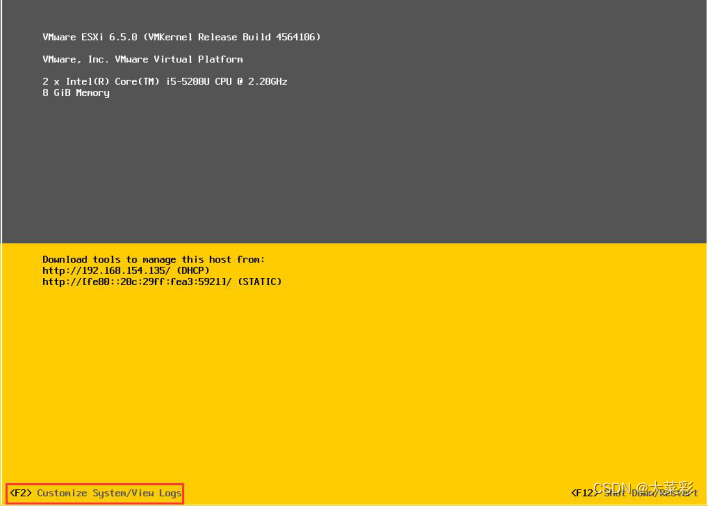
2.系统提示输入ROOT用户密码,输入刚才配置的用户密码,按Enter键继续。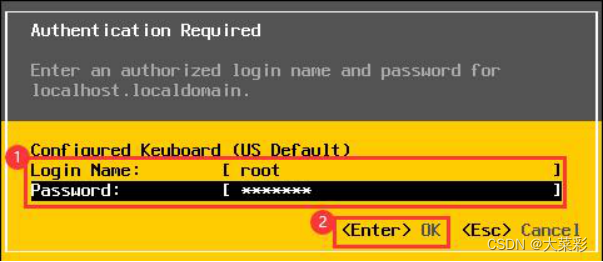
3.选择Configure Management Network(配置网络管理),按Enter键继续。

4.选择Network Adapters,确定选择某张网卡进行设置,按Enter键继续。
5.默认情况下一般是vmnci0,此时选择默认进行配置,按Enter键继续。
6.选择网卡后返回到第4步所示的界面,选择"IPv4 Configuration”,对IP进行配置,按"Enter”键进入到配置界面。
7.选择"Set static IPv4 address and network configuration”,配置静态IP地址、子网掩码、默认网关。按"Enter”键完成配置。

8.在配置界面选择“DNS Configuration”,按回车键继续。
9.将“Hostname”更改为esxi-a,DNS服务器留待以后更改,按回车键继续。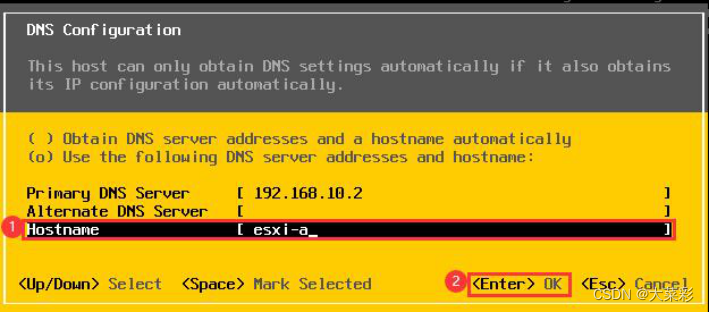
10.在配置界面选择Custom DNS Suffixes,按回车键继续。

11.在“Suffixes”中增加abc.com,按回车键完成修改。
12.选择“Troubleshooting Mode Options”,按回车键进入。

13.分别启用ESXi Shell和SSH,按ESC退出。
边栏推荐
- JNI. H description
- Codeforces - 1151b thinking
- QGIS mapping
- 2019.11.20训练总结
- 两个栈的模拟题
- Wandering -- the last programming challenge
- Ural1517 freedom of choice [suffix array: longest common continuous substring]
- Dynamic linking of virtual machine stack of JVM
- Function pointer, function pointer array, calculator + transfer table, etc
- To 3 -- the last programming challenge
猜你喜欢





随机推荐
子串分值-超详细版——最后的编程挑战
如果我在北京,到哪里开户比较好?另外想问,现在在线开户安全么?
acwing271【杨老师的照相排列】【线性DP】
SeaweedFS安全配置(Security Configuration)
Maze walking BFS medium + -- the last programming challenge
QGIS mapping
Symphony tutorial
Six dimensional space BFS
EDA与VHDL题库
Dsolve function of sympy
1147 Heaps (30 分)
这个开源项目超哇塞,手写照片在线生成
L2-031 深入虎穴 (25 分)
Using rancher to build kubernetes cluster
另类实现 ScrollView 下拉头部放大
【51nod 1215】数组的宽度
520 diamond Championship 2021
Serpentine filling number
Database common interview questions (with answers)
Signal works: time varying and time invariant