当前位置:网站首页>Adobe Premiere基础(动画制作)(七)
Adobe Premiere基础(动画制作)(七)
2022-06-10 18:06:00 【胡安民】
动画介绍
动画是一种视频技术。动画(英语:Animation)是一种通过定时拍摄一系列多个静止的固态图像(帧)以一定频率连续变化、运动(播放)的速度(如每秒16张)而导致肉眼的视觉残象产生的错觉——而误以为图画或物体(画面)活动的作品及其视频技术。

上图的人踢足球,这个足球发生了,位置,旋转,缩放
动画制作的五大属性

位置: 在指定的时间线内移动
旋转: 在指定的时间线(左旋转或者右旋转)
缩放: 在指定的时间线,变大或者变小
錨点: 默认缩放和旋转都是以画面中间为基准进行操作,而描点就是能控制缩放的位置和旋转的位置,默认描点就是在画面的中间
不透明度: 在指定的时间线, 透明和不透明
动画关键帧的概念
关键帧动画是通过为素材的不同时刻设置不同的属性,使该过程中产生动画变换的效果。想要达到这种效果,至少有两个关键时刻才能构成动画。
现在下面图有一个小白球,我们想要这个白球从1移动到100位置


在移动的过程中我们还可以加上旋转等属性,就会产生边移动边旋转的效果,简称滚动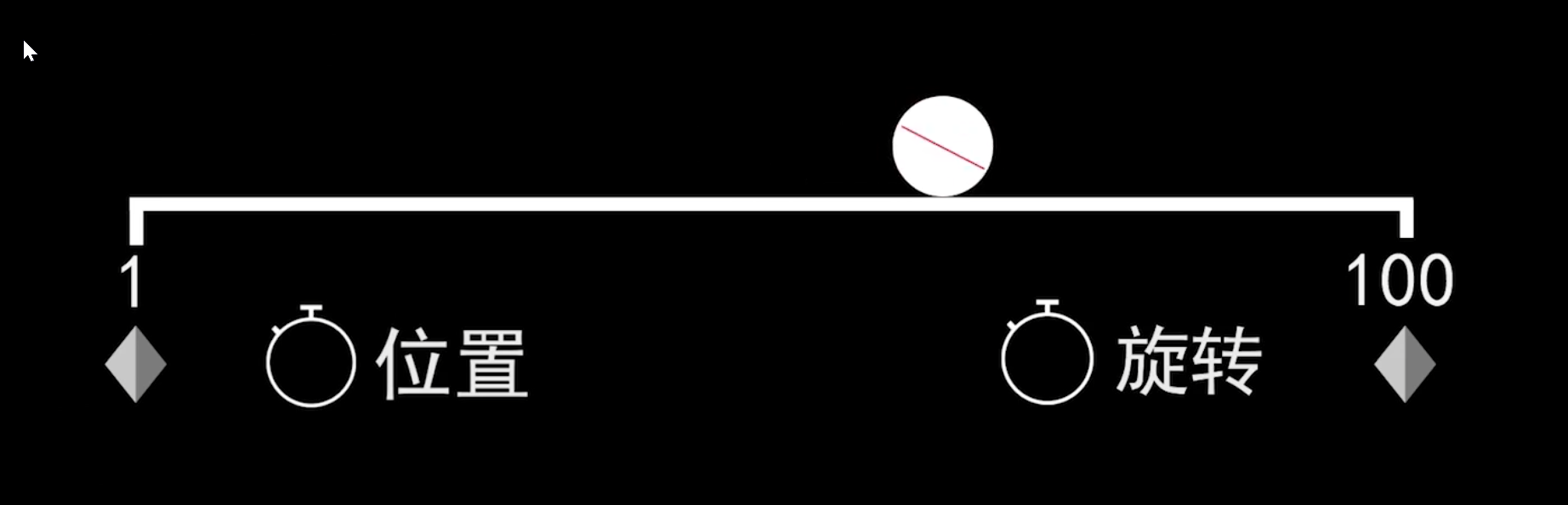
那么我们现在知道了关键字是一个点到另一个点,并且记录这两个点之间的运动过程,他就叫做关键帧
在PR中制作关键帧动画
在pr中设置动画,先点击轨道上的素材,然后点击效果面板,里面的属性就是我们制作动画的关键
如何设置关键帧?

视频演示完整关键帧基础制作
Premiere基础关键帧动画
总结
- 如果想让物体产生动画,必须要有两个关键帧而且这两个关键帧的数值是要发生变化的。
- 所有属性里边只要是前边有小码表的图标都可以制作动画。
关键帧复制,粘贴,移动,删除
部分复制和粘贴
- 先将指针指向需要复制的关键帧第一个位置
- 鼠标选中全部需要复制的关键
- 切换到需要粘贴的图片,然后复制关键帧

然后打开需要复制的素材
全部复制和粘贴
因为如果想要和某一个图片效果完全保持一致,那么就需要全部属性复制了
- 先选择需要复制的素材,然后右键复制
- 在选择需要粘贴的素材,右键粘贴属性


移动关键帧
就是在现有的时间线上调整关键帧在时间线上的左右位置, 向左调整就是加快,向右调整就是变慢
- 先选择需要调整的关键帧(可以多选)
- 然后左右移动位置即可


删除关键帧
删除关键帧: 就是将时间线上的指定关键帧给删除
- 选择需要删除的关键帧
- 然后按下键盘Delete,或者右键清除

视频教学演示关键帧复制,粘贴,移动,删除
Premiere-关键帧复制,粘贴,移动,删除
视频教学演示制作兔子眨眼睛和闭眼动画
先准备好素材,和将素材放入到对应的轨道上,然后就可以开始配置关键帧动画
Premiere-关键帧案例制作兔子眨眼睛和闭眼动画

边栏推荐
- The value of Business Intelligence BI. Is visual report equal to Business Intelligence BI?
- Domestic cosmetics, lost 618
- uniapp 原生js实现公历转农历
- 智慧城市网络安全建设框架及实践
- Huawei cloud hcde Cloud Road phase II: how does Huawei cloud help small and medium-sized manufacturing enterprises' digital transformation?
- 数字化转型怎样转?朝哪转?
- 实时商业智能BI(二):合理的ETL架构设计实现准实时商业智能BI
- [database] differences among structured data, unstructured data and semi-structured data
- 台积电刘德音:不担心半导体库存修正及美日韩合作,今年业绩将增长30%!
- How to realize the management "desire" of Business Intelligence BI service objects and enterprise managers?
猜你喜欢

Common methods of stream flow lambder

c语言---5 初识字符串、转义字符、注释

3. Golang并发入门
元数据管理,数字化时代企业的基础建设

Custom types: structural bodies

商业智能BI的价值,可视化报表等于商业智能BI吗?

muduo源码剖析——以三个切片浅析muduo库代码设计的严谨性、高效性与灵活性

华为云鲲鹏DevKit代码迁移实战
QtMqtt 源码编译设置KeepAlive后ping包超时错误不返回问题修复(QMQTT::MqttNoPingResponse,QMQTT::ClientPrivate::onPingTimeo)

Form form of the uniapp uview framework, input the verification mobile number and verification micro signal
随机推荐
Domestic cosmetics, lost 618
afl-fuzz多线程
SaleSmartly | 再添新渠道Slack,助你拉近客户关系
作为程序员,对于底层原理真的有那么重要吗?
阅读micropyton源码-添加C扩展类模块(4)
华为云鲲鹏DevKit代码迁移实战
如何设置 SaleSmartly 以进行 Google Analytics(分析)跟踪
Uniapp native JS to convert the Gregorian calendar to the lunar calendar
跨域报错:When allowCredentials is true, allowedOrigins cannot contain the special value “*“
Huawei cloud hcde Cloud Road phase II: how does Huawei cloud help small and medium-sized manufacturing enterprises' digital transformation?
数字化转型怎样转?朝哪转?
Db2 SQL PL中的控制语句
三部曲套路解bob活命问题
[kuangbin]专题十二 基础DP1
微信小程序,获取当前页面,判断当前页面是不是tabbar页面
[CEPH] CEPH configuration source code analysis | common/config*
台积电刘德音:不担心半导体库存修正及美日韩合作,今年业绩将增长30%!
一道题讲解动态规划的前世今生
muduo源码剖析——以三个切片浅析muduo库代码设计的严谨性、高效性与灵活性
【数据库】结构化数据、非结构化数据、半结构化数据的区别