当前位置:网站首页>Web APIs DOM-事件基础丨黑马程序员
Web APIs DOM-事件基础丨黑马程序员
2022-06-28 02:50:00 【黑马程序员官方】
前期更新笔记内容:Web API 基本认知 / 获取DOM元素 / 设置/修改DOM元素内容和元素属性 /定时器-间歇函数
一、事件
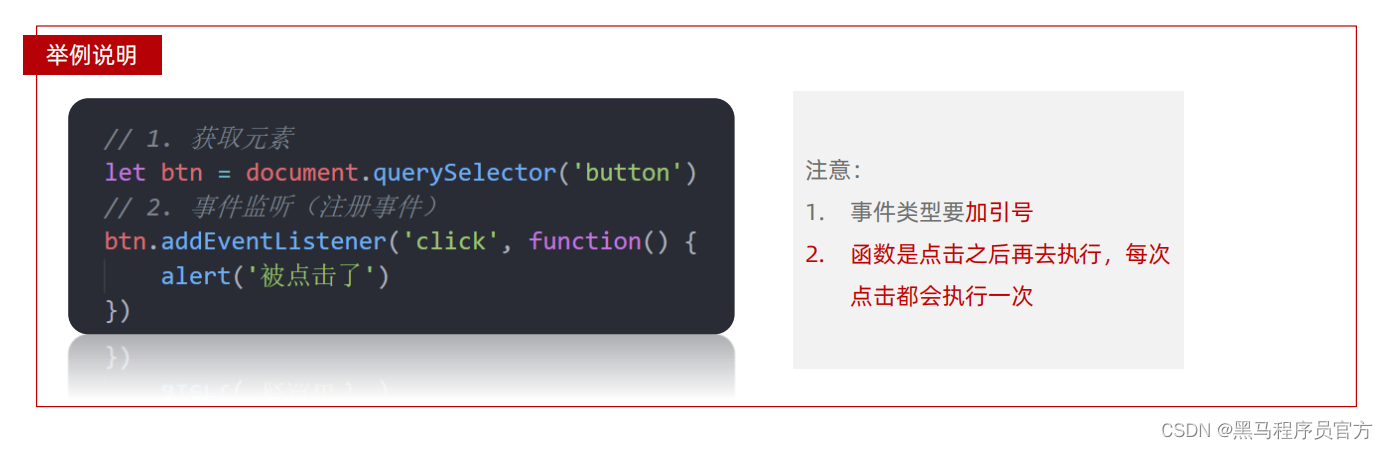
什么是事件?
什么是事件监听?
语法:

- 那个dom元素被事件触发了,要获取dom元素
- 事件: 用什么方式触发,比如鼠标单击 click、鼠标经过 mouseover 等
- 事件调用的函数: 要做什么事
总结
- 事件是在编程时系统内发生的动作或者发生的事情
- 比如点击按钮 click
- 就是让程序检测是否有事件产生,一旦有事件触发,就立即调
- 用一个函数做出响应,也称为 注册事件
- 事件源 (谁被触发了)
- 事件 (用什么方式触发,点击还是鼠标经过等)
- 事件处理程序 (要做什么事情)
案例1:
- 淘宝点击关闭二维码案例代码:
<!DOCTYPE html>
<html lang="en">

<head>
    <meta charset="UTF-8">
    <meta name="viewport" content="width=device-width, initial-scale=1.0">
    <title>Document</title>
    <style>
        * {
            margin: 0;
            padding: 0;
        }

        .erweima {
            position: relative;
            width: 160px;
            height: 160px;
            margin: 100px auto;
            border: 1px solid #ccc;
        }

        .erweima i {
            position: absolute;
            left: -13px;
            top: 0;
            width: 10px;
            height: 10px;
            border: 1px solid #ccc;
            font-size: 12px;
            line-height: 10px;
            color: #ccc;
            font-style: normal;
            cursor: pointer;
        }
    </style>
</head>

<body>
    <div class="erweima">
        <img src="./images/code.png" alt="">
        <i class="close_btn">x</i>
    </div>
    <script>
        // 1. 获取元素   事件源 i   关闭的 erweima
        let close_btn = document.querySelector('.close_btn')
        let erweima = document.querySelector('.erweima')
        // 2. 事件监听
        close_btn.addEventListener('click', function () {
            // erweima 关闭  他是隐藏的
            erweima.style.display = 'none'
        })
    </script>
</body>

</html>
案例2:

- 随机点名案例代码:
<!DOCTYPE html>
<html lang="en">

<head>
    <meta charset="UTF-8">
    <meta http-equiv="X-UA-Compatible" content="IE=edge">
    <meta name="viewport" content="width=device-width, initial-scale=1.0">
    <title>Document</title>
    <style>
        div {
            width: 200px;
            height: 40px;
            border: 1px solid pink;
            text-align: center;
            line-height: 40px;
        }
    </style>
</head>

<body>
    <div>开始抽奖吧</div>
    <button>点击点名</button>
    <script>
        // 1. 获取元素  div 和 button
        let box = document.querySelector('div')
        let btn = document.querySelector('button')
        // 2. 随机函数
        function getRandom(min, max) {
            return Math.floor(Math.random() * (max - min + 1)) + min
        }
        // 声明一个数组
        let arr = ['刘备', '曹操', 'pink老师']
        // 3. 事件监听
        btn.addEventListener('click', function () {
            // 随机的数字
            let random = getRandom(0, arr.length - 1)
            // console.log(arr[random])
            box.innerHTML = arr[random]
            // 删除数组里面的元素  splice(从哪里删, 删几个)
            arr.splice(random, 1)
            // 如果数组没有了 长度为0,就要禁用按钮
            if (arr.length === 0) {
                // console.log('最后一个了')
                btn.disabled = true
                btn.innerHTML = '已经抽完'
            }
        })
    </script>
</body>

</html>
案例3 :随机点名案例
- 随机点名案例代码
<!DOCTYPE html>
<html lang="en">

<head>
    <meta charset="UTF-8">
    <meta name="viewport" content="width=device-width, initial-scale=1.0">
    <title>Document</title>
    <style>
        * {
            margin: 0;
            padding: 0;
        }

        h2 {
            text-align: center;
        }

        .box {
            width: 600px;
            margin: 50px auto;
            display: flex;
            font-size: 25px;
            line-height: 40px;
        }

        .qs {

            width: 450px;
            height: 40px;
            color: red;

        }

        .btns {
            text-align: center;
        }

        .btns button {
            width: 120px;
            height: 35px;
            margin: 0 50px;
        }
    </style>
</head>

<body>
    <h2>随机点名</h2>
    <div class="box">
        <span>名字是:</span>
        <div class="qs">这里显示姓名</div>
    </div>
    <div class="btns">
        <button class="start">开始</button>
        <button class="end">结束</button>
    </div>

    <script>
        // 数据数组
        let arr = ['马超', '黄忠', '赵云', '关羽', '张飞']
        function getRandom(min, max) {
            return Math.floor(Math.random() * (max - min + 1)) + min
        }
        // 1. 获取元素  两个按钮 + div
        // 一定不要忘记加点  因为里面写css类选择器
        let start = document.querySelector('.start')
        let end = document.querySelector('.end')
        let qs = document.querySelector('.qs')
        // timer 要是全局变量
        let timer = 0
        // random 要是全局变量
        let random = 0
        // 2. 给开始按钮注册事件
        start.addEventListener('click', function () {
            // 随机抽数据--- 快速不断的抽取 间歇函数定时器
            timer = setInterval(function () {
                random = getRandom(0, arr.length - 1)
                qs.innerHTML = arr[random]
            }, 25)
            // 如果到了最后一个,就禁用两个按钮
            if (arr.length === 1) {
                // console.log('没了')
                // start.disabled = true
                // end.disabled = true
                start.disabled = end.disabled = true
            }
        })
        // 3. 给结束按钮注册事件  本质是停止定时器
        end.addEventListener('click', function () {
            // 停止定时器
            clearInterval(timer)
            // 删除数组元素
            arr.splice(random, 1)
            // console.log(arr)
        })
    </script>
</body>

</html>
二、 事件监听版本
- 事件源.on事件 = function() { }
- 事件源.addEventListener(事件, 事件处理函数)
发展史:
DOM L0 :是 DOM 的发展的第一个版本; L:levelDOM L1:DOM级别1 于1998年10月1日成为W3C推荐标准DOM L2:使用addEventListener注册事件DOM L3: DOM3级事件模块在DOM2级事件的基础上重新定义了这些事件,也添加了一些新事件类型
三、 事件类型
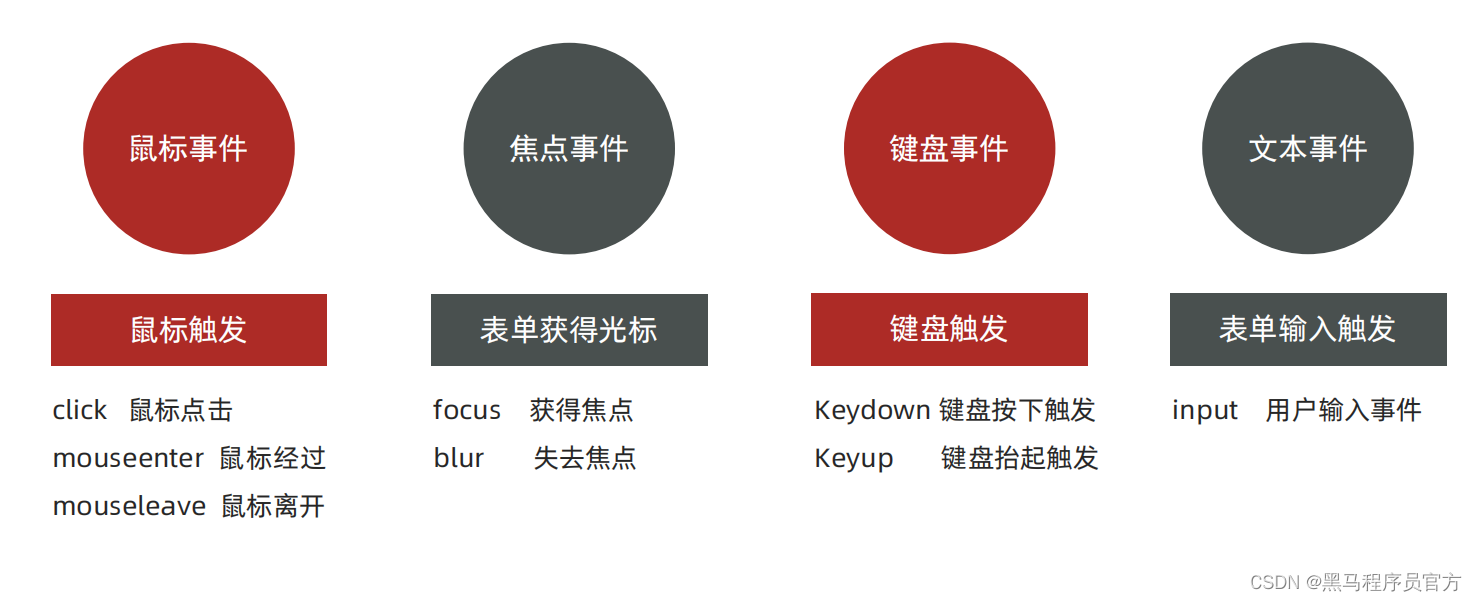
1、小米搜索框案例

需求:当表单得到焦点,显示下拉菜单,失去焦点隐藏下来菜单
- 搜索框案例代码:
<!DOCTYPE html>
<html lang="en">

<head>
    <meta charset="UTF-8">
    <meta http-equiv="X-UA-Compatible" content="IE=edge">
    <meta name="viewport" content="width=device-width, initial-scale=1.0">
    <title>Document</title>
    <style>
        * {
            margin: 0;
            padding: 0;
            box-sizing: border-box;
        }

        ul {

            list-style: none;
        }

        .mi {
            position: relative;
            width: 223px;
            margin: 100px auto;
        }

        .mi input {
            width: 223px;
            height: 48px;
            padding: 0 10px;
            font-size: 14px;
            line-height: 48px;
            border: 1px solid #e0e0e0;
            outline: none;
            transition: all .3s;
        }

        .mi .search {
            border: 1px solid #ff6700;
        }

        .result-list {
            display: none;
            position: absolute;
            left: 0;
            top: 48px;
            width: 223px;
            border: 1px solid #ff6700;
            border-top: 0;
            background: #fff;
        }

        .result-list a {
            display: block;
            padding: 6px 15px;
            font-size: 12px;
            color: #424242;
            text-decoration: none;
        }

        .result-list a:hover {
            background-color: #eee;
        }
    </style>

</head>

<body>
    <div class="mi">
        <input type="search" placeholder="小米笔记本">
        <ul class="result-list">
            <li><a href="#">全部商品</a></li>
            <li><a href="#">小米11</a></li>
            <li><a href="#">小米10S</a></li>
            <li><a href="#">小米笔记本</a></li>
            <li><a href="#">小米手机</a></li>
            <li><a href="#">黑鲨4</a></li>
            <li><a href="#">空调</a></li>
        </ul>
    </div>
    <script>
        // 1. 获取元素   input
        let search = document.querySelector('input')
        let list = document.querySelector('.result-list')
        // 2. 事件监听 获得光标事件  focus
        search.addEventListener('focus', function () {
            // 显示下拉菜单
            list.style.display = 'block'
            // 文本框变色
            this.classList.add('search')
        })
        // 3. 事件监听 失去光标事件  blur
        search.addEventListener('blur', function () {
            // 隐藏下拉菜单
            list.style.display = 'none'
            // 文本框去色
            this.classList.remove('search')
        })
    </script>
</body>

</html> 需求:用户输入文字,可以计算用户输入的字数
 - CSS代码
* {
  margin: 0;
  padding: 0;
}
ul {
  list-style: none;
}
.w {
  width: 900px;
  margin:0 auto;
}
.controls textarea {
  width: 878px;
  height: 100px;
  resize: none;
  border-radius: 10px;
  outline:none;
  padding-left: 20px;
  padding-top:10px;
  font-size: 18px;
}
.controls {
  overflow: hidden;
}

.controls div {
  float: right;
}
.controls div span {
  color:#666;
}
.controls div .useCount {
  color:red;
}
.controls div button {
  width: 100px;
  outline: none;
  border:none;
  background: rgb(0, 132, 255);
  height: 30px;
  cursor: pointer;
  color:#fff;
  font:bold 14px '宋体';
  transition: all 0.5s;
}
.controls div button:hover {
  background: rgb(0, 225, 255);
}
.controls div button:disabled {
  background: rgba(0, 225, 255,0.5);
}
.contentList {
  margin-top:50px;
}
.contentList li {
  padding: 20px 0;
  border-bottom: 1px dashed #ccc;
}
.contentList li .info {
  position: relative;
}
.contentList li .info span {
  position: absolute;
  top:15px;
  left:100px;
  font:bold 16px '宋体';
}
.contentList li .info p {
  position: absolute;
  top:40px;
  left: 100px;
  color:#aaa;
  font-size: 12px;
}
.contentList img {
  width: 80px;
  border-radius: 50%;
}
.contentList li .content {
  padding-left: 100px;
  color: #666;
  word-break: break-all;
}- js代码:
// 日期格式化
function getTime() {
  var date = new Date();
  var year = date.getFullYear();
  var month = date.getMonth() + 1;
  month = month < 10 ? '0' + month : month;
  var day = date.getDate();
  day = day < 10 ? '0' + day : day;

  var hours = date.getHours();
  hours = hours < 10 ? '0' + hours : hours;

  var minutes = date.getMinutes();
  minutes = minutes < 10 ? '0' + minutes : minutes;

  var seconds = date.getSeconds();
  seconds = seconds < 10 ? '0' + seconds : seconds;


  var str = year + '-' + month + '-' + day + ' ' + hours + ':' + minutes + ':' + seconds;
  return str;
};


// 1. 获取元素
// 1.1 文本域
var area = document.querySelector('#area');
// 1.2 发布按钮
var send = document.querySelector('#send');
// 1.3 类名为useCount的span
var useCount = document.querySelector('.useCount');
// 1.4 ul
var ul = document.querySelector('ul');


// 2. 【功能1:文本域输入的过程中统计内容的个数给span】
// 2.1 给文本域注册oninput事件
area.oninput = function () {
  // 2.2 获取文本域中的内容的长度,赋值给类名为useCount的span的innerText
  useCount.innerText = this.value.length;
};


// 3. 【功能2:点击发布按钮创建li追加的ul中】
// 3.1 给按钮注册事件onclik
send.onclick = function () {
  // 3.2,在事件处理程序中 获取文本域中的内容
  var v = area.value;
  // 3.3 检测内容的长度是否等于0,若等于0,提示不能为空
  if (v.length == 0) {
    alert('内容不能为空!');
  } else {
    // 3.4 否则,创建li插入到ul中最前面
    var newLi = document.createElement('li');
    ul.insertBefore(newLi, ul.children[0]);
    // 3.5 创建一个类名为info的div,追加到li中
    var info = document.createElement('div');
    info.className = 'info';
    newLi.appendChild(info);
    // 3.5.1 创建一个img元素,追加到类名为info的div中
    var img = document.createElement('img');
    info.appendChild(img);
    // 3.5.2 设置img的src
    img.src = 'images/03.jpg';
    // 3.5.3 创建一个span元素,追加到类名为info的div中
    var span = document.createElement('span');
    info.appendChild(span);
    // 3.5.4 设置span的内容
    span.innerText = '百里守约';
    // 3.5.5 创建一个p元素,追加到类名为info的div中
    var p = document.createElement('p');
    info.appendChild(p);
    // 3.5.6 把当前时间设置给p元素
    p.innerText = '发布于:' + getTime();
    // 3.6 创建一个类名为content的div,追加到li中
    var content = document.createElement('div');
    content.className = 'content';
    newLi.appendChild(content);
    // 3.7 设置类名为content的div的innerText为文本域的内容
    content.innerText = v;
    // 3.8 发布成功后,清空文本域,数量重置为0
    area.value = '';
    useCount.innerText = '0';
  }

};
HTML代码:
<!DOCTYPE html>
<html lang="en">

<head>
  <meta charset="UTF-8">
  <meta name="viewport" content="width=device-width, initial-scale=1.0">
  <meta http-equiv="X-UA-Compatible" content="ie=edge">
  <title>Document</title>
  <link rel="stylesheet" href="css/weibo.css">
</head>

<body>
  <div class="w">
    <div class="controls">
      <img src="images/tip.png" alt=""><br>
      <textarea placeholder="说点什么吧..." id="area" cols="30" rows="10" maxlength="200"></textarea>
      <div>
        <span class="useCount">0</span>
        <span>/</span>
        <span>200</span>
        <button id="send">发布</button>
      </div>

    </div>
    <div class="contentList">
      <ul>

      </ul>
    </div>
  </div>
  <script>
    // 1. 获取元素 文本域  count
    let area = document.querySelector('#area')
    let useCount = document.querySelector('.useCount')
    // 2. 绑定事件  用户输入事件 input
    area.addEventListener('input', function () {
      // console.log('测试中')
      // 不断得到文本域里面的字符长度
      // area.value 可以得到的值
      // console.log(area.value)
      // area.value.length 得到输入字符的长度
      // console.log(area.value.length)
      useCount.innerHTML = area.value.length
    })
  </script>
</body>

</html>
3.全选文本框案例1

4.全选文本框案例2

- 3和4案例 全选反选案例代码:
<!DOCTYPE html>

<html>

<head lang="en">
  <meta charset="UTF-8">
  <title></title>
  <style>
    * {
      margin: 0;
      padding: 0;
    }

    table {
      border-collapse: collapse;
      border-spacing: 0;
      border: 1px solid #c0c0c0;
      width: 500px;
      margin: 100px auto;
      text-align: center;
    }

    th {
      background-color: #09c;
      font: bold 16px "微软雅黑";
      color: #fff;
      height: 24px;
    }

    td {
      border: 1px solid #d0d0d0;
      color: #404060;
      padding: 10px;
    }

    .allCheck {
      width: 80px;
    }
  </style>
</head>

<body>
  <table>
    <tr>
      <th class="allCheck">
        <input type="checkbox" name="" id="checkAll"> <span class="all">全选</span>
      </th>
      <th>商品</th>
      <th>商家</th>
      <th>价格</th>
    </tr>
    <tr>
      <td>
        <input type="checkbox" name="check" class="ck">
      </td>
      <td>小米手机</td>
      <td>小米</td>
      <td>¥1999</td>
    </tr>
    <tr>
      <td>
        <input type="checkbox" name="check" class="ck">
      </td>
      <td>小米净水器</td>
      <td>小米</td>
      <td>¥4999</td>
    </tr>
    <tr>
      <td>
        <input type="checkbox" name="check" class="ck">
      </td>
      <td>小米电视</td>
      <td>小米</td>
      <td>¥5999</td>
    </tr>
  </table>
  <script>
    // 1. 获取元素  全选 和   ck 小复选框
    let all = document.querySelector('#checkAll')
    let cks = document.querySelectorAll('.ck')
    let span = document.querySelector('span')
    // 2. 事件监听   全选按钮
    all.addEventListener('click', function () {
      // console.log(all.checked)  // true  false
      // 我们需要做的就是把 all.checked 给下面三个小按钮
      // 因为三个按钮在伪数组里面,我们需要遍历的方式,挨着取出来,依次给值
      for (let i = 0; i < cks.length; i++) {
        cks[i].checked = all.checked
      }
      // 当我们的全选按钮处于选中状态,则可以改为取消
      if (all.checked) {
        // console.log('要改')
        span.innerHTML = '取消'
      } else {
        span.innerHTML = '全选'
      }
    })


    // 3. 小按钮的做法 同时给多个元素绑定相同事件
    for (let i = 0; i < cks.length; i++) {
      // 绑定事件
      cks[i].addEventListener('click', function () {
        // console.log(11)
        // 只要点击任何一个小按钮,都要遍历所有的小按钮
        for (let j = 0; j < cks.length; j++) {
          // 都来看看是不是有人没有选中
          if (cks[j].checked === false) {
            // 如果有false 则退出循环 结束函数
            all.checked = false
            span.innerHTML = '全选'
            return
          }
        }
        // 当我们的循环结束,如果代码走到这里,说明没有false,都被选中了,则全选按钮要选中
        all.checked = true
        span.innerHTML = '取消'
      })
    }

  </script>
</body>

</html>
5.购物车加减操作

- 购物车加减操作代码:
<!DOCTYPE html>
<html lang="en">

<head>
  <meta charset="UTF-8">
  <meta name="viewport" content="width=device-width, initial-scale=1.0">
  <meta http-equiv="X-UA-Compatible" content="ie=edge">
  <title>Document</title>
  <style>
    div {
      width: 80px;
    }

    input[type=text] {
      width: 50px;
      height: 44px;
      outline: none;
      border: 1px solid #ccc;
      text-align: center;
      border-right: 0;
    }

    input[type=button] {
      height: 24px;
      width: 22px;
      cursor: pointer;
    }

    input {
      float: left;
      border: 1px solid #ccc;

    }
  </style>
</head>

<body>
  <div>
    <input type="text" id="total" value="1" readonly>
    <input type="button" value="+" id="add">
    <input type="button" value="-" id="reduce" disabled>
    <script>
      // 1. 获取元素  三个
      let total = document.querySelector('#total')
      let add = document.querySelector('#add')
      let reduce = document.querySelector('#reduce')
      // 2. 点击加号 事件侦听
      add.addEventListener('click', function () {
        // console.log(typeof total.value)
        // total.value = total.value + 1
        // i++   隐式转换
        // i = i + 1
        total.value++
        reduce.disabled = false
      })
      // 3. 点击减号 事件侦听
      reduce.addEventListener('click', function () {

        total.value--
        if (total.value <= 1) {
          reduce.disabled = true
        }
      })

      // 2 === '2'
    </script>
  </div>
</body>

</html>
黑马前端专栏干货多多,关注再学,好方便~
2022年前端学习路线图:课程、源码、笔记,技术栈 另外此线路图实时更新!需要课后资料的友友们,可以直接告诉我。

边栏推荐
- 数据库系列之MySQL中的执行计划
- Resource management, high availability and automation (Part 2)
- 数据库系列之MySQL中的分页查询优化
- 文档问题
- TypeError:&nbsp;&# 039; module&amp;# 03…
- Is it better for a novice to open a securities account? Is it safe to open a stock trading account
- 失联修复:让“躲猫猫”无处可藏
- Set drop-down options on Excel files
- 力扣每日一题-第29天-523.在区间范围统计奇数数目
- 数据库系列之InnoDB中在线DDL实现机制
猜你喜欢
2022危险化学品经营单位安全管理人员特种作业证考试题库模拟考试平台操作

第九章 APP项目测试(3) 测试工具
Websocket (simple experience version)

用于 C# 的 SQL 基本语法总结
2022 safety officer-c certificate examination question bank simulated examination platform operation
2022 electrician (elementary) recurrent training question bank and online simulation examination
Etcd database source code analysis -- network layer server rafthandler between clusters
Chapter IX app project test (3) test tools
爱普生L3153打印机如何清洗喷头

Extensible database (I)
随机推荐
Change of monitoring documents and folders of "operation and maintenance department"
TypeError:&nbsp;&# 039; module&amp;# 03…
国泰君安证券靠谱吗?开证券账户安全吗?
可扩展数据库(下)
Establishment of SSH Framework (Part I)
新手开哪家的证券账户是比较好?股票开户安全吗
Object class, and__ new__,__ init__,__ setattr__,__ dict__
Tardigrade: Trino's solution to ETL scenarios
Necessary software tools in embedded software development
Go 数据类型篇(四)之浮点型与复数类型
mysql获取当前时间是一年的第多少天
nn. Parameter and torch nn. Init series of functions to initialize model parameters
INFO:&nbsp;HHH000397:&nbsp;Using…
大咖说·计算讲谈社|什么是东数西算要解决的核心问题?
Relative path writing of files
继承
在excel文件上设置下拉选项
matlab习题 —— 数据的基本处理
劲爆!YOLOv6又快又准的目标检测框架开源啦(附源代码下载)
2022年R1快開門式壓力容器操作特種作業證考試題庫及答案