当前位置:网站首页>AD PCB导出Gerber文件(非常详细的步骤)
AD PCB导出Gerber文件(非常详细的步骤)
2022-08-02 03:29:00 【Hzy_520】
当我们的PCB绘制好,并仔细检查后,就可以把文件交给工厂生产了,一般有两种方式,第一种最简单,就是直接将PCB文件压缩打包,发给工厂,发给工厂的途径一般有两种,一种是在其官网上提交,一种是在其开发的应用程序上提交, 嘉立创工厂就可以在其开发的应用上,登录注册的账号,然后上传文件,就可以等待收货了。
这里以AD16.1中文版为例,从头到尾讲解如何将PCB文件导出生产文件(project outputs:gerber文件、NC钻孔文件、坐标文件)。
在PCB中,点击文件,找到制造输出,点击里面的Gerber Files,如下图:

随后出现Gerber设置界面:
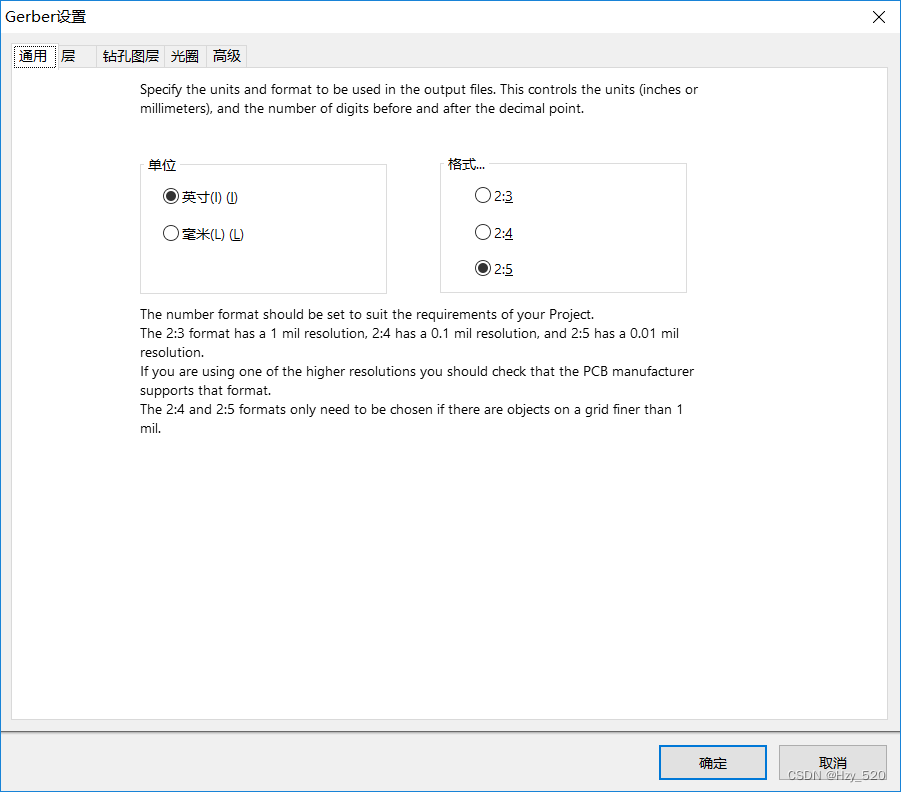
在通用界面下,单位选择英寸,格式选择2:5。
在层界面下,在下方的画线层选择框中,选择:所有使用的,在映射层中选择:关闭所有,勾选包括未连接的中间层焊盘选择框。如下图所示:

在钻孔图层设置界面下,将钻孔绘制图打勾,钻孔栅格图打勾,如下图:

在光圈设置界面中,默认勾选:嵌入的孔径。
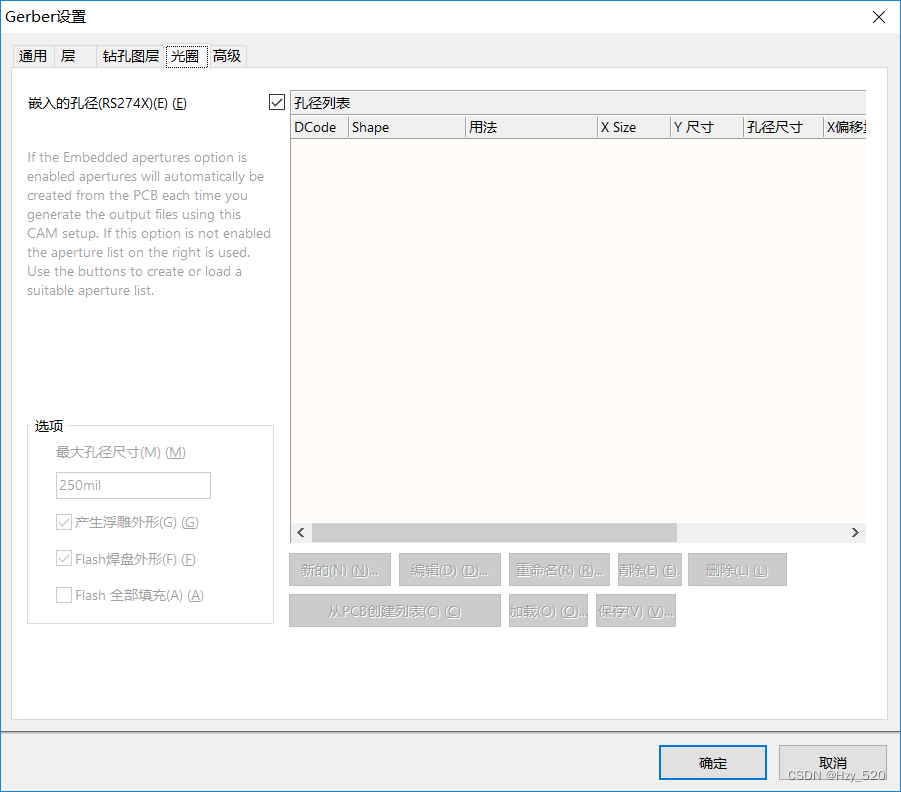
在高级设置界面中,按默认设置。

此时点击确定,即可生成gerber文件。文件会默认保存在工程目录下的一个新建文件夹为Project Outputs for XXX(XXX为工程名)的文件夹。同时工程下会多出一个后缀为Cam未保存的文件,此文件不必保存,关掉即可,下面步骤生成的Cam文件也不必理会。
特别提醒,AD16及以后的版本,keep-out-layer无法导出gerber,或者说导出不完整。这里有两个解决办法:一个是按照官方办法,用机械层设定板型,另一个办法是点击设计,板子形状,点击根据板子外形生成线条,这个时候再导出Gerber的话,就能导出keep-out-layer。
Gerber文件导出后,还需要生成NC钻孔文件,生成步骤如下:
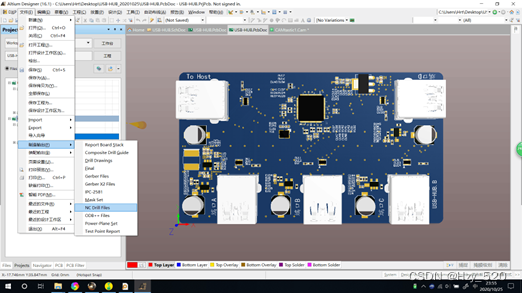
在PCB工程下,点击文件,找到制造输出,点击里面的NC Drill Files。
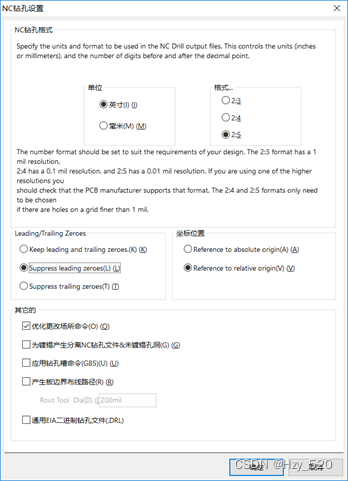
出现一个NC钻孔设置界面,单位像上面一样选择英寸,格式选择2:5,其他按照下图设置:
点击确定:

再次点击确定:
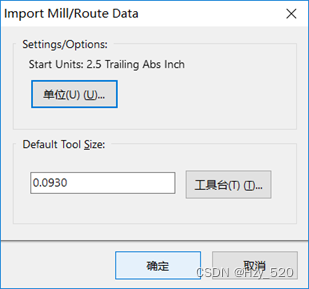
再点击确定,即可生成NC钻孔文件,随后还要生成坐标文件。
在PCB文件下,点击文件,找到装配输出,点击里面的Generates pick and place files:
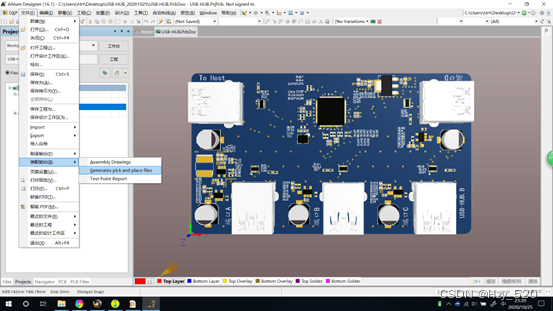
点击后有如下界面:

按照上图设置,形式选择文本,或者CSV,都选也行,点击确定即可生成坐标文件。
至此,我们将我们的PCB文件生成了适合工厂生产的生产文件,将工程同级目录下的Project Outputs for XXX(XXX为工程名)打包压缩,发给工厂即可。
边栏推荐
猜你喜欢





随机推荐
管理node版本的工具volta
解决composer安装太慢 更换国内镜像
ffmpeg 有声视频合成背景音乐(合成多声音/合成多音轨)
单火线开关设计详解
PAT甲级:1020 Tree Traversals
目标检测(一):R-CNN系列
【科普贴】I2C通讯协议详解——偏软件分析和逻辑分析仪实例分析
研发过程中的文档管理与工具
修复APP的BUG,热修复的知识点和大厂的相关资料汇总
物联网方案
PCB设计思路
C# 常用方法记录
[Spark]-RDD详解之变量&操作
01背包问题(动态规划)
zsh: command not found: xxx 解决方法
C# Form按ESC关闭窗体
C# 注释语法
远程调试PLC,到底如何操作?
Two-Stream Convolutional Networks for Action Recognition in Videos双流网络论文精读
Windows下MySQL数据库报“ERROR 2003 (HY000): Can‘t connect to MySQL server on ‘localhost:8000‘ (10061)”错误解决