当前位置:网站首页>Adobe Premiere基础特效(卡点和转场)(四)
Adobe Premiere基础特效(卡点和转场)(四)
2022-06-10 18:06:00 【胡安民】
属性复制
当我们给一个素材设置了很多的属性配置,比如动画,透明,等特效,但是我想给其他很多素材也设置相同的属性配置,那么
方法1: 一个一个素材的设置
方法2: 复制素材,然后选中需要设置的全部素材右键粘贴属性**(推荐)**

然后选中其他所有需要属性的素材,然后右键,粘贴属性

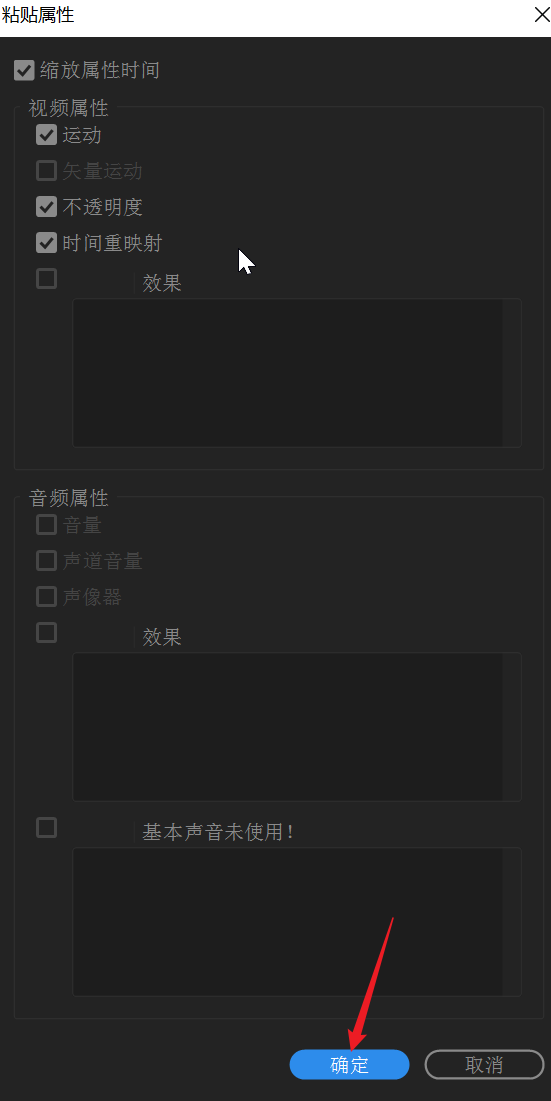

自动匹配序列(高效卡点)
自动按照选择的顺序把素材排列在时间线上,方式有两种:第一种:按顺序(不改变素材的长度,如果是图片可以设置图片时长)。第二种:按标记(你在时间轴上打的卡点标记),我们一般使用第二种标记的方式, 具体操作步骤如下:
在需要添加素材的位置打上标记 然后将指针指向第一个标记位置之前一点,指针不能脱离素材,这样自动匹配序列才能找到位置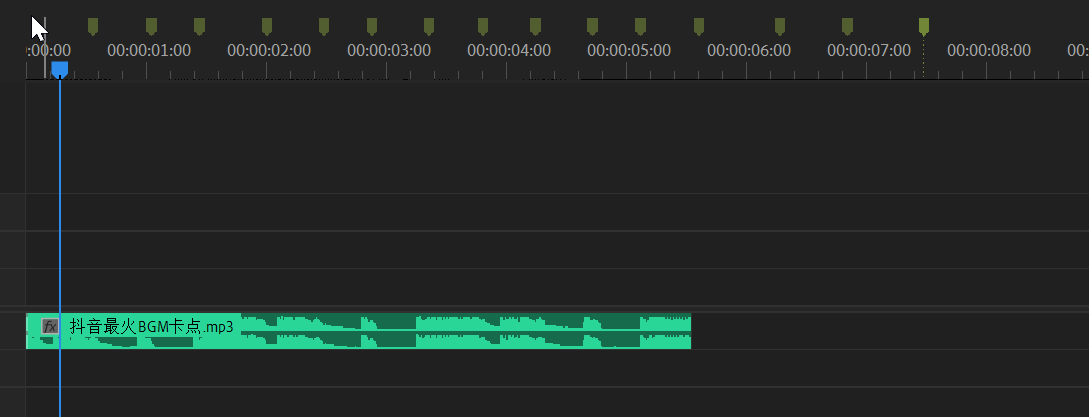
然后选择需要添加的全部素材

然后选择编辑-> 自动匹配序列


然后效果如下,我们标记的位置上都添加素材了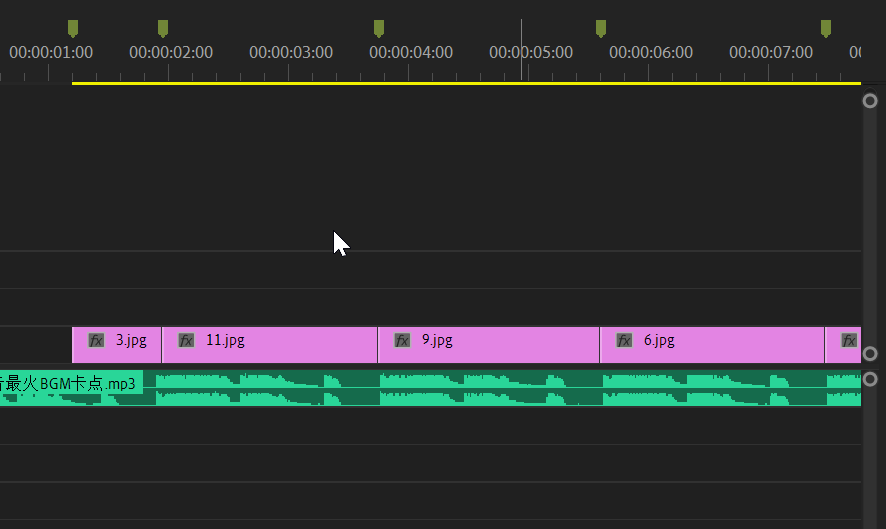
在以上的基础上我们在配合配合简单的缩放动画来完善视频的效果
卡点教学视频演示
Premiere基础卡点
转场(过度)
首先先普及一下概念: 一段完整的视频是由很多段视频 以及很多场景 组成的。 比如我们拍VLOG 视频, 从餐厅 到公司, 这里边有很多片段, 而片段之前又是不同的场景。 而段落与段落、场景与场景之间的过渡或转换,这就叫做转场。 那么怎么添加转场呢?
以上图片基本上都是转场 ,使用转场的方式有2种
第一种: 将转场直接拖动到,两个素材之间就行
第二种: 右键将选中的过度设置为默认的过度,然后选择需要添加的转场Ctrl+d
我们基础常用的就是效果->视频过度->溶解[交叉溶解,白场过度,黑场过度]
基础转场教学视频演示
Premiere基础转场


边栏推荐
- 数据可视化入门学习,要警惕陷阱误区,把握关键节点
- Developers changing the world - Yao Guang teenagers playing Tetris
- makefile出问题:无法检测文件的更新
- 阅读micropyton源码-添加C扩展类模块(4)
- 台积电刘德音:不担心半导体库存修正及美日韩合作,今年业绩将增长30%!
- In 2021, the world's top ten analog IC suppliers: Ti ranked first, and skyworks' revenue growth was the highest
- c语言---5 初识字符串、转义字符、注释
- AGI基础,不确定性推理,主观逻辑一书ppt1
- Common methods of stream flow lambder
- 商业智能BI的服务对象,企业管理者的管理“欲望”该如何实现?
猜你喜欢

ACL2022 | bert2BERT:参数复用的高效预训练方法,显著降低超大模型的训练成本

uniapp uview 框架的form表单,输入校验手机号、校验微信号

改变世界的开发者丨玩转“俄罗斯方块”的瑶光少年

Group a large number of files in the same folder into multiple groups according to settings

Custom types: structural bodies

数字化时代,企业为什么要做数字化转型?

微信小程序,获取当前页面,判断当前页面是不是tabbar页面

C language -- 12 branch statement switch
Data URL

Adobe Premiere基础-不透明度(混合模式)(十二)
随机推荐
Win7系统下无法正常安装JLINK CDC UART驱动的问题解决
Ibox system development core functions and some core source codes
Wireshark学习笔记(一)常用功能案例和技巧
Vcsa7u3c installation tutorial
台积电刘德音:不担心半导体库存修正及美日韩合作,今年业绩将增长30%!
In the digital age, why should enterprises make digital transformation?
Stream流的常用方法-Lambder
afl-fuzz多线程
NaturalSpeech模型合成语音在CMOS测试中首次达到真人语音水平
mysql备份和shell脚本手动执行没问题,crontab定时执行失败
Db2 SQL PL中的控制语句
Huawei cloud Kunpeng devkit code migration practice
Wechat applet, get the current page and judge whether the current page is a tabbar page
Wireshark学习笔记(二)取证分析案例详解
数据处理时代,数据分析成为基础建设
阅读micropyton源码-添加C扩展类模块(2)
Uniapp native JS to convert the Gregorian calendar to the lunar calendar
AgI foundation, uncertain reasoning, subjective logic ppt2
AGI基础,不确定性推理,主观逻辑一书ppt2
将同一文件夹下的大量文件根据设定分至多组