当前位置:网站首页>Instructions spéciales pour l'utilisation du mode nat dans les machines virtuelles VM
Instructions spéciales pour l'utilisation du mode nat dans les machines virtuelles VM
2022-06-12 08:08:00 【Les gens ordinaires qui aiment jouer au basket.】
Catalogue des articles
1.Environnement
- VM
- VMUtilisé dansubuntuMachine virtuelle
- Environnement hôte:win10
2.Questions:vmConfiguréNAT,Mais je ne peux toujours paspingHôte d'hébergement,Impossible de se connecter à l'Extranet
vmUtiliserNATMode requis,ubuntuConfiguration statiqueip,Configuré statiquementipMéthode de configuration:
Ouvre.VMware WorkStationDe“Édition”-“Éditeur de réseau virtuel”:
Sélectionnez Modifier les paramètres,Ouvre.VMnet8,Ouvre.DHCPParamètres,DHCPLe contenu est généré par défaut,Ne le distribuez pas vous - même.
Et aprèsubuntuComme indiqué ci - dessusDHCPConfiguration reconfigurer les statiquesIPC'est tout.
Voilà.,Et aprèsubuntu Configurer la configuration du réseau sous Save , Connectez - vous à l'Internet 

Redémarrer le réseau comme suit :
InubuntuVous pouvez voir les résultats dans
3.VMUtiliserNATMise en œuvre en modesshInterfonctionnement
Hôte natif :win10+vm(Utiliserubuntu, Il est installé à l'intérieur sshServices)
ssh Attention aux modifications /etc/ssh/sshd_config Dans la configuration suivante :Pour soutenirrootConnexion
PermitRootLogin yes
Autres hôtes:win10
- win10Voir toutes les cartes de port
netstat -ano
- vmConfiguration
Ouvre. Vmware — Cliquez sur「Édition」— Sélectionner「Éditeur de réseau virtuel」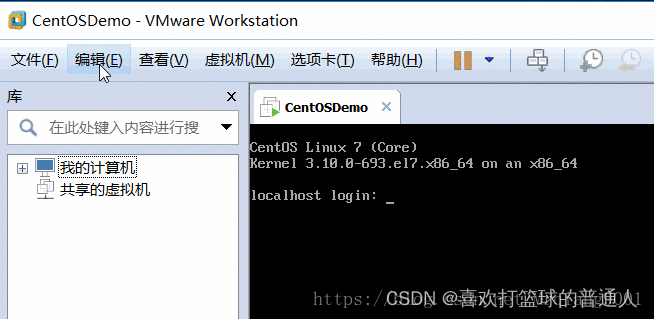
Sélectionnez dans la boîte contextuelle「NATMode」 — Cliquez sur「Modifier les paramètres」— Cliquez pour modifier la passerelle de la machine virtuelle en fonction de vos besoins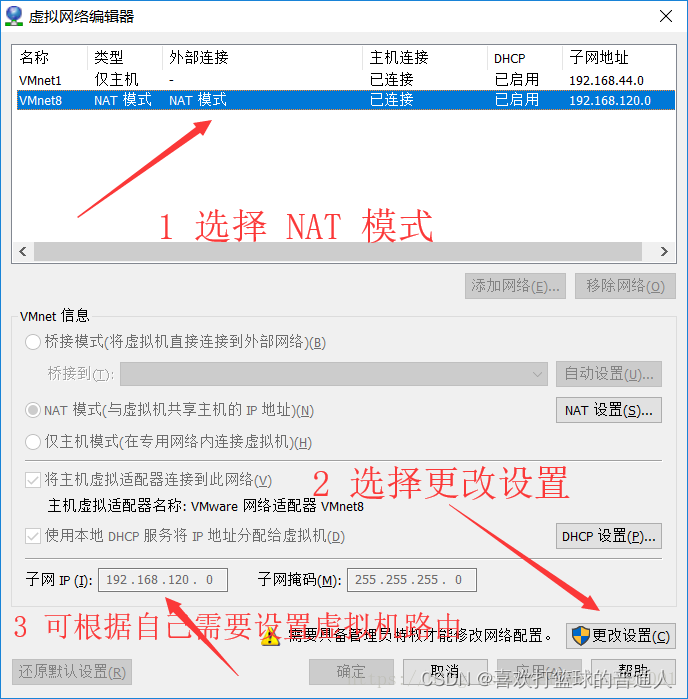
Cliquez sur「NATMode」— Sélectionner「NATParamètres」
In「Transfert de port」Sélection du bord inférieur「Ajouter」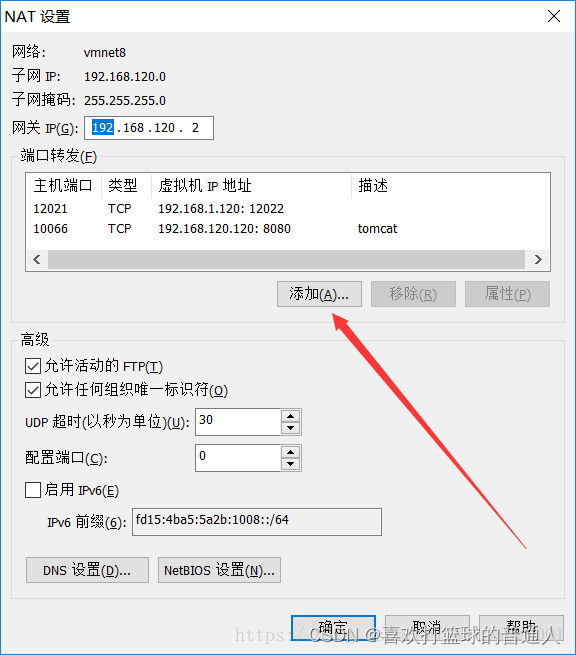
Ajouter un port,Puis sauvegardez
4.Test de connexion via le port cartographié
Test de connexion au port
SSH Connexion: ssh [email protected] -p 10022
Voir après la connexion ip: ip addr
- gitApportez - le vous - même.sshLe client de


5.Port ouvert du pare - feu hôte
Appuyez simultanément sur Win + R ,Entrée control Panneau de commande d'accès
Sélectionner「Systèmes et sécurité」
Sélectionner「Pare - feu」Paramètres
Sélectionner à gauche「Paramètres avancés」
Dans le pare - feu 「Paramètres avancés」Après,Sélectionner「Règles d'arrivée」,Puis cliquez sur「Nouvelle règle」
Sélectionner「Port」
Sélectionner「TCP」— Sélectionner「Port local spécifique」, Et remplissez le port ( Besoin et Front Vmware Cohérence des paramètres dans )


Nommez la nouvelle règle 
边栏推荐
猜你喜欢

Explanation and explanation on the situation that the volume GPU util (GPU utilization) is very low and the memory ueage (memory occupation) is very high during the training of pytoch

Topic 1 Single_ Cell_ analysis(3)

ASP.NET项目开发实战入门_项目六_错误报告(自己写项目时的疑难问题总结)
vm虚拟机中使用NAT模式特别说明

Three data exchange modes: line exchange, message exchange and message packet exchange

Vision Transformer | Arxiv 2205 - TRT-ViT 面向 TensorRT 的 Vision Transformer

Vscode的Katex问题:ParseError: KaTeX Parse Error: Can‘t Use Function ‘$‘ In Math Mode At Position ...

Cookies and sessions

DUF:Deep Video Super-Resolution Network Using Dynamic Upsampling Filters ...阅读笔记
Pytorch practice: predicting article reading based on pytorch
随机推荐
Leetcode notes: Weekly contest 275
ASP.NET项目开发实战入门_项目六_错误报告(自己写项目时的疑难问题总结)
2.1 linked list - remove linked list elements (leetcode 203)
模型压缩 | TIP 2022 - 蒸馏位置自适应:Spot-adaptive Knowledge Distillation
解决逆向工程Mapper重复问题
2021.11.3-7 scientific research log
Leetcode notes: Weekly contest 276
Uni app screenshot with canvas and share friends
离散 第一章
2021.10.26 scientific research log
The computer is connected to WiFi but can't connect to the Internet
Explanation and explanation on the situation that the volume GPU util (GPU utilization) is very low and the memory ueage (memory occupation) is very high during the training of pytoch
Ceres optimizer usage (self use)
Detailed explanation of Google open source sfmlearner paper combining in-depth learning slam -unsupervised learning of depth and ego motion from video
Vision Transformer | Arxiv 2205 - LiTv2: Fast Vision Transformers with HiLo Attention
Work summary of the week from November 22 to 28, 2021
Solve mapper duplication problem in reverse engineering
Leetcode notes: biweekly contest 69
Conda创建虚拟环境报错,问题解决
20220525 RCNN--->Faster RCNN