当前位置:网站首页>Adobe Premiere基础-导入导出,合并素材,源文件编译,脱机(二)
Adobe Premiere基础-导入导出,合并素材,源文件编译,脱机(二)
2022-06-10 18:06:00 【胡安民】
重置工作区
很多时候不小心将面板弄乱了,那么怎么办呢? ,我么可以先自己搞一个喜欢的工作区,然后另存为当前工作区
下图是我调整好的工作区
如果不小心搞乱了,那么别关软件而是,重置工作区为初始状态
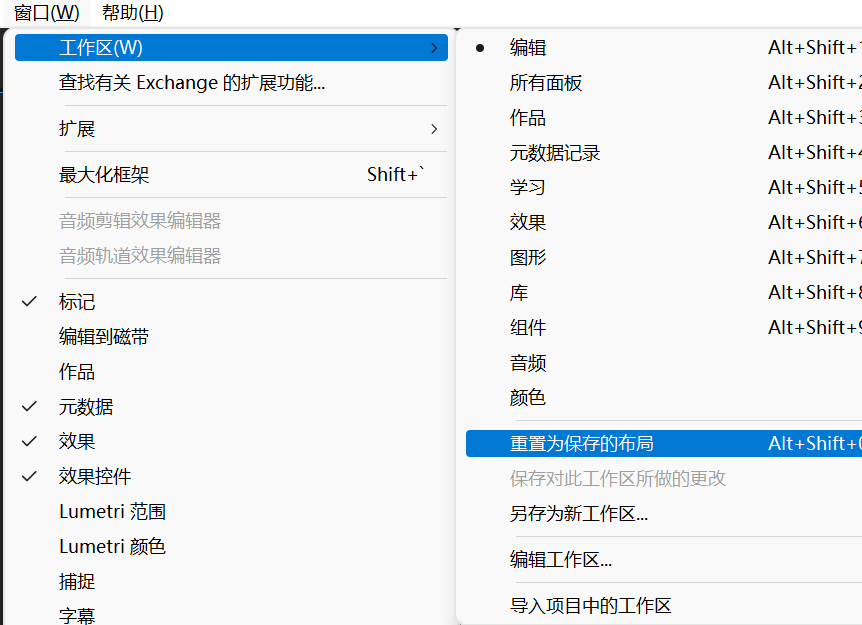
如果你把软件关闭了,那么就可能重置不了,只能手动调整
导入素材
可以导入ps项目,pr项目,常见的音频视频,以及序列文件等,导入方法很多种
1文件->导入
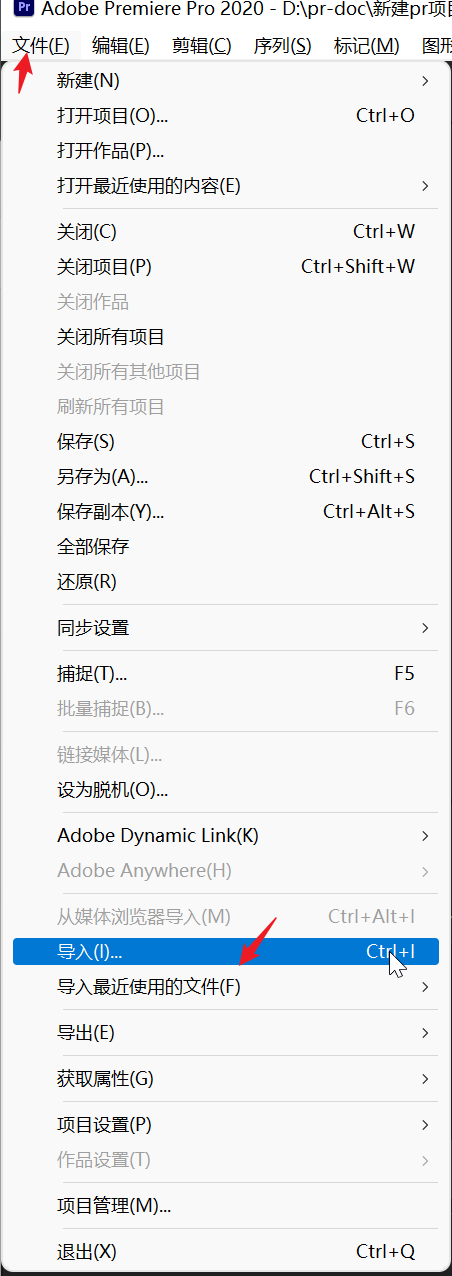
英文模式下: Ctrl+i 进行快捷导入

2在素材区域右键导入

3拖动导入

4双击素材区导入
双击空白区域,然后弹出选择素材窗口,我们选择需要的素材打开就行
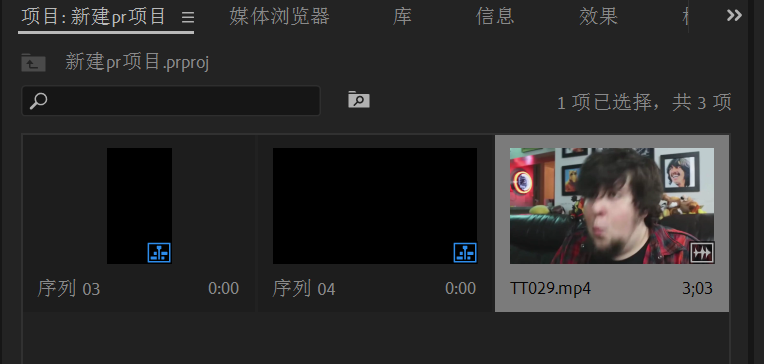
导入序列
在很多时候比如c4d , pr ,ae等这些软件,需要精修导出的都是一些连续的图片,那么我们怎么将这些连续的图片合成一个视频呢?
可以看到这些视频的后缀都是_000 这是一种规则,比如你现在有1000张图片那么,后缀格式就是_0001到_1000只有满足这个格式那么pr会自动识别,然后将所有按照序号排列的图片进行合成,注意序号必须是连续的序号,不能有断层否则就会在断层处停止导入
导入方式:
导入的时候只需要选择第一张图片,然后勾选图像序列即可
整理素材
当你有很多素材的时候,就会显得特别乱,我们可以像创建文件夹一样去创建分类收纳盒,在素材区域右键,新建素材箱

在上面这图中我们可以看到下面有三个按钮
- 列表视图
- 图标视图
- 自由拖动视图
可以根据自己喜好进行切换使用
剪辑区域
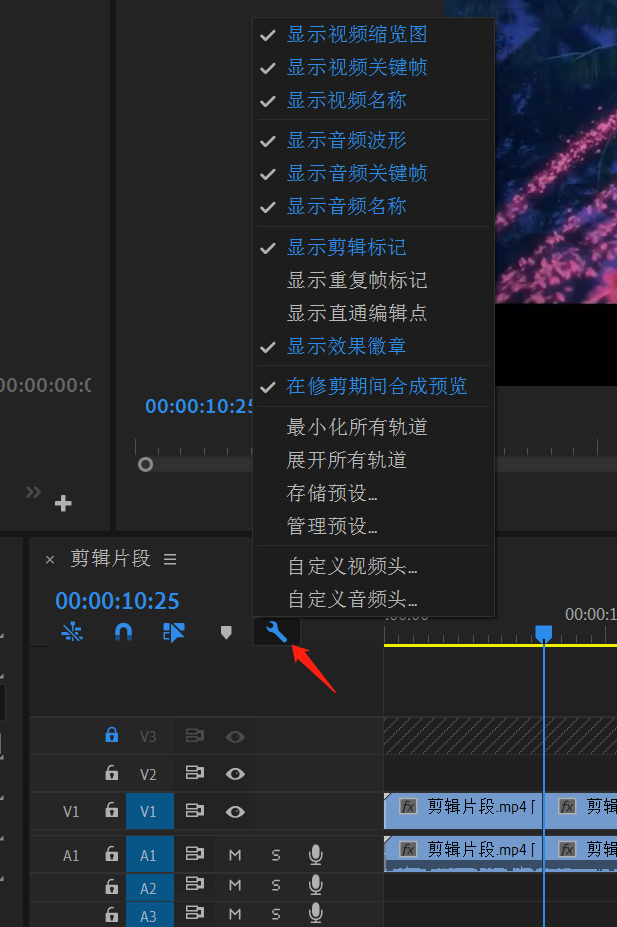
V1: 是视频
A1: 是音频
多个视频和音频是可以重叠的,就像ps的图层一样,后面文章会讲
很多时候我们需要调整具体的帧那张图,那么如何能看到具体帧呢?(在时间上右键)

合并素材
只要是能导入到pr中的素材都能进行合并进行连续播放,我们只需要将素材拖入到序列的轨道中即可

当素材大小和序列不匹配就会弹出下面这个,我们选择保持现有设置即可
然后我们发现,素材的大小比序列小了,那么我们可以进行缩放,让素材变大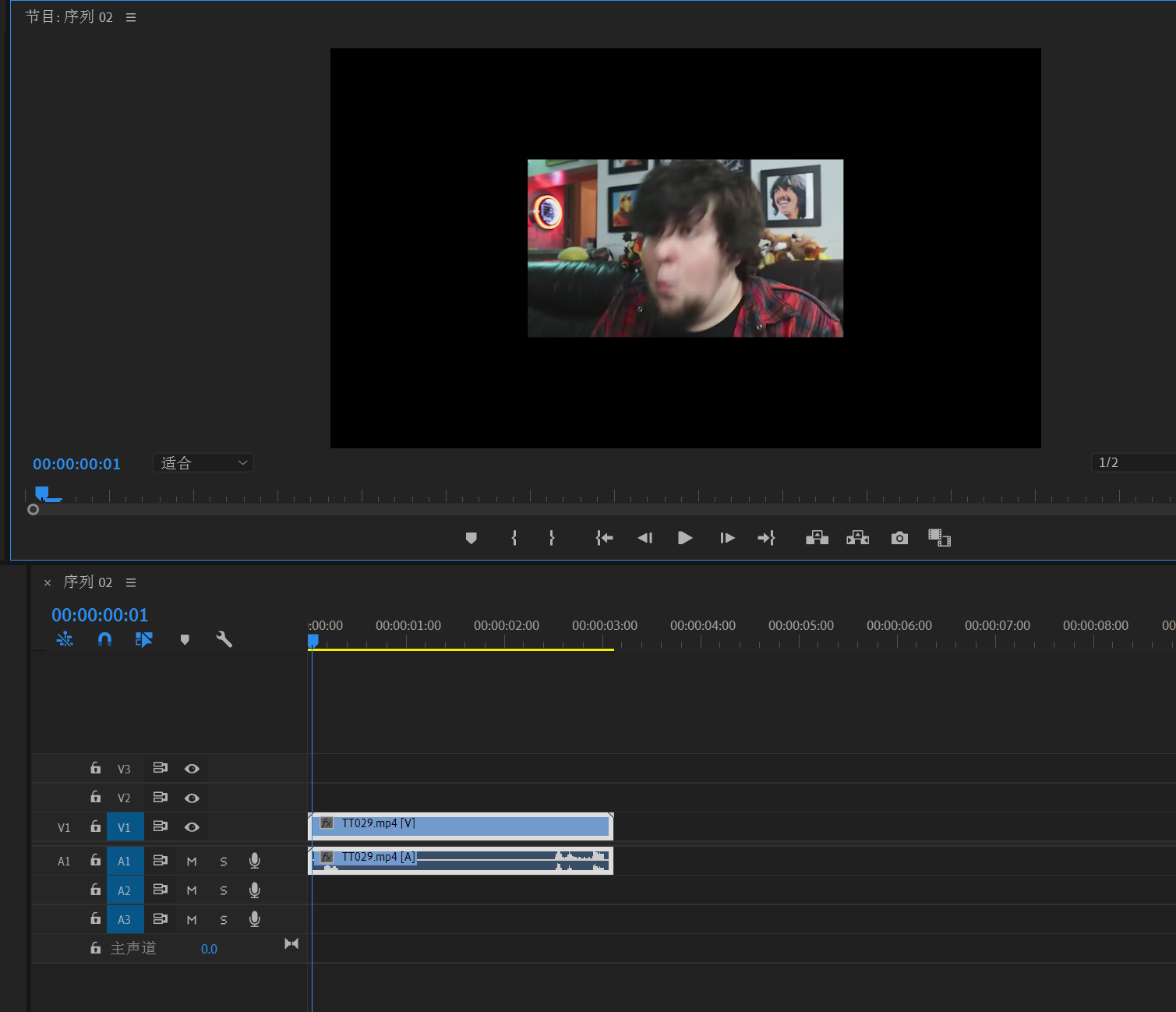
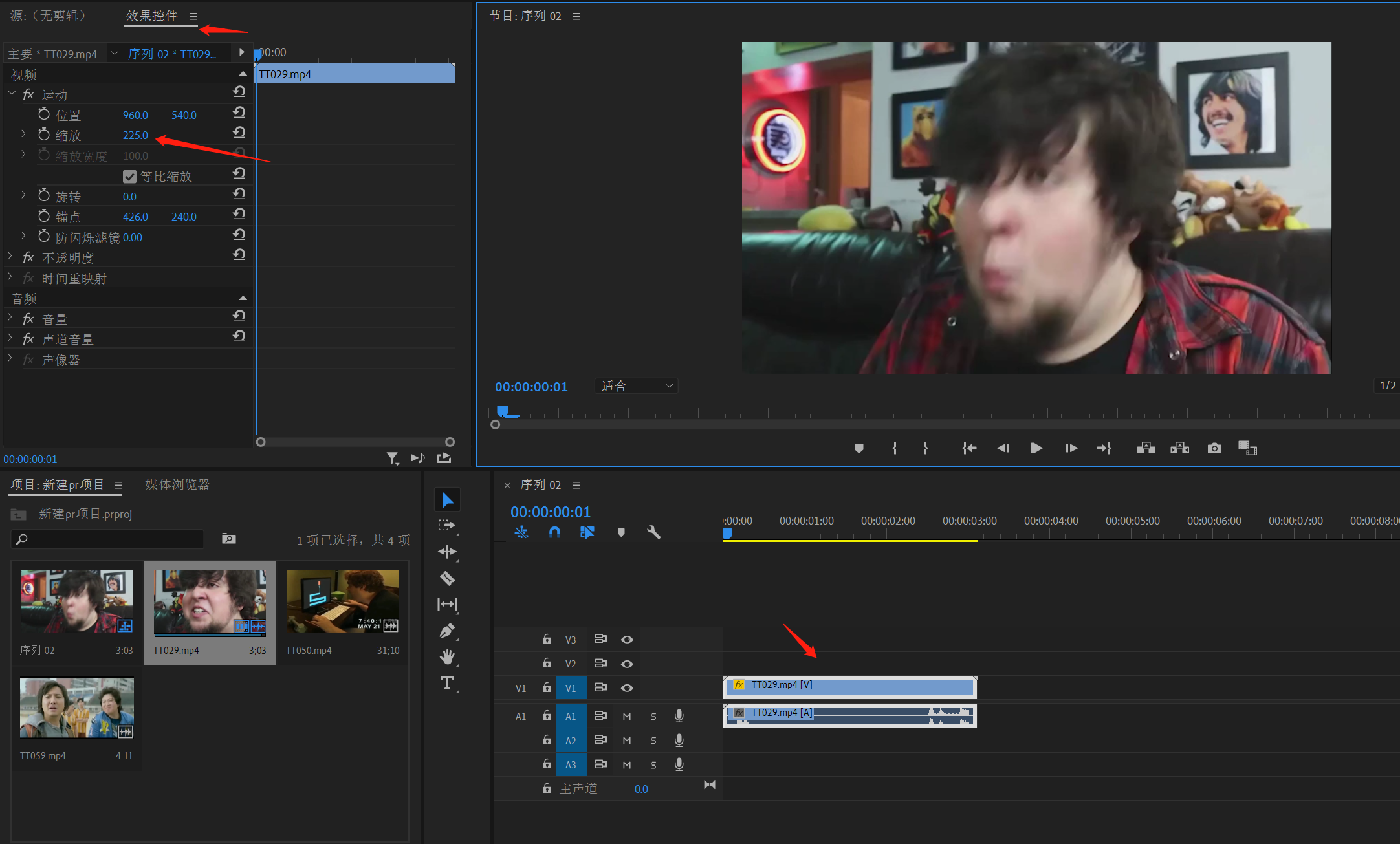
然后我们在将其他的素材依次拖动到合适的位置进行视频和视频的拼接
我们看下将几个视频拼接后的效果
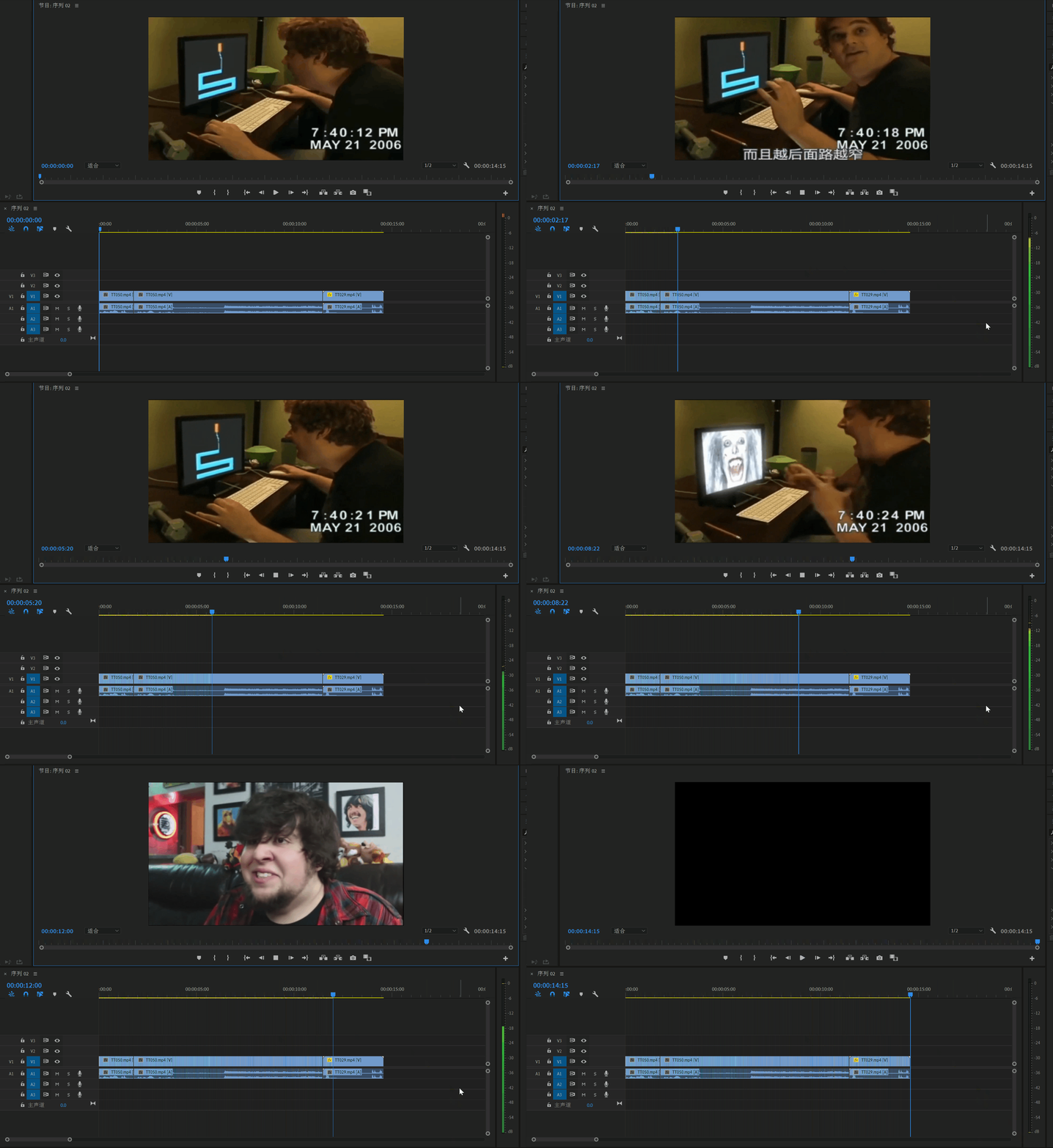
抖音上的短视频和电影剪辑都是这样弄出来的,是不是很简单,但是只是这样还是不够的,我们需要加字母和调色,以及转场才能达到理想的效果…后面在详细介绍
注意事项: 序列和序列本质上也是一个素材,所以可以相互导入的,如果感觉不合适那么双击导入的序列就可以切换到序列里进行修改
源文件编辑
很多时候我们只需要源文件的一小段,而不是将整个视频都拖入到轨道中,那么就需要进行源文件编译了,设计,入点出点,插入和覆盖 ,以及鼠标操作的三种方式只要视频,只要音频,视频音频都要
在编辑源文件前我们需要将对应的轨道的V1和A1激活,不然源文件是无法和轨道互动的,操作步骤如下:
- 打开一个序列
- 双击打开源文件
- 激活对应的轨道就行了

我们先介绍入点,出点是干啥的, 入点就是需要抓取视频的开始位置,出点就是结束位置,具体演示如下
入点的快捷键
i出点的快捷键o

设置完毕出入点后我们怎么将视频或者音频插入到指定的位置呢?
第一种方式视频和音频同时拖动
方法: 鼠标放在源视频中按住然后出现一个拳头,拖动到轨道里的指定地方即可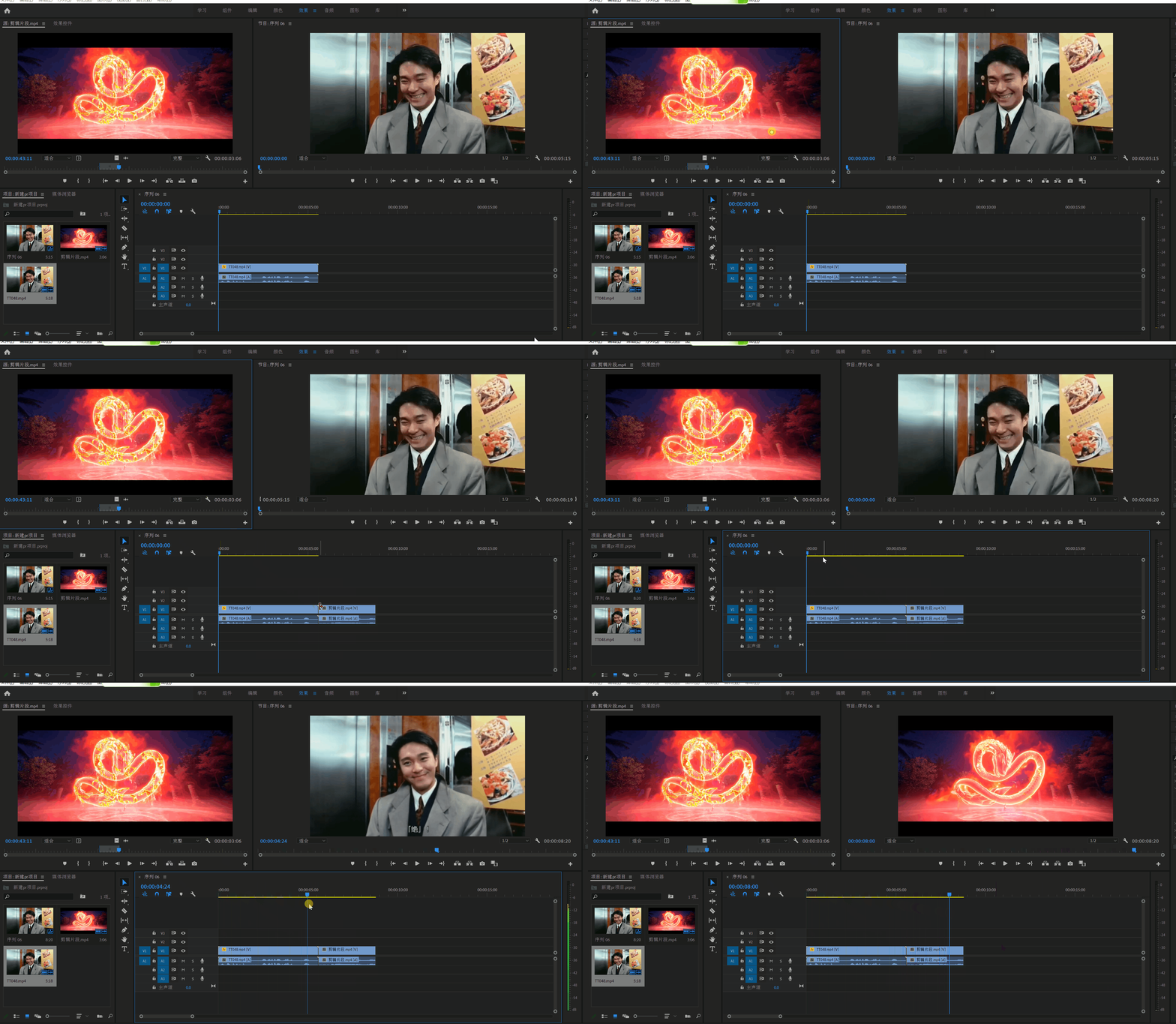
第二种方式只拖动视频

鼠标悬浮到这个按钮上然后拖动就可以只拖动视频了
第三种方式只拖动音频
鼠标悬浮到这个按钮上然后拖动就可以只拖动视频了
插入和覆盖
插入很好理解就是在指定指针位置将编辑好的源视频插入,后面的素材会向后移动
覆盖不是简单的覆盖,假设源视频编辑后是10秒,你要覆盖的素材从指针到结束位置有20秒那么源素材只会覆盖从指针往后的前10秒而后10秒还是原来的素材,如果你要覆盖的指针到结束位置不够10秒那么会自动补充

插入演示

覆盖演示
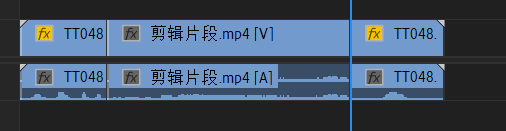
小提示:
如果源素材插入或者覆盖时候不想,覆盖目标素材的音频或视频 ,那么可以自行取消
比如我只想插入视频不插入音频,那么我就将A1去掉就行,然后在进行插入

我们在插入或者覆盖到目标视频的时候其实还有快捷方式,只需要一个鼠标就能完事,简单来说就是拖动编译好的源素材,到目标视频里就行,然后就会作用到当前指定所在的视频块中,自己可以试试就知道了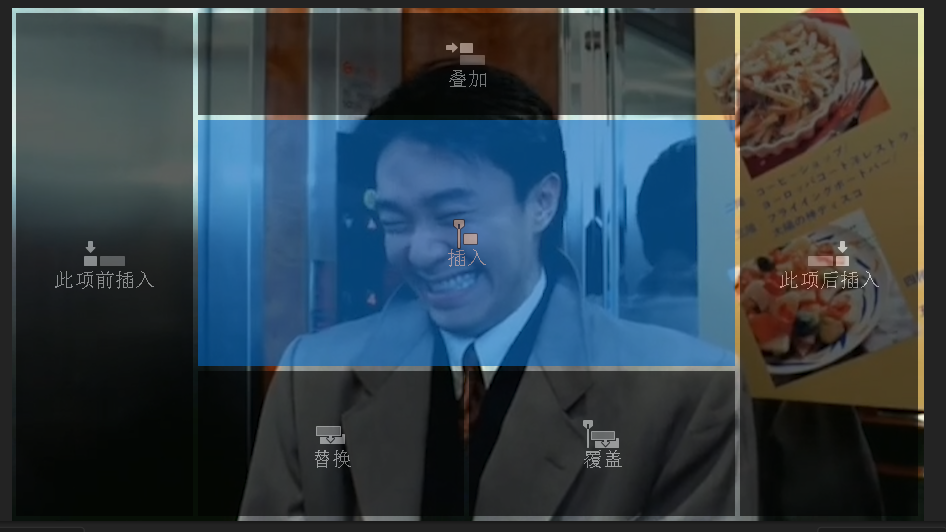
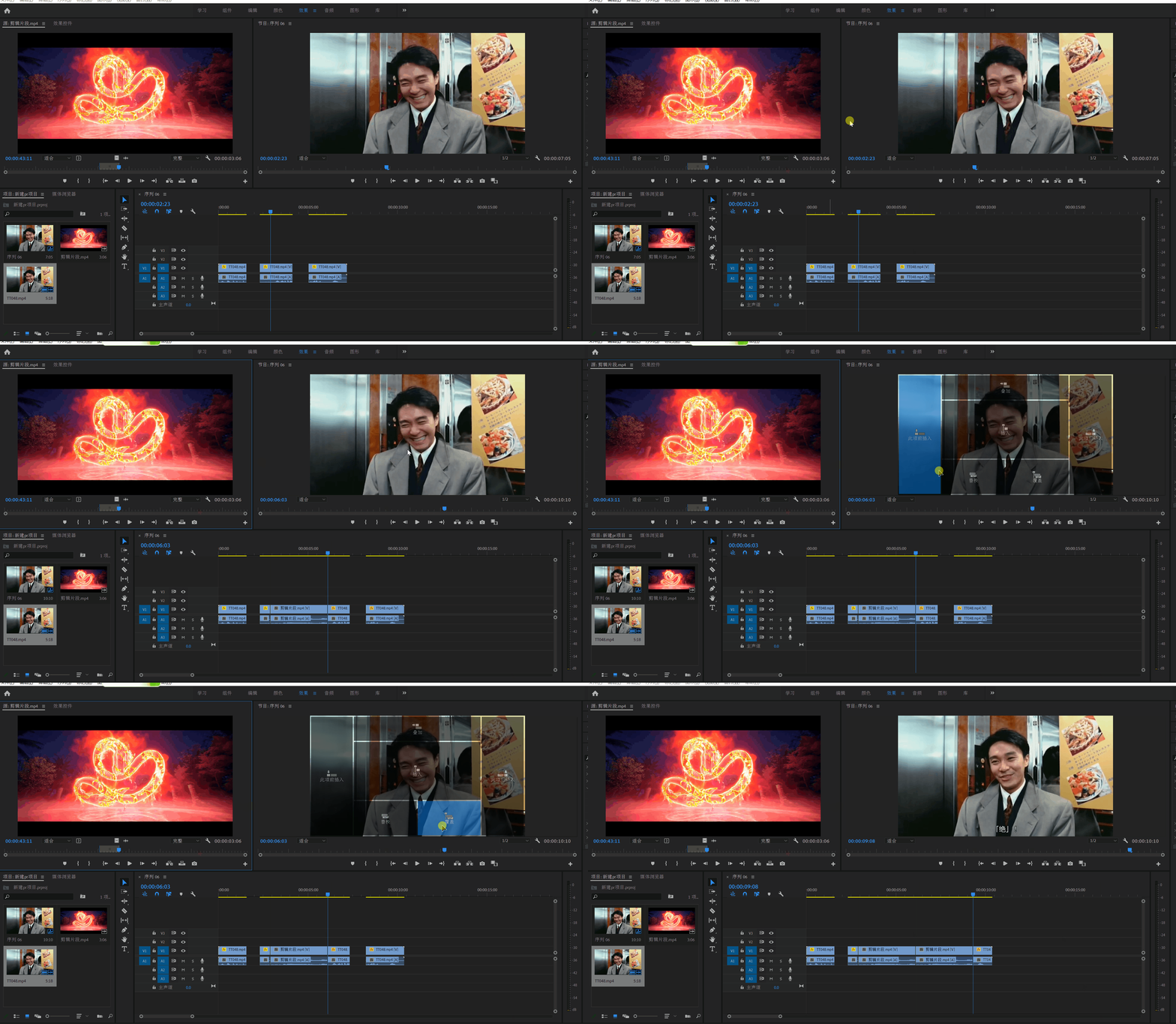
定点区域覆(变速度)
如果想要将源素材指定区域覆盖到目标素材指定区域,而且自动适配,不会超过目标素材指定的区域,如果想要实现这个效果那么我们需要将目标素材指定区域也标记入点和出点


覆盖后效果有两种情况, 源素材变慢了, 或者源素材变快了,影响因素是目标素材的入点和出点,如果目标素材的入出点大于源素材,那么源素材覆盖后就变慢了,如果目标素材的入出点小于目标素材那么源素材就变快了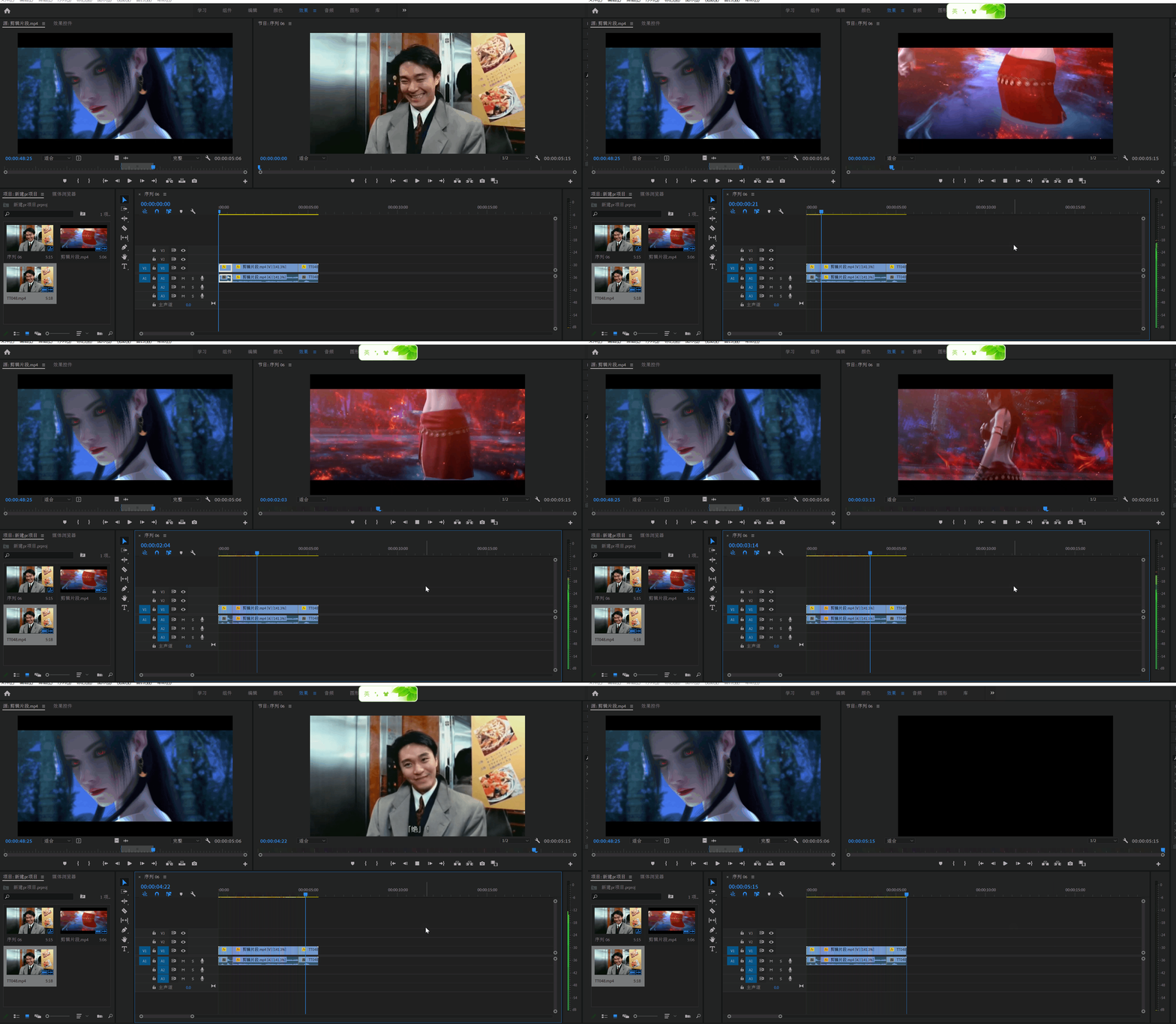
如何渲染过载区域
如果我们平时遇到视频分辨率或码率太高,这时时间线会出现红线,播放是比较卡顿,而且会无法实时预览,这时候,需要我们按一下回车键,就会自动渲染红线区域,或者打一个入出点,然后渲染也是可以的。
注:如果没有红线区域,按回车键时则是播放视频,而不是渲染。
导出为视频
当我们剪切玩视频后,怎么将序列导出为视频呢? ,有两种方式,指定导出一段或者导出全部,快捷键是Ctrl+m
导出指定区域视频
需要设置入点和出点, 导出的视频就是这个范围的内容
 视频格式为
视频格式为h.264,这个绝大部分的设备都支持的,而h.265是对h.264进行压缩,只有部分设备支持,导出的都是mp4格式,所以建议使用h.264
导出全部区域视频
不设置入点和出点,那么会自动识别从第一个素材到最后一个素材的全部内容
将视频导出为关键帧按序号排列
很多时候我们视频内容需要精修,比如人物美化,美颜等,使用ps进行后期加工,那么我们需将视频的全部内容导出为图片的形式,一张一张的修,那么如何导出呢?
在导出的时候选择为JPEG格式的就行了其他都默认
效果如下:
当修剪完成后,就可以将这些图片导入成一个视频了, 上面有将图片导入序列的教程
脱机和连接
下面这图就是脱机的文件显示的是?号
使用脱机文件显示的效果
这是为啥呢?,简单来说就是文件丢失了,找不到原来的文件了,pr自动给你补充一个来替代问题的素材 ,出现这种情况一般是移动或删除原素材的位置了或者手动进行脱机了导致的,那么如何解决脱机文件的问题呢? 我们可以将脱机文件从新连接上去就好了
右键脱机的文件
打开查找选择框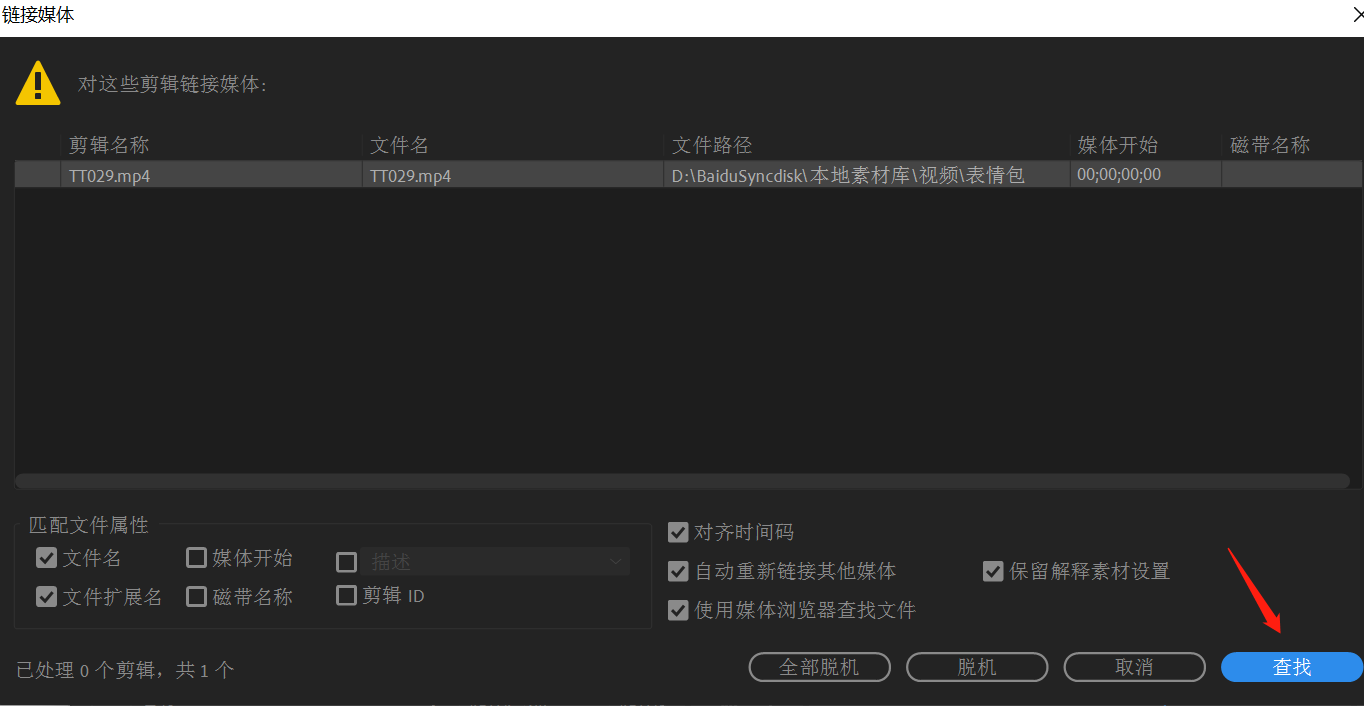
然后选择源素材从新连接上就行了,之后脱机文件就变成源素材了,如果在找源文件的时候不知道在那里或者文件夹里文件太多看不过来你以通过下面工具进行筛选
注意事项: 如果连接的不是原来的素材而是随便找了一个素材,那么就会导致原来剪切好的视频混乱,效果不对…
视频讲解
Premiere基础-导入导出,合并素材,源文件编译,脱机


边栏推荐
- 完全背包问题以及优化小技巧
- [QNX hypervisor 2.2 user manual] 3.2.2 VM configuration example
- Form form of the uniapp uview framework, input the verification mobile number and verification micro signal
- [kuangbin] topic 22 interval DP
- Stream生成的3张方式-Lambda
- The question of enterprise managers, where have we spent our money after so many years of informatization?
- IBOX系统开发核心功能和部分核心源码
- 阅读micropyton源码-添加C扩展类模块(1)
- VMware vCenter version number comparison table
- Adobe Premiere基础-不透明度(混合模式)(十二)
猜你喜欢

uniapp 原生js实现公历转农历

Ruijie x32pro brush openwrt enable wireless 160MHz

AFL fuzzy multithreading

将同一文件夹下的大量文件根据设定分至多组

Custom types: structural bodies

二叉树之Morris遍历

How can bi help enterprises reduce labor, time and management costs?

Adobe Premiere基础-时间重映射(十)
![[database] differences among structured data, unstructured data and semi-structured data](/img/1f/fe9e0ad982d281dcb6e1236be5f239.jpg)
[database] differences among structured data, unstructured data and semi-structured data

In the digital era, how can enterprises manage data security and ensure the security of data assets
随机推荐
Adobe Premiere基础(动画制作)(七)
用基础比率重写清晰的贝叶斯公式
Seata安装Window环境
什么是商业智能BI,谈谈商业智能BI的定义与作用
Huawei cloud Kunpeng devkit code migration practice
Linked List
Adobe Premiere基础(轨道相关)(五)
Adobe Premiere基础-时间重映射(十)
“双碳”背景下 数据中心规划设计的新趋势及展望
华为云HCDE上云之路第二期:华为云如何助力制造业中小企业数字化转型?
Building smart community Internet of things based on smart road lamp posts
VMware vCenter version number comparison table
【接口教程】EasyCVR如何通过接口设置平台级联?
Wireshark学习笔记(一)常用功能案例和技巧
三部曲解下棋先手后手问题
Screen output of DB2 stored procedure, output parameters, and return result set
After the qtmqtt source code compilation is set to keepalive, the Ping package timeout error does not return a problem repair (qmqtt:: mqttnopingresponse, qmqtt:: clientprivate:: onpingtimeo)
afl-fuzz多线程
Introduction to DB2 SQL pl
智慧城市网络安全建设框架及实践