当前位置:网站首页>无有线网络下安装并配置debian
无有线网络下安装并配置debian
2022-07-27 03:38:00 【666QAQ】
前言
我想将debian作为桌面系统来使用。笔记电脑本没有有线网卡,只有无线网卡,所以安装系统时,只能安装一个基本的操作系统。
下来如果要安装程序(用apt),都需要有网络支持,所以想要联网就得先安装无线网卡驱动。
网上的方法千篇一律都是apt install firware-iwlwifi,然而,使用这条命令的前提是有网络。
离线安装,着实蛋疼,首先找软件包就很麻烦,所幸得以解决这个最重要的问题,当然,成功安装桌面后还有一系列其他问题。
安装基本操作系统
首先,我们是离线安装,所以是无桌面可用的,相当于是服务器版。
这种环境下是无法识别中文的,所以安装的时候切记要选择中文,否则,当你使用命令时,会有一些’‘,因为无法识别中文(不过应该可以后续通过dpkg-reconfigure locales调整成英文)。
服务器配置wifi
我们首要的问题就是联网,当然,这里指WIFI。
首先,用ip a列出ip信息,看看里面是否有无线网卡,一般是w开头,如wlan0、wlps20f3。
如果没有,说明你和我一样没有无线网卡驱动,需要自行安装。
下载驱动
找一台能联网的电脑,比如你的windows,去https://pkgs.org下载wpasupplicant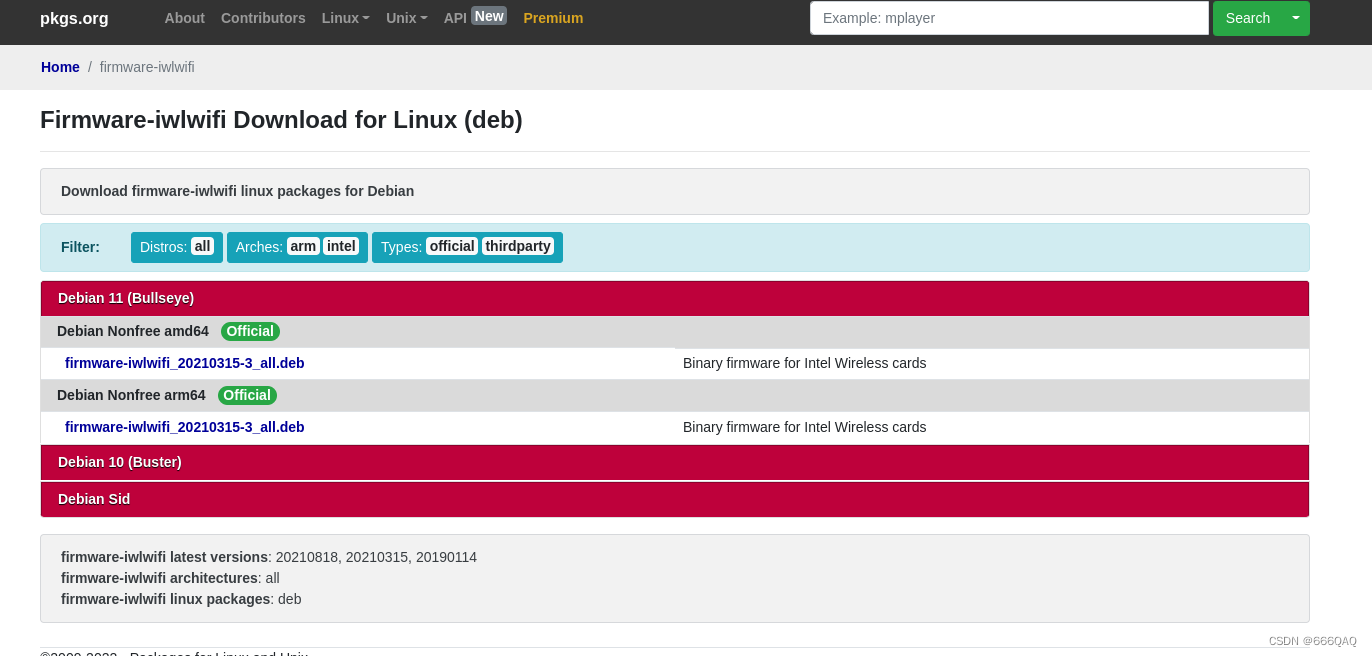
版本要对应,我的是debian11,所以选择第一个。
里面找到下载链接,复制到浏览器进行下载。(其实这里根据这个链接学一下怎么看镜像站的目录结构)。
拷贝到你的U盘。
下载wpasupplicant
和下载驱动的步骤一样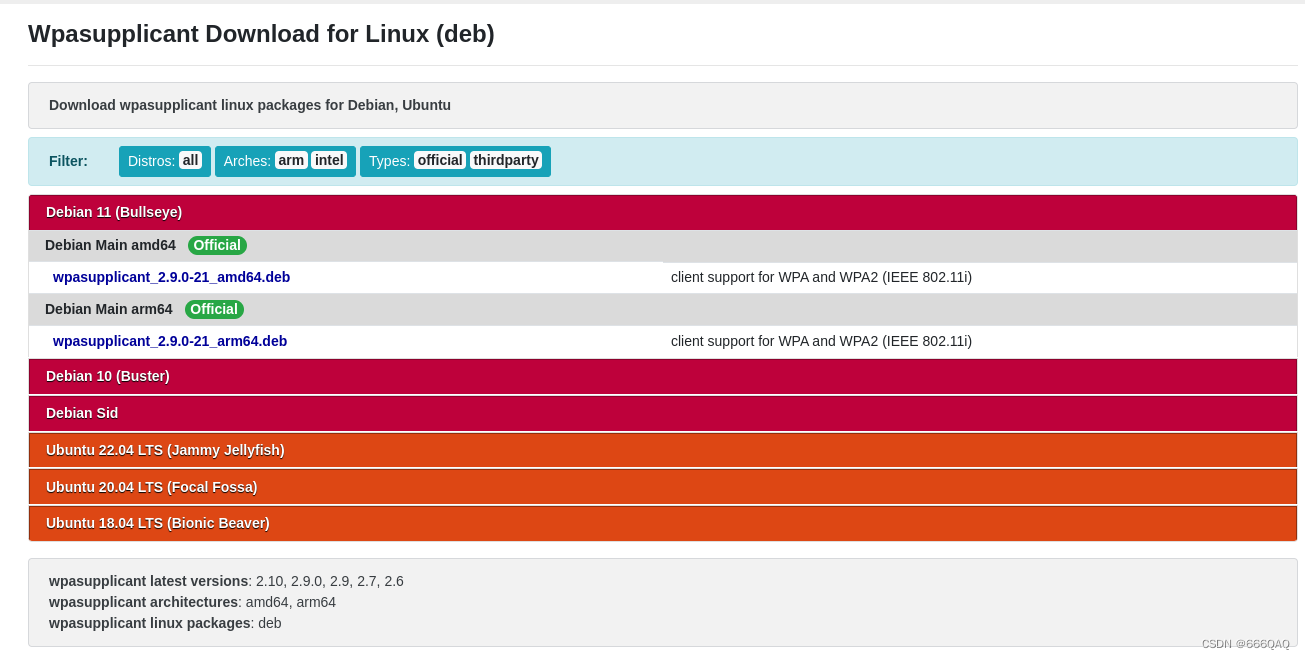

不过,这里有依赖的软件包,我们需要手动下载依赖,根据实测,需要下载依赖中的这4个:libnl-3-200、libnl-route-3-200、lib-genl-3-200、libsclite-1。
把wpasupplicantXXX.deb和它的四个依赖拷贝到你的U盘。
安装驱动和wpasupplicant
熟悉debian系列的应该都离线安装软件包,不过照顾一下新手,还是说一下。
上面我们已经将需要的deb包都拷贝到了U盘。
启动debian,插入U盘。
- 查看磁盘,在里面找到你的U盘(看容量大小就能找到):
fdisk -l
我的是/dev/sdb1。 - 挂载U盘:
moutn /dev/sdb1 /mnt cd /mnt进入U盘挂载目录cp *.deb ~拷贝到你的工作目录dpkg -i *.debdpkg -i *.deb(为了防止没有按依赖顺序安装,我们无脑安装两次即可,反正重复的不会安装)modprobe -r iwlwifimodprobe iwlwifi
配置wifi
连接
ip a #查看你的无线网卡接口名称,这次应该有了,比如`wlan0`、`wlps2sf30`
wpa_supplicant wifi名称 wifi密码 > /etc/wpa_supplicant/wpa_supplicant-无线网卡接口.conf#生成wifi配置文件
wpa_supplicant -i 无线网卡接口 -c /etc/wpa_supplicant/wpa_supplicant-无限网卡接口 -B
dhclient
设置开机自动连接
将无线网络连接添加为服务,开机启动
systemctl start [email protected]无线网卡接口
systemctl status [email protected]无线网卡接口 ##查看是否成功
systemctl enable [email protected]无线网卡接口
DHCP模式
vi /etc/network/interfaces
在下面添加:
allow-hotplug 无线网卡接口
iface 无限网卡接口 inet dhcp
重启即可完成。
桌面必备步骤
配置环境变量
头一次用debian,意外地发现居然没有poweroff、reboot等命令,需要添加环境变量:
echo 'export PATH=$PATH:/sbin' >> /etc/profile
然后重启即可:/sbin/reboot
apt换源
这个时候我们不仅没有桌面,甚至没有wget、curl,而且/etc/apt/sources.list似乎是"安全版本的"。
不能方便地上网,所以换源也需要借助其他计算机。
找个能上网的机子,去阿里镜像站copy一份debian的apt源到你的U盘(记为sources.list)。
启动debian插入U盘:
mount /dev/sdb1 /mnt
cp /mnt/sources.list /etc/apt/sources.list
apt update
apt upgrade
安装Gnome桌面
apt install gnome
reboot
快捷键
安装桌面后发现右键居然没有办法打开终端这个选项,CTRL ALT + T也失效,所以我们需要自己在settings中添加。
由于我已经配置好了,所以这里是中文的,我想你应该能对照到英文的选项。

桌面配置网络
安装完了桌面,结果我预料到了:gnome桌面右上角的网络图标(三个显示器)显示未连接,因为找不到adaptor,不过其实能联网,如果前面配置好了,ping baidu.com能ping通,
了解了一下,桌面要用NetworkManager来管理网络,而我们在没装桌面的服务器阶段,是通过/etc/interfaces+wpa_supplicant来连接WiFi的,这个方法与NetworkManager会冲突,为了视觉效果上能看到我们的联网状态,需要切换为NetworkManager。当然,如果你能接受右上角始终显示未连接(尽管它实际上已经连接),也可以不做这一步。
apt install NetworkManager
systemctl start NetworkManager
systemctl enable NetworkManager

rm /etc/wpa_supplicant/wpa_supplicant*.conf ##删除文件,否则会冲突
systemctl disable wpa_supplicant ##禁止开机自启
reboot
配置中文和输入法
切换中文
服务器阶段我们用的是英文安装,切换为中文:
dpkg-reconfigure locales

把这三个zh_CN也勾上。
没生效记得reboot
输入法
ibus用久了,着实难用,主要是选词不够智能,太笨了,总是找不到想要的词。
这次我尝试了Googlepinyin、搜狗拼音,觉得搜狗更好用。
需要先卸载ibus,然后安装fcitx框架,最后再安装sougoupinyin。
## dpkg -P ibus #dpkg好像卸载不了,用apt
apt purge ibus
apt autoremove
apt install fcitx
安装成功后,在应用程序中找到"输入法",或者终端输入im-config,把fcitx勾上即可。
打开自带的火狐浏览器,去搜狗官网下载那个linux版的deb包,dpkg -i sougou*.deb安装它。
然后打开应用程序里的fcitx配置,或者终端fcitx-configtool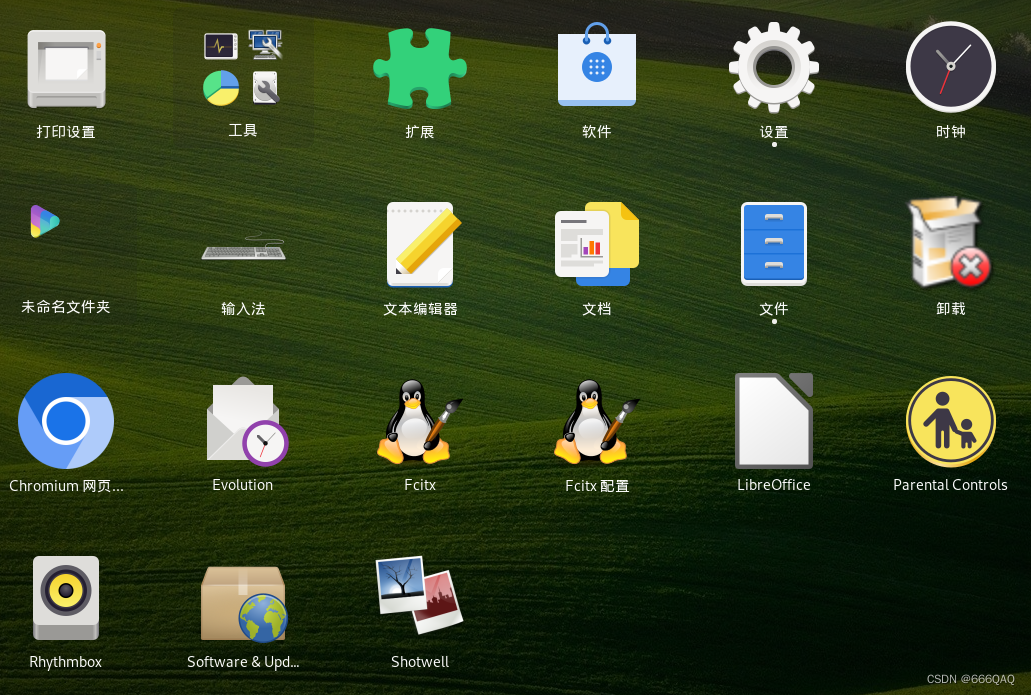

快捷键我习惯用系统的super+space,不过需要在设置的快捷键中将super+space禁用,

搜狗有字体的状态栏,这里将fcitx的状态栏隐藏就可以。

其他问题
用debian有一些ubuntu下没有的问题,比如没有sudo、没有man命令、vim配置vimrc后没有颜色,都比较简单。
挂一漏万,这里只列出上述关键问题,其余可自行了解。
参考文章
debian如何安装wifi驱动_Debian 如何安装无线网卡驱动
Linux Debian: 命令行连接 wifi 配置,解决在DELL戴尔和Thinkpad联想上Wicd找不到无线网问题 (用 ifup 或 nmcli )
Debian使用wpa_supplicant软件包进行网络设置
边栏推荐
- 括号的最大嵌套深度
- ArrayList与LinkedList区别
- 每日一题:奇偶树
- [Code] sword finger offer 04 search in two-dimensional array
- Five basic data structures of redis
- F - Pre-order and In-order(Atcoder 255)
- List Simulation Implementation
- 记一次TCP丢包带来的重大性能问题
- Navicat exports Mysql to table structure and field description
- webpack打包vue项目添加混淆方式,解决缓存问题
猜你喜欢

Analysis of three common kinematic models of mobile chassis

Rust:axum learning notes (1) Hello World

11. Zuul routing gateway

Introduction to JVM principle

Principle of bean validation --07

DINO 论文精度,并解析其模型结构 & DETR 的变体

People don't talk much, engineers don't talk much

Delete the whole line of Excel, and delete the pictures together

356 pages, 140000 words, weak current intelligent system of high-end commercial office complex, 2022 Edition

Navicat exports Mysql to table structure and field description
随机推荐
Remember the major performance problems caused by a TCP packet loss
Search rotation sort array
通信协议综述
微信input组件添加清除图标,点击清空不生效
VR panorama gold rush "careful machine" (Part 1)
MySQL: understand the basic knowledge of MySQL and computer
Ribbon-负载均衡原理及部分源码
Five basic data structures of redis
搜索旋转排序数组
深度剖析 —— 动态内存管理
Worship the 321 page PDF of the core technology of Internet entrepreneurship that Alibaba is pushing internally. It's really kneeling
Nonlinear optimal tracking control based on wind energy conversion system (realized by matlab code)
Golang JWT cross domain authentication
[small sample segmentation] msanet: multi similarity and attention guidance for boosting few shot segmentation
Apachecon Asia preheating live broadcast incubator theme full review
ffmpeg合并视频功能
JVM调优中的一些常见指令
Elastic认证考试:30天必过速通学习指南
H. 265 web player easyplayer's method of opening video to the public
新互联网时代已来 WEB 3.0 会给我们带来哪些新机遇