当前位置:网站首页>UE4 创建暂停和结束游戏UI
UE4 创建暂停和结束游戏UI
2022-08-02 04:25:00 【Zhichao_97】
效果:

步骤:
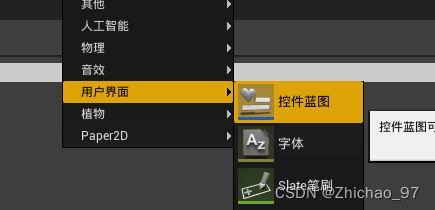
1.创建控件蓝图,命名为Pause
2.双击打开Pause,拖入一个边界控件并调整大小

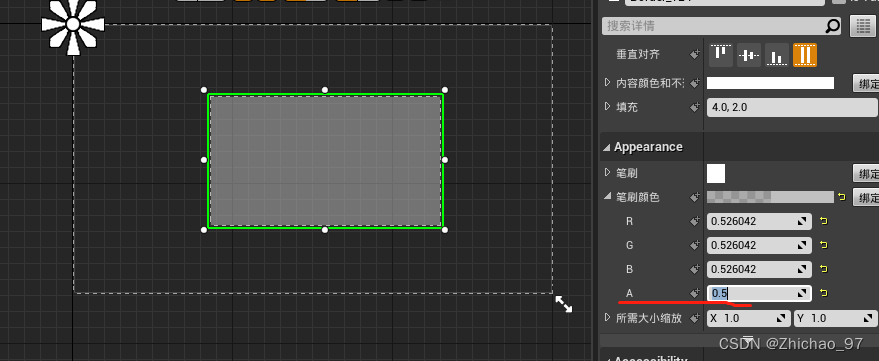
3.更改下边界的颜色和透明度
4.将锚点居中,这样屏幕改变时,边界控件会向中间移动和缩放

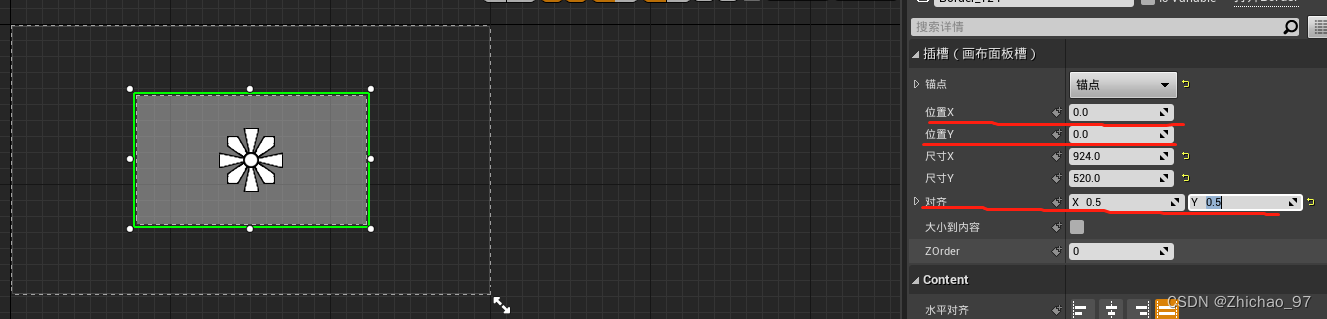
5.将边界控件的位置x和位置y的值改为0,对齐改为0.5,0.5,这样边界控件就会在屏幕中间显示
6.将文本拖入
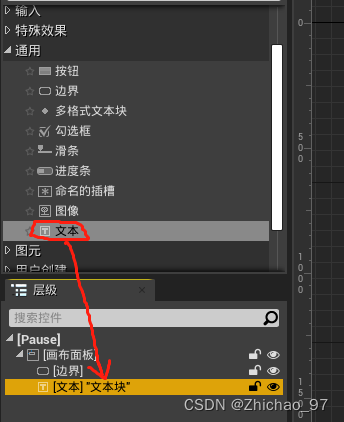
7.再一次将锚点居中,位置x,y设为0,对齐为0.5,0.5,这样文本块居中显示
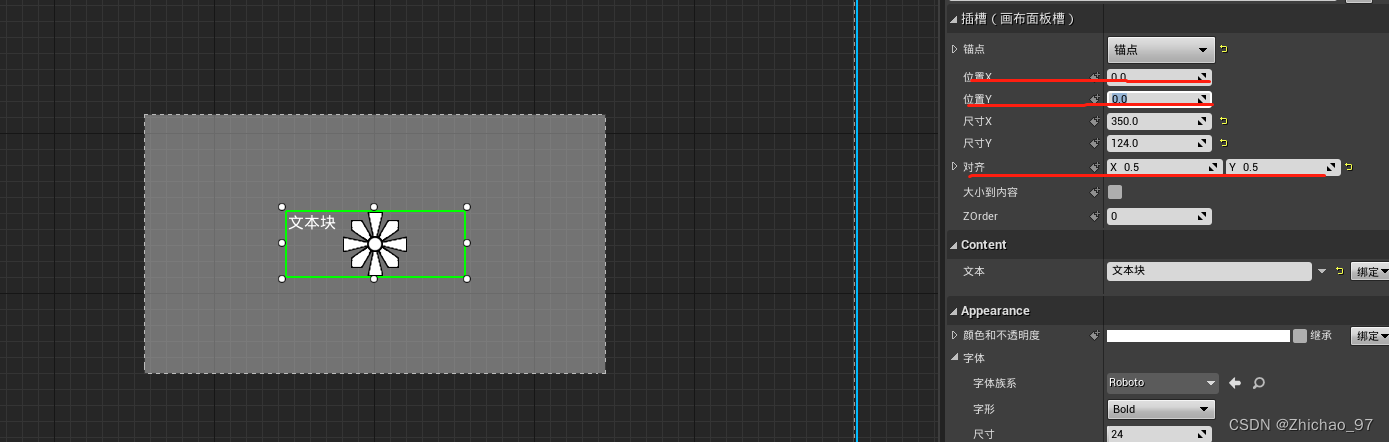
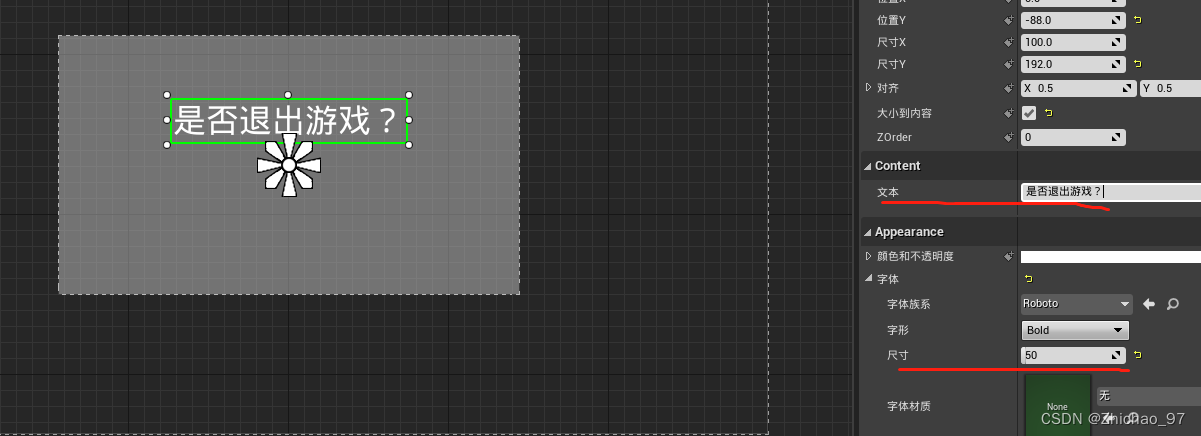
8.勾选 大小到内容

9.编辑文本内容和字体大小
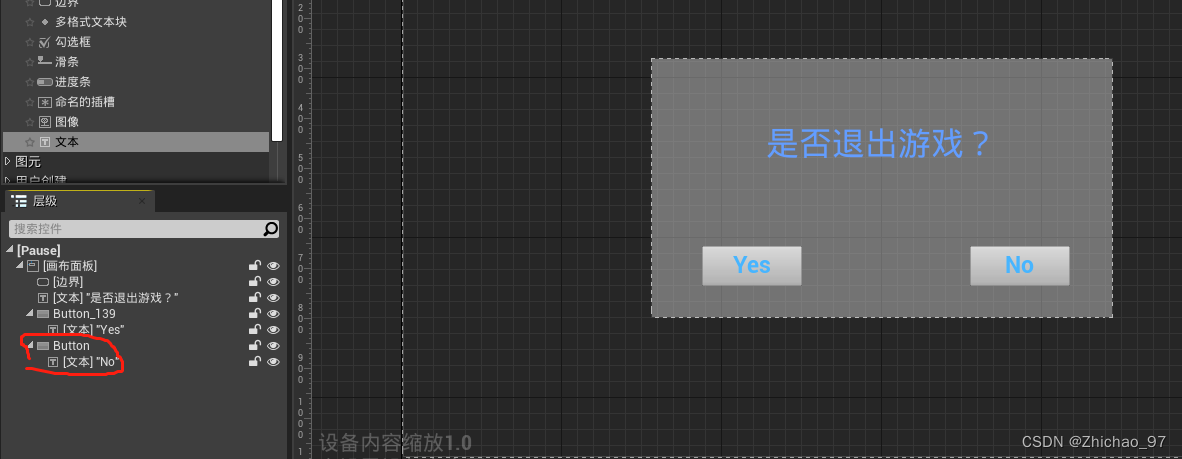
10.拖入按钮控件

11.同样将按钮锚点居中,调整按钮的位置和大小

12.拖入文本并更改文本、字体尺寸等参数


13.选中按钮和文本进行复制粘贴,来再次添加一个按钮
14.可以给按钮前面加一点图片
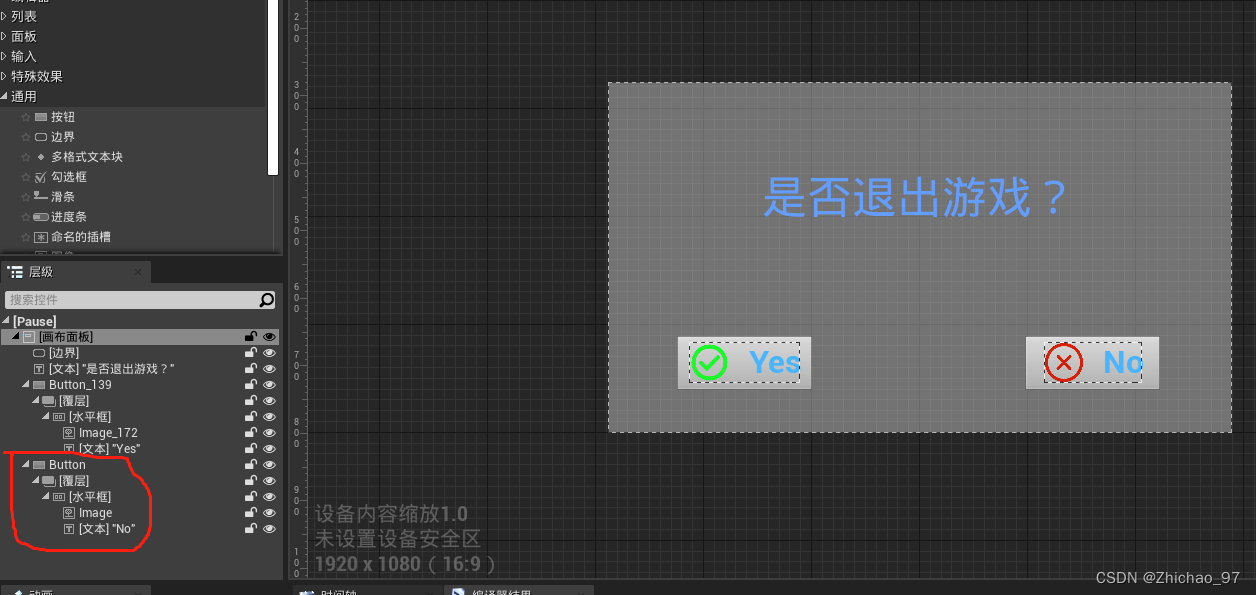
15.选中按钮控件,添加点击事件

16.创建退出游戏节点并连线

17.再次添加不退出按钮的点击事件(将UI折叠不可见)

18.打开角色蓝图,创建如下节点并连接
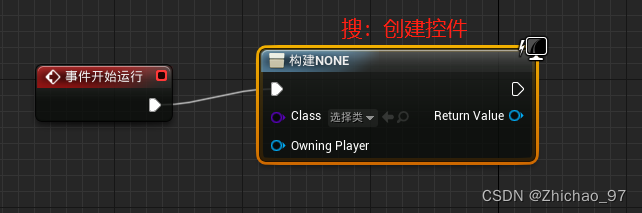
19.选择刚刚创建的Pause UI
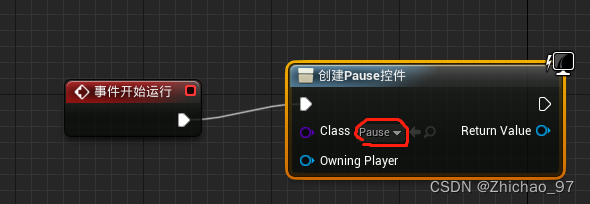
20.右键点击 Return Value,选择提升为变量

21.命名为变量为pause
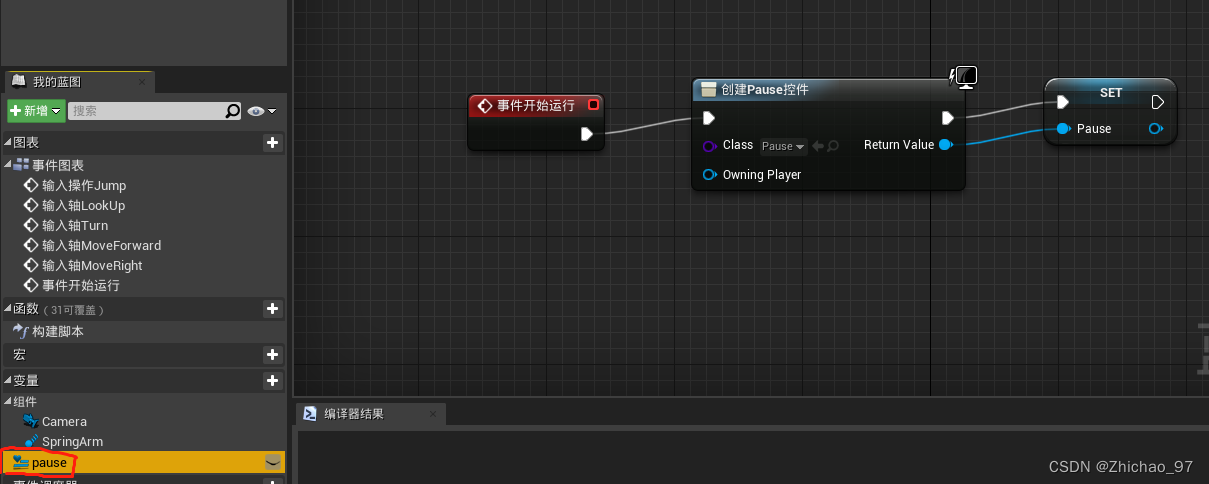
22.设置控件一开始是不可视的

23.设置按键盘q时可见
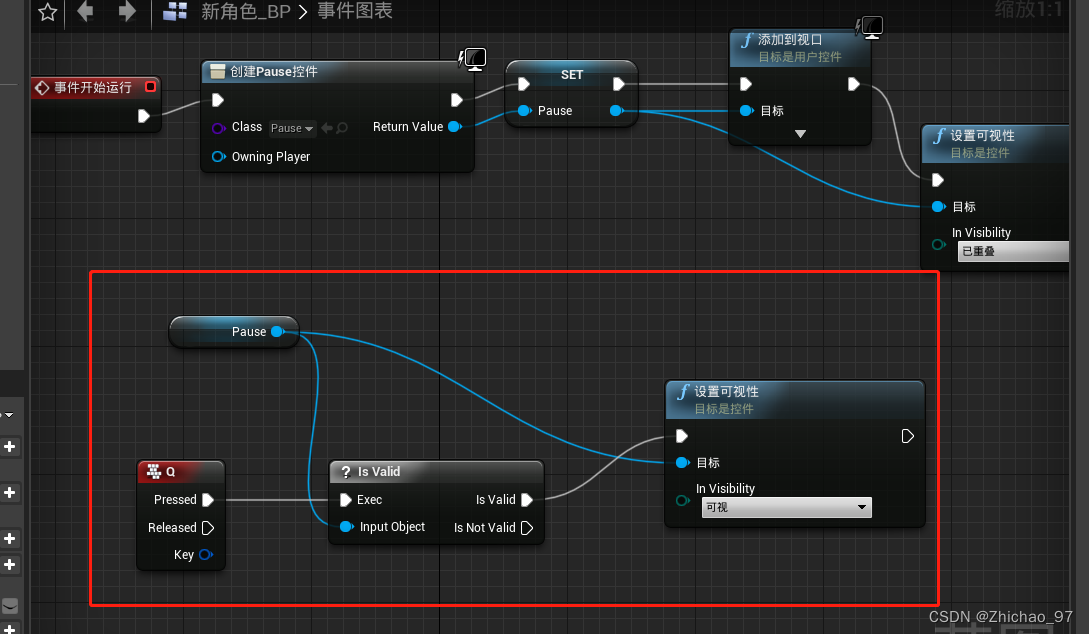
24.设置鼠标可见
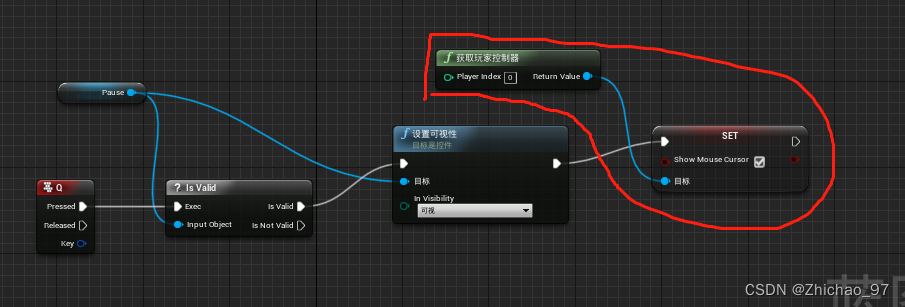
25.设置仅能够操作UI
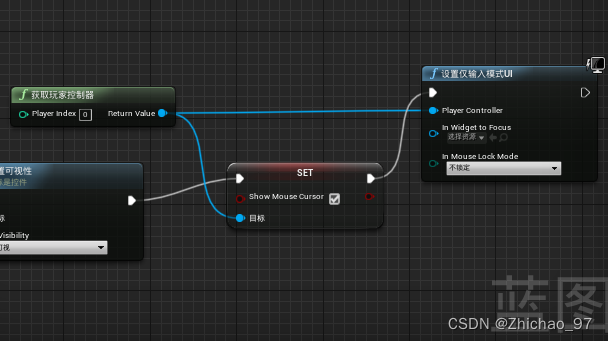
26.设置游戏暂停

27.点击打开Pause,添加如下节点,使得当玩家点击继续游戏时隐藏鼠标


28.添加 仅输入模式游戏 节点
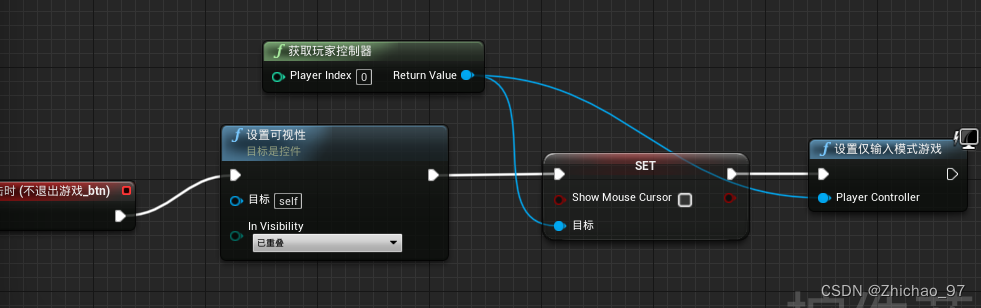
29.添加 设置游戏已暂停 节点

此时的效果如下:
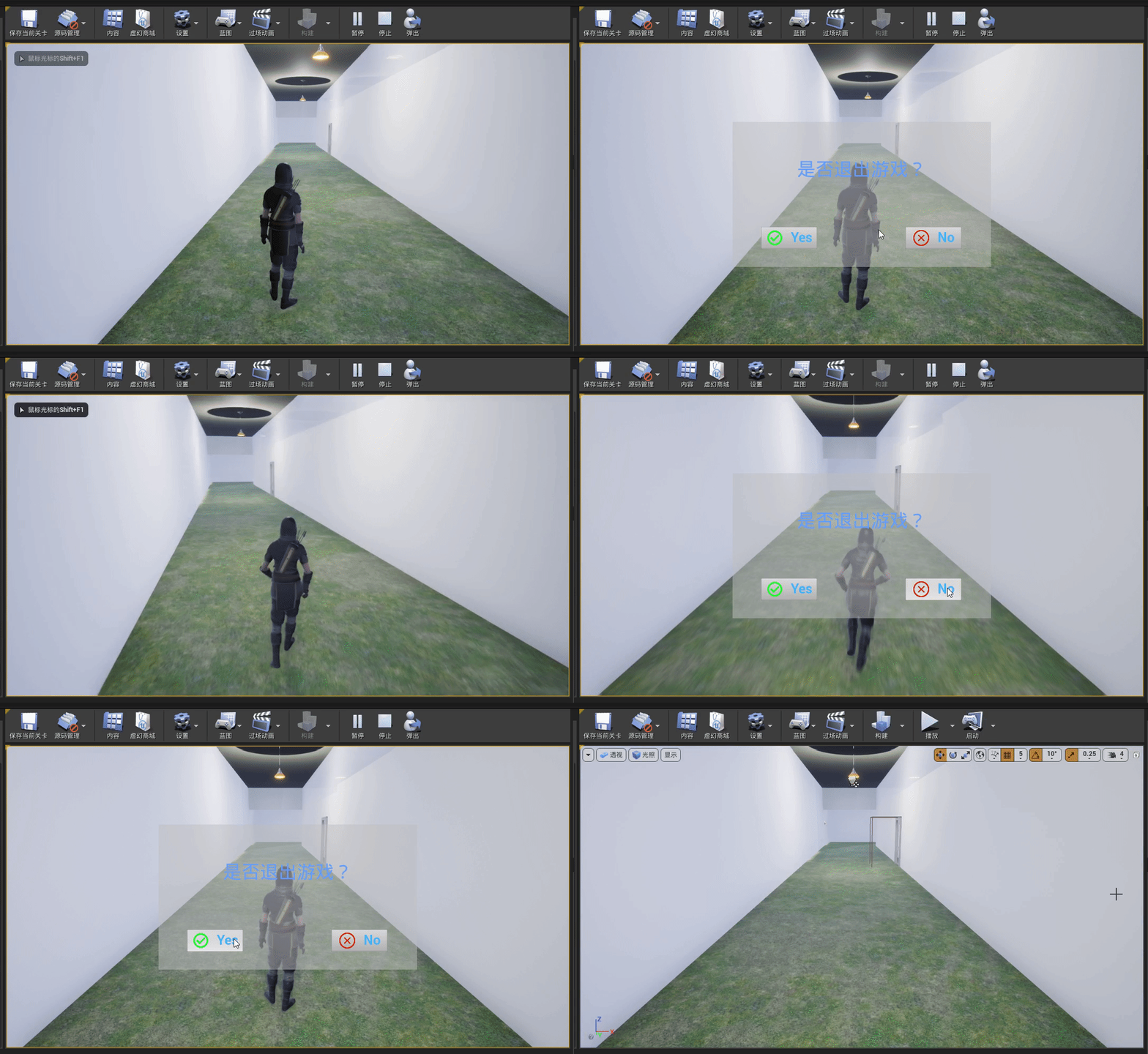
下面给UI做一点动画,让UI显示的不生硬
30.回到Pause,点击 +动画
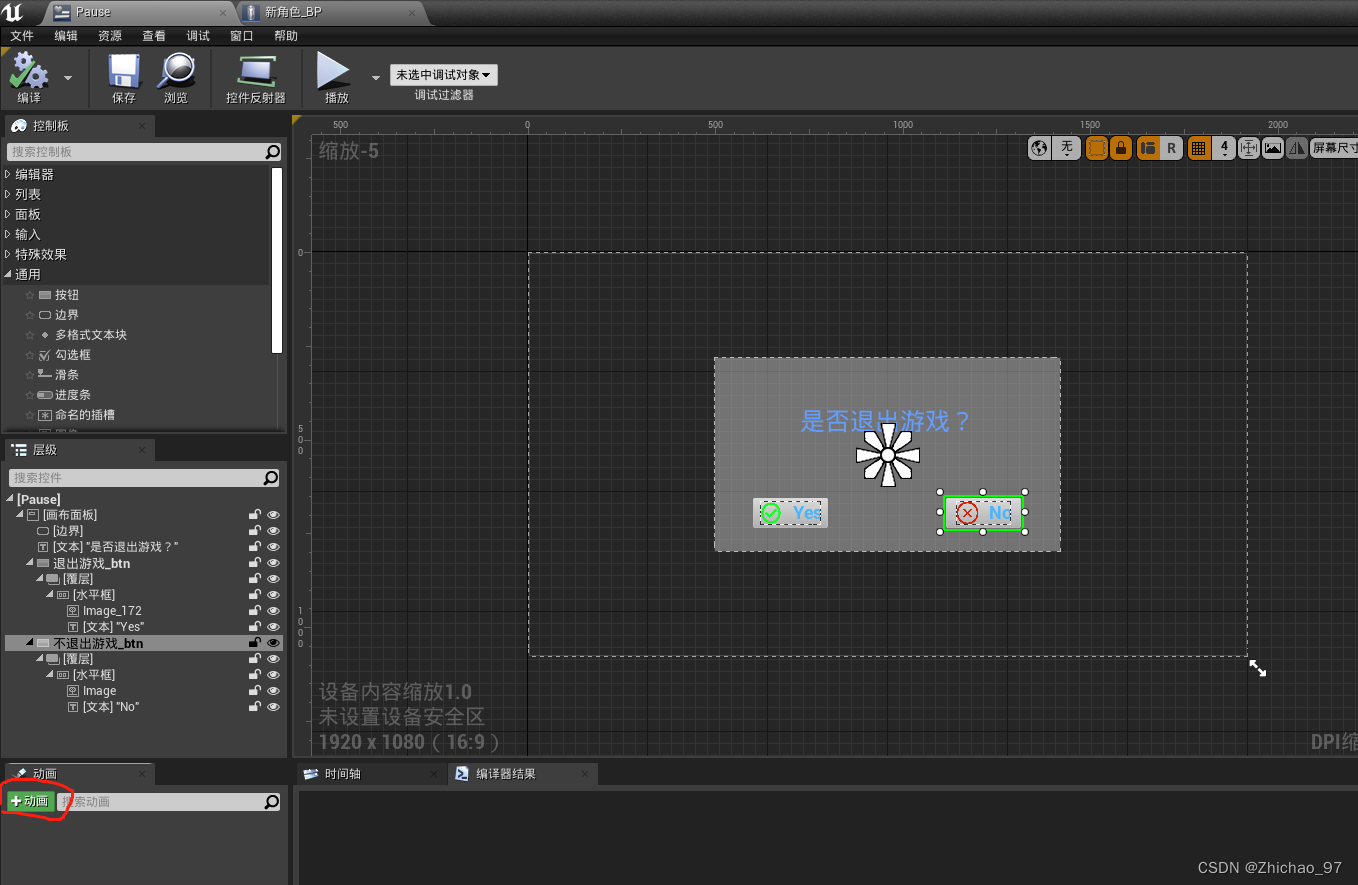
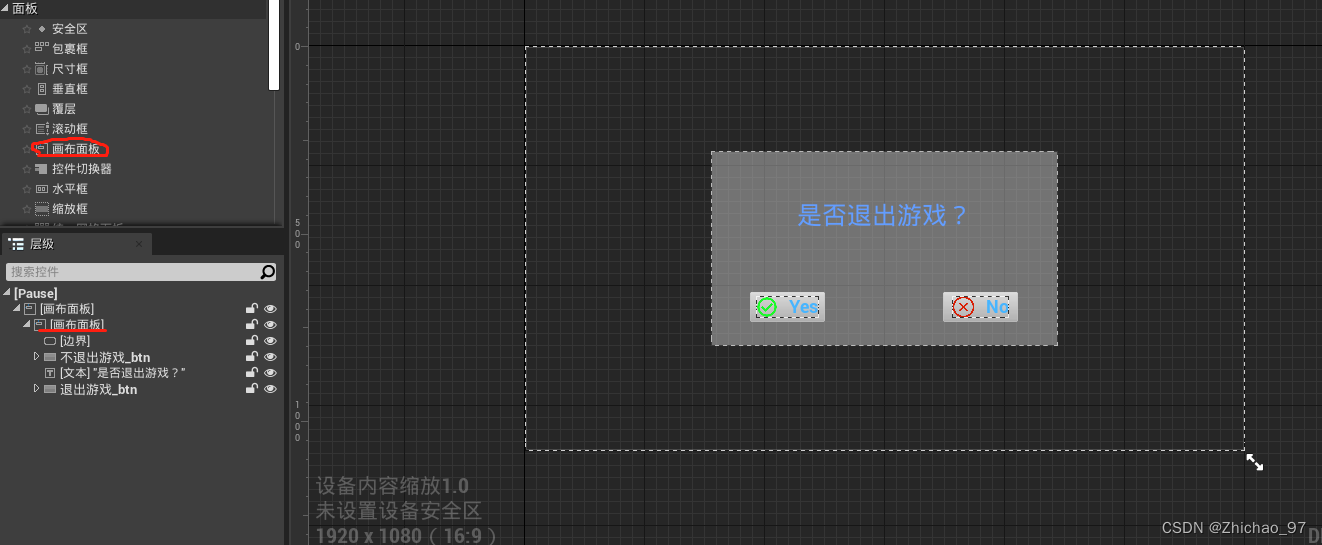
31.再添加一个画布
32.点击添加一个轨迹
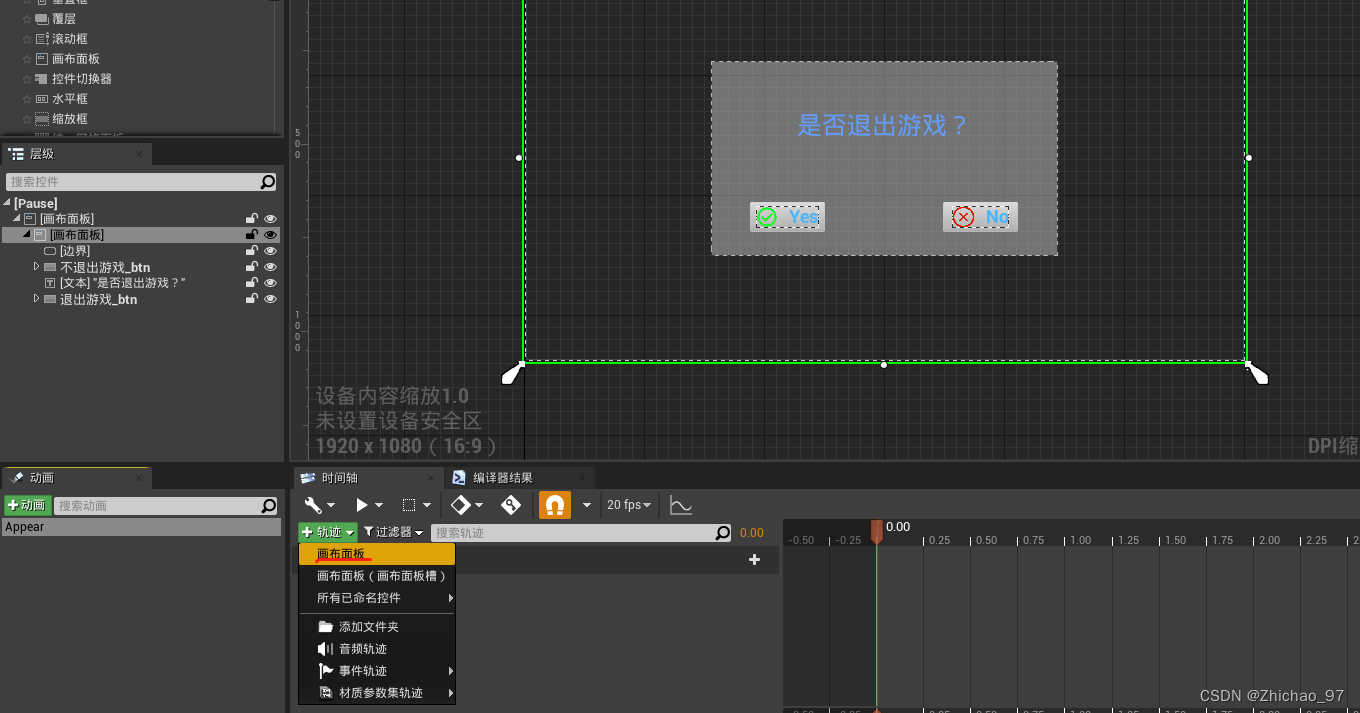
33.点击 轨迹-》变换
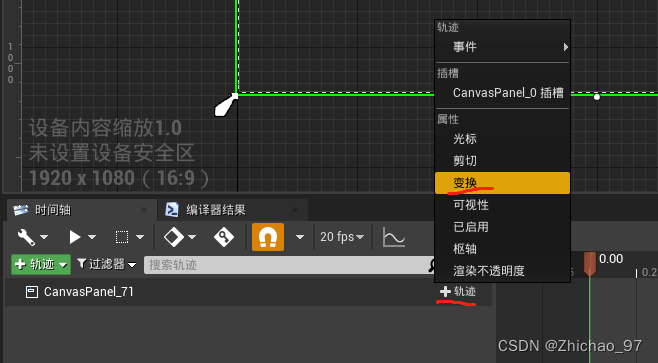
34.设置缩放,一开始xy都是0

35.将轴拖至1s,设置缩放比例为1,1

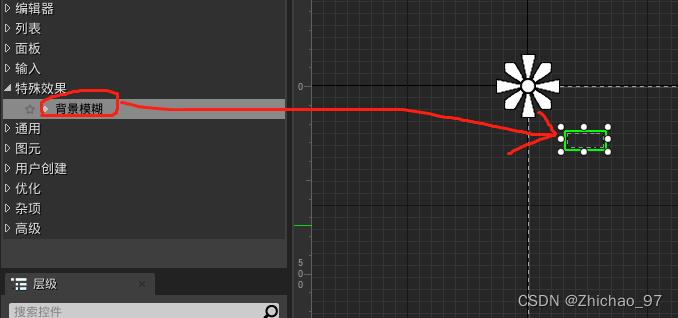
36.拖入一个背景模糊
37.选择最后一个锚点
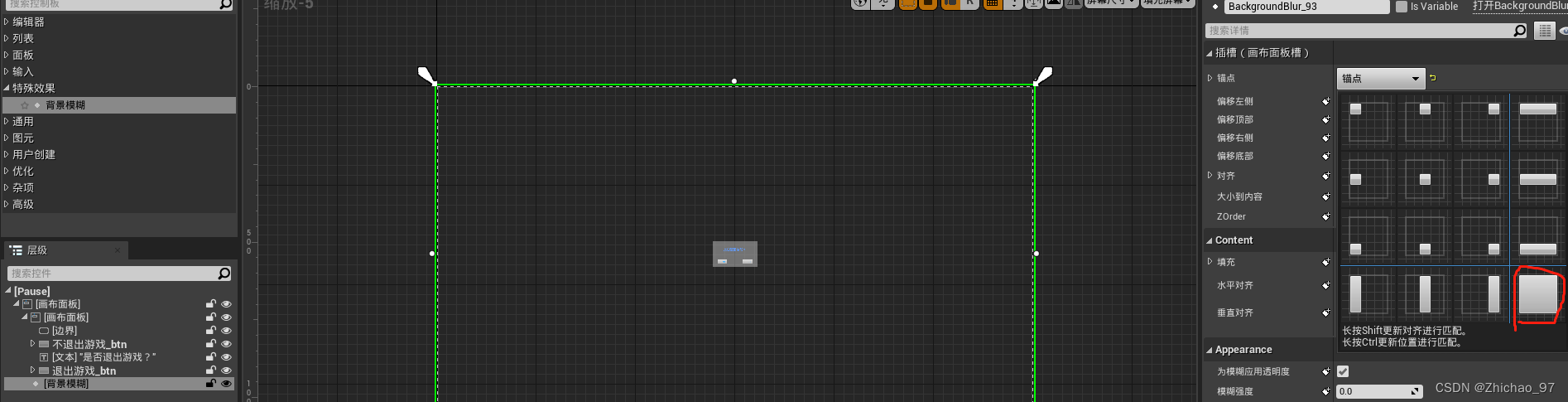
38.

39.设置模糊强度为8

40.调整 背景模糊 控件的层级

此时的效果如下:
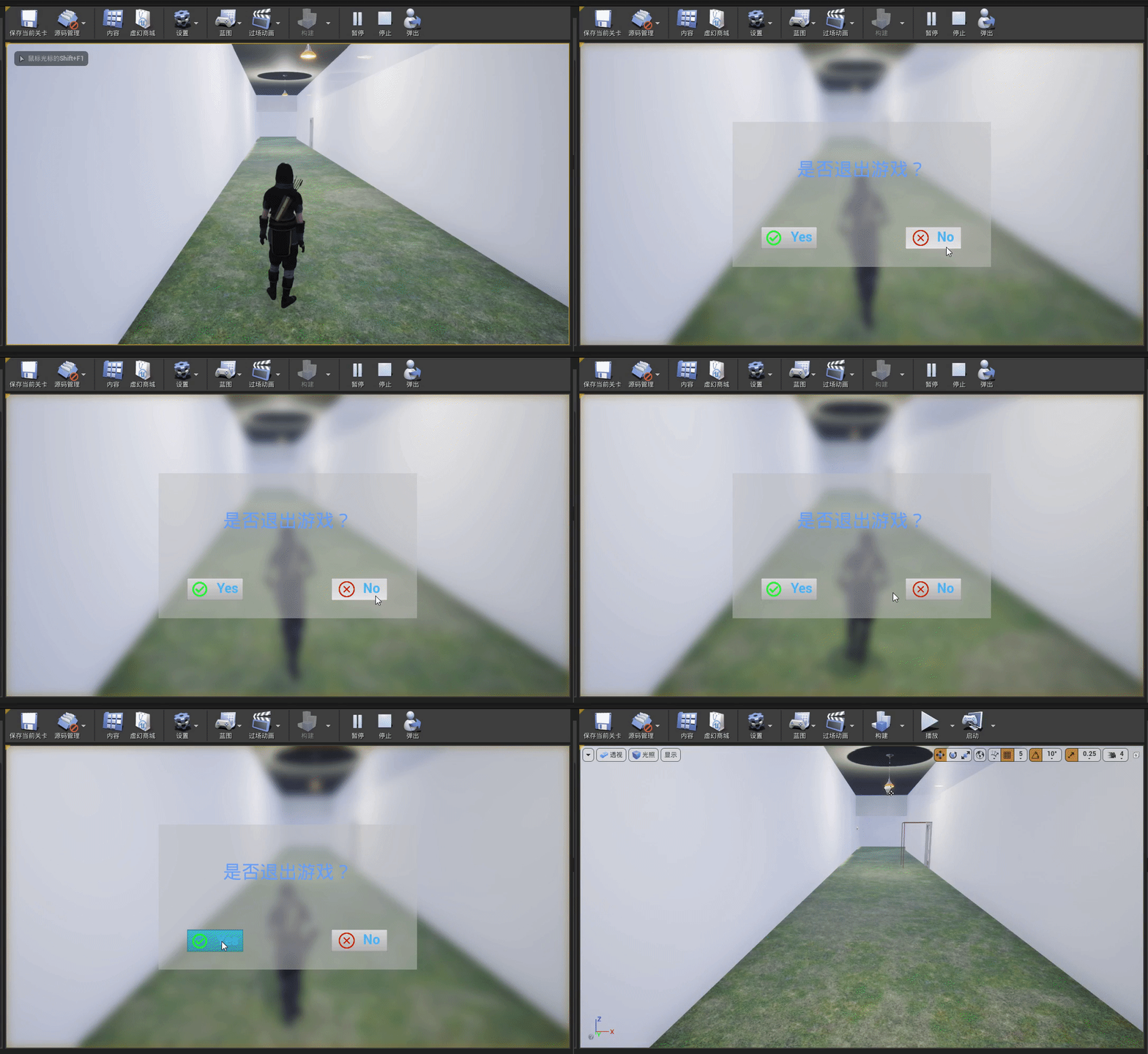
下面给模糊度做一个从0~8的动画
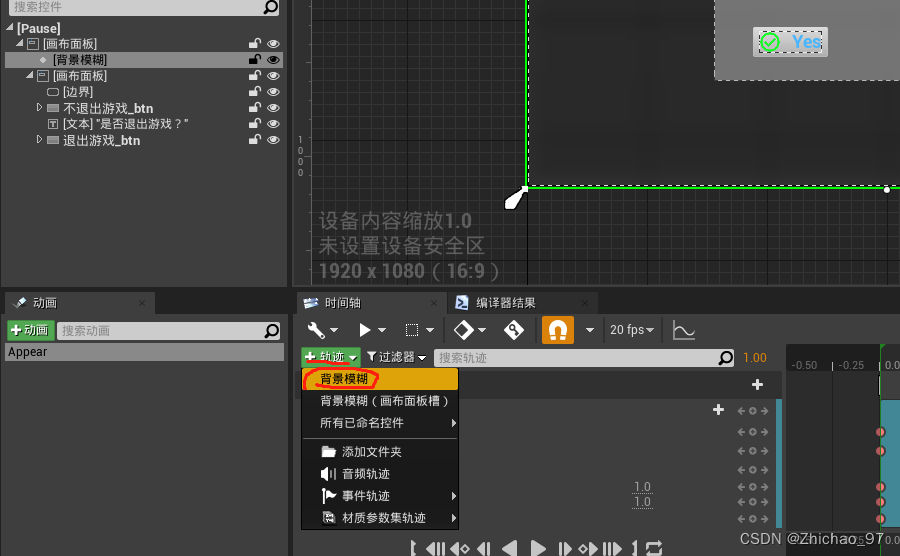
41.在层级面板中选中背景模糊控件,点击轨迹-》背景模糊
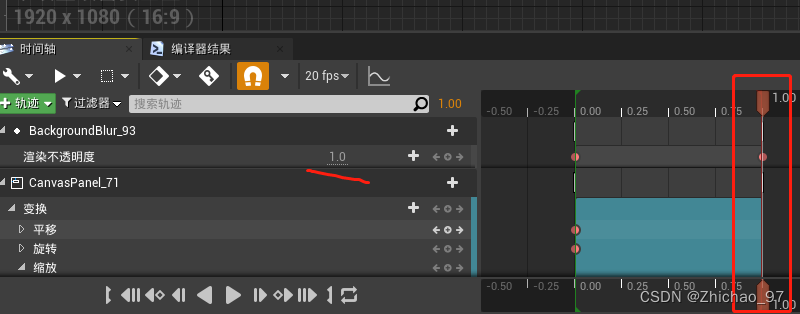
42.点击 轨迹-》渲染不透明度

43.拖时间轴至0,设置不透明度一开始为0

44.拖时间轴至1s,设置不透明度为1
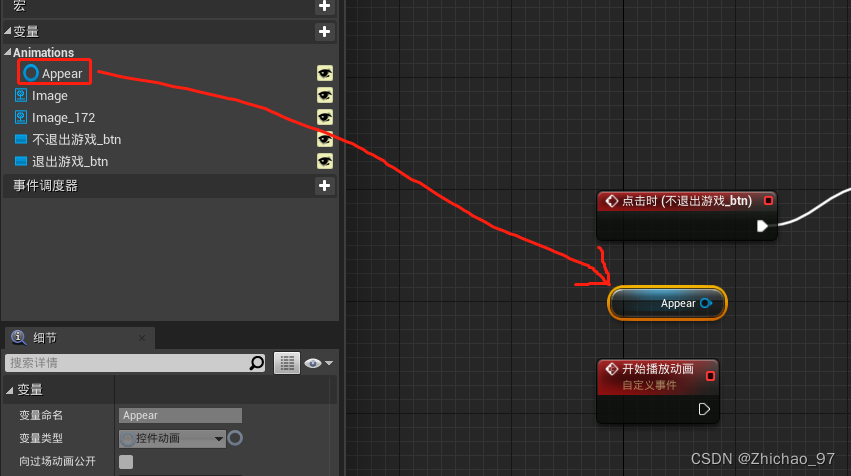
45.回到Pause的图表中,创建一个自定义事件,命名为开始播放动画

46.将刚创建的动画拖入
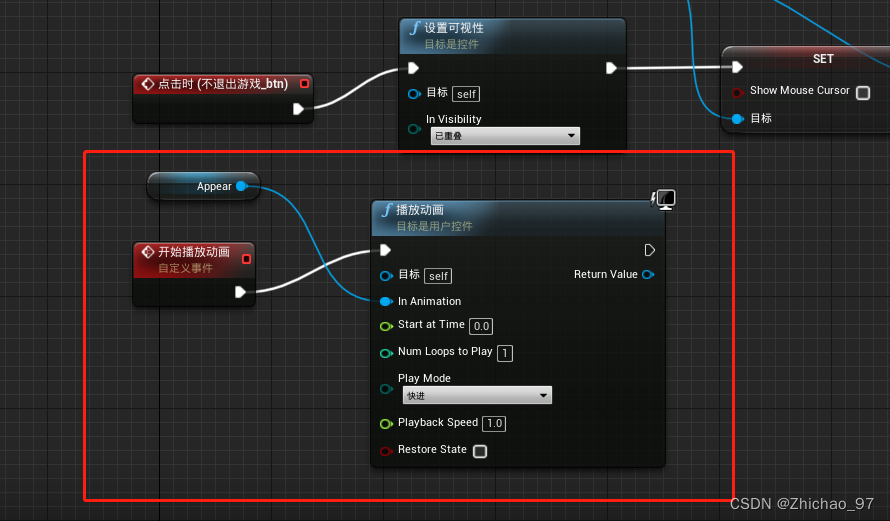
47.创建 播放动画 节点
48.在新角色_BP中增加开始播放动画节点
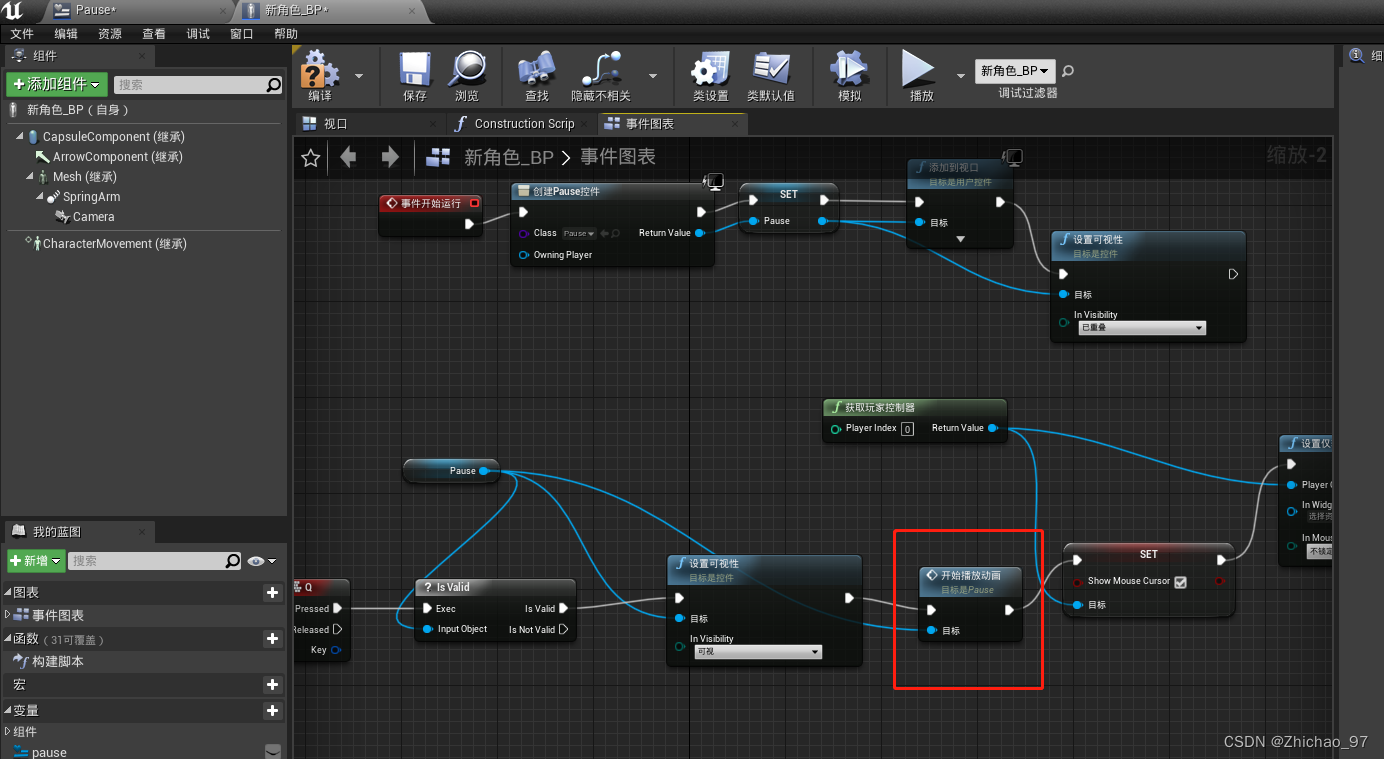
此时就可以看到开头的效果了
边栏推荐
- 洛谷P2437蜜蜂路线
- 力扣练习——43 路径总和
- 单调队列模板 滑动窗口
- Sentinel熔断之非控制台方式总结
- 开放原子开源峰会落幕,百度超级链牵头成立XuperCore开源工作组
- Visual SLAM Lecture Fourteen - Lecture 13 Practice: Designing a SLAM system (the most detailed code debugging and running steps)
- 洛谷P2670扫雷游戏
- What if some fields don't want to be serialized?
- 【面试】招聘要求
- Deep Learning Basics Overfitting, Underfitting Problems, and Regularization
猜你喜欢

Qt常见问题

洛谷P2437蜜蜂路线
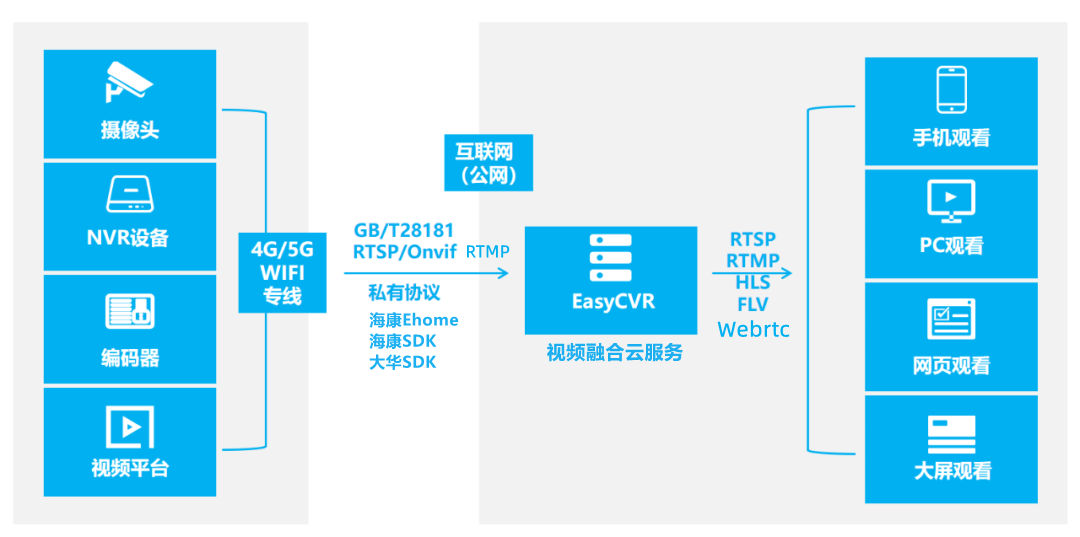
EasyCVR视频广场切换通道,视频播放协议异常的问题修复

Digicert EV证书签名后出现“证书对于请求用法无效”的解决方案

C语言:结构体总结
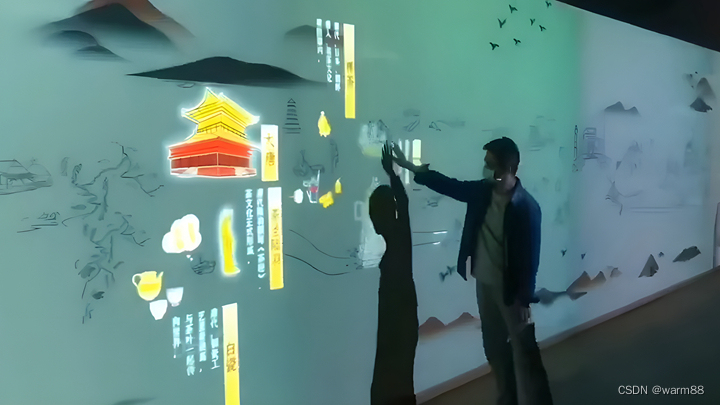
互动投影墙深受展览展示喜爱的原因分析
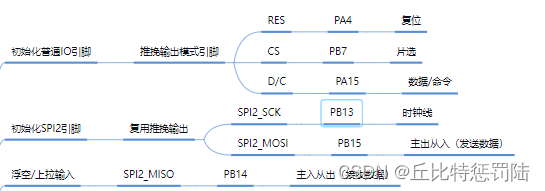
STM32 OLED显示屏--SPI通信知识汇总
Learn about the sequential storage structure of binary tree - heap
How to save a section of pages in a PDF as a new PDF file

张成分析(spanning test):portfolio_analysis.Spanning_test
随机推荐
【Interview】Recruitment requirements
gergovia's deal tijie
W25Q16 存储器(Flash)
1318_将ST link刷成jlink
力扣练习——39 正方形数组的数目
线代005
“数字化重构系统,搞定 CEO 是第一步”
高等数学(第七版)同济大学 总习题三(前10题) 个人解答
Qt编写物联网管理平台49-设备模拟工具
CODESYS指针型变量编程应用(配方)
【FreeRTOS】12 任务通知——更省资源的同步方式
Digicert EV证书签名后出现“证书对于请求用法无效”的解决方案
洛谷P2437蜜蜂路线
力扣练习——38 分割回文串
C语言:结构体总结
张成分析(spanning test):portfolio_analysis.Spanning_test
PyQt5_pyqtgraph mouse draws straight lines on line charts
ZCMU--1891: kotomi and game(C语言)
力扣 剑指 Offer 56 - I. 数组中数字出现的次数
alibaba数据同步组件canal的实践整理