当前位置:网站首页>Educoder Web练习题---交互元素
Educoder Web练习题---交互元素
2022-06-21 12:22:00 【是小鹿啊】
交互元素
文章目录
第1关:交互元素相关概念
相关知识
progress元素
progress元素属于状态交互元素。用来表示页面中的某个任务完成的进度。progress元素具有max和value两个属性:
- max:表示任务的总量,默认值为1.
- value:表示已完成任务的数量。
应用中,可以有以下三种情况。 用法示例1: <progress max=100 value=20></progress> 用法示例2: <progress value=0.5></progress> 用法示例3: <progress></progress> 示例2中,没有设置max属性,则默认为1;示例3中max和value的属性都没有设置,则进度条处于左右自由滑动状态。 当进度条需要动态改变时,需要通过JavaScript来实现。
meter元素
meter元素属于状态交互元素。可用于投票系统中候选人各占比例情况、考试分数统计等。 meter元素具有如下属性:
- form:规定meter元素所属的一个或多个表单,其取值为表单标签form所定义的id名。
- value:设置或获取meter元素的当前值,其数值必须介于min和max值之间。
- max:设置meter元素的最大值,默认为1.
- min:设置meter元素的最小值,默认为0.
- high:设置过高的阈值,当value值大于high并小于max时,显示过高的颜色。
- low:设置过低的阈值,当value值小于low并大于min时,显示过低的颜色。
- optimum:设置最优值。
用法示例:
<!DOCTYPE html>
<html>
    <head>
        <meta charset="UTF-8">
    </head>
    <body>
		<meter></meter>没有属性的meter<br/>
		<meter value="0.6"></meter>只有value属性的meter<br/>
		<meter value="40" min="10" low="30" high="80" max="100" ></meter>value介于low和high之间,计量条绿色<br/>
		<meter value="20" min="10" low="30" high="80" max="100" ></meter>value小于low的meter,计量条黄色<br/>
		<meter value="90" min="10" low="30" high="80" max="100" ></meter>value大于high的meter,计量条黄色<br/>
		<meter value="40" min="10" low="30" high="80" max="100" optimum="90"></meter>value介于low和high之间,但optimum介于low和high之外,计量条黄色<br/>
		<meter value="20" min="10" low="30" high="80" max="100" optimum="60"></meter>value介于low和high之外,但optimum介于low和high之间,计量条黄色<br/>
		<meter value="20" min="10" low="30" high="80" max="100" optimum="90"></meter>value和optimum均介于low和high之外,计量条红色<br/>
		<meter value="90" min="10" low="30" high="80" max="100" optimum="20"></meter>value和optimum均介于low和high之外,计量条红色<br/>
	</body>
</html>
运行的效果如下图所示: 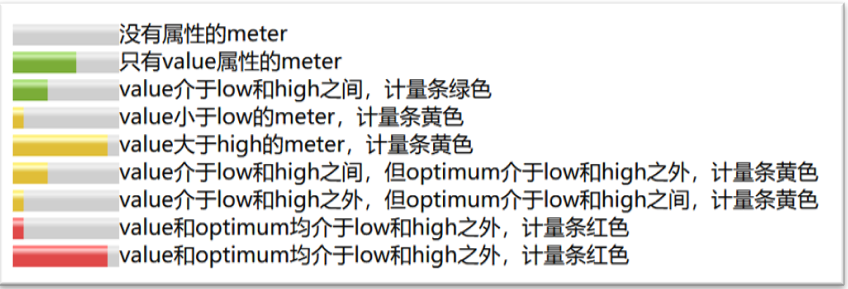
details/summary元素
details元素用于用于描述文档或文档某个部分的细节。在特定的浏览器下(如Chrome、 Safari )能够产生像手风琴一样展开和折叠的交互效果。summary元素通常作为details元素的标题部分,嵌套在details元素 中。应用时,details元素中标题内容是可见的,当单击标题时将会显示/隐藏details元素中的详细信息。 meter元素的属性主要就是open:
open:用于控制details元素是否显示,取值为true时,元素内部的子元素被展开显示,当open属性值为false时,其内部的子元素被收缩起来不显示。默认不显示。 用法示例:
<details>
    <summary>单击可显示/隐藏详细内容</summary>
    <p>这里详细介绍details元素所涉及的知识</p>
</details>
用法示例:
menu元素
menu元素用于创建上下文、工具栏和弹出菜单。目前的浏览器仅支持创建上下文的菜单。menuitem元素用于定义菜单项 menu元素主要有以下两个属性:
label:用于设置菜单的可见标签。
menu:用于设置菜单的类型,取值为context表示上下文菜单,取值为toolbar表示工具条,取值为popup表示弹出式菜单。 用法示例:
<span contextmenu="myMenu">右击一下</span>
<menu type="context" id="myMenu">
    <menuitem label="单击一下" onclick="alert('您单击了我一下')" ></menuitem>
</menu>
command元素
command元素用于定义各种类型的命令按钮。利用该标记的icon属性可以添加图片,并且实现图片按钮效果;另外,改变标记中的“type”属性值,还可以定义按钮类型。 command元素主要有以下属性:
icon:规定用于代表 command 元素的图像。
label:设置规定 command 元素的可见标签。
type:设置command 元素的类型,可以取checkbox(复选)、radio(单选)、command(操作按钮)。默认取 “command”。
radiogroup:设置radio 类型按钮的组名。
用法示例:
<command onclick="alert('您单击了我一下')"> 请单击 </command>
目前主流浏览器还不能支持menu元素和command元素,也就是FireFox浏览器可以支持部分显示。
通关知识
1、下列选项中,用于显示进度效果的元素是(A)。
A、progress
B、meter
C、details
D、datalist

2、下列选项中,(C)不是meter元素的属性。
A、form
B、value
C、open
D、max

3、关于meter元素的属性,下列说法正确的是(B)。
A、high用于设置meter元素的最大值。
B、max用于设置meter元素的最大值。
C、low用于设置meter元素的最小值。
D、optimum用于设置meter元素的当前值。

4、< details >元素是HTML5新增的元素,用于说明文档的详细信息。(A)
A、正确
B、错误

5、在一个容器中,< command >元素用于创建上下文、工具栏和弹出菜单。(B)
A、正确
B、错误
第2关:progress元素
相关知识
进度条的设置
HTML5中的交互元素progress可在网页中显示一个进度条,该元素有两个属性,属性max表示任务总量,属性value表示当前的任务量。
编程要求
在右侧编辑器中的Begin - End区域内补充代码,具体要求是:
- 运用HTML5中的交互元素设计一个进度条(
<progress>)。 - progress标签之间说明文字为“进度显示”。
- 任务总量设置为100,当前的任务量为30。
通关代码
<!DOCTYPE html>
<html>
 <head>
  <meta charset="utf-8"/>
  <title>progerss元素的使用</title>
 </head>
 <body>
 	下载进度:
   <!-- ********* Begin ******* -->
    <progress max="100" value="30">进度显示</progress>
   <!-- ********* End ********* -->
 </body>
</html>
第3关:meter元素
相关知识
meter元素及属性
HTML5中的交互元素meter可在网页中显示度量条,该元素的属性主要有:
- value:当前值
- max:最大值
- min:最小值
- high::高阈值
- low:低阈值
- optimum:最优值
编程要求
在右侧编辑器中的Begin - End区域内补充代码,具体要求是:
- 运用HTML5中的交互元素设计两个度量条(
<meter>)。 - 第一个度量条的当前值为60,最大值为100,最小值为0
- 第二个度量条的当前值为30,最大值为100,最小值为0,高阈值为90,低阈值为50
- 第一个度量条和第二个度量条要分两行显示。
通关代码
<!DOCTYPE html>
<html>
 <head>
  <meta charset="utf-8"/>
  <title>meter元素的使用</title>
 </head>
 <body>
 	显示度量值:<br/>
   <!-- ********* Begin ******* -->
    <meter value="60" max="100" min="0"></meter>
    <br>
    <meter value="30" max="100" min="0" high="90" low="50"></meter>
   <!-- ********* End ********* -->
</html>
第4关:details/summary元素
相关知识
details/summary元素的设置
HTML5中的交互元素details可在网页中描述文档或文档某个部分的细节,summary元素可设置details折叠时看到的标题内容。
编程要求
在右侧编辑器中的Begin - End区域内补充代码,具体要求是:
- 运用HTML5中的交互元素设计一个具有折叠和展开内容的页面效果。(
<details>)。 - details元素折叠时,显示的标题内容为“第三章”(
<summary>) - details元素展开时,详细内容由三个段落组成,第一个段落内容为“3.1结构元素”;第二个段落内容为“3.2页面结点”;第三个段落内容为“3.3交互元素”。(
<p>)
通关代码
<!DOCTYPE html>
<html>
 <head>
  <meta charset="utf-8"/>
  <title>details/summary元素</title>
 </head>
 <body>
   <!-- ********* Begin ******* -->
    <details>
      <summary>
        第三章
      </summary>
      <p>3.1结构元素</p>
      <p>3.2页面结点</p>
      <p>3.3交互元素</p>
    </details>
    <!-- ********* End ********* -->
 </body>
</html>
边栏推荐
- 动手学数据分析 数据可视化
- 配电室环境监控系统技术方案
- WPF uses Maui's self drawing logic
- Ansible operating instructions for configuring SSH authentication free for the first time
- Hands on data analysis data visualization
- The difference between knowing and understanding
- 路由器Telnet及ACL配置
- Typescript localstorage encapsulation
- i.MX - RT1052时钟及锁相环(PLL)分析
- External attention tensorflow (under update)
猜你喜欢

CPU、MPU、MCU、SoC、MCM介绍

搭建zabbix监控及邮件报警

Understand UML class diagram and sequence diagram

i. MX - rt1052 pulse width modulation (PWM)

青龙面板XDD-PLUS登录提示“当前登录环境异常,为保障您的账号安全,暂时无法登录。建议将两个设备连接同一网络或WIFI后重新扫码”解决方法。
五大(七大)原则-系统学习三

PWM (pulse width modulation) of STM32 notes
【无标题】

Nanjing University static program analyses -- Introduction learning notes

创建型模式 - 单例模式
随机推荐
Ansible operating instructions for configuring SSH authentication free for the first time
These three young men are more ruthless than Ma Huateng and Zhang Yiming
~~~~配置
Redis里5种基本数据类型常用指令
DVWA配置教程
Corrigendum to 138 sets of reference solutions to the real problems of Higher Algebra in 2022
Is it safe to hit new bonds with one click? Is it reliable?
i.MX - RT1052 SDCard操作(SDIO接口)
Hands on data analysis data visualization
2. 引用
Construction scheme and installation position of intelligent auxiliary system in power distribution room
Hands on data analysis data reconstruction
STM32开发之 VS Code + gcc环境编译
3D Slicer将分割结果保存
[100 unity pit knowledge points] | unity uses quaternion Angleaxis random one direction
3. 函数提高
i. MX - rt1052 input / output (GPIO)
Standing at the digital tuyere, how can tooling enterprises "fly"
CPU、MPU、MCU、SoC、MCM介绍
[100 unity step pit knowledge points] | collision box detection physics in unity OverlapBox、OverlapCaps