当前位置:网站首页>树莓派入门
树莓派入门
2022-08-04 11:50:00 【a10615】
从咸鱼上淘了块树莓派(4B 4G)+ 16G存储卡 + 读卡器。想用来做甲醛测试仪的设备端,上报数据到平台,然后通过手机实时查看数据。因为是二手货(卖家描述成色为全新,被P了),不知道是否正品、质量和功能怎么样,所以,从硬件、软件上都做个检测,当做入门
1 环境准备
- 树莓派
- 5V 3A的TypeC接口电源适配器
电流不够,会导致系统无法启动!!!如果系统无法启动,这个问题必须考虑,亲历。官方推荐的电源适配器
- 电脑:用来下载系统镜像,和远程连接
2 硬件核对
这是实物,带了散热器和风扇的,这个挺好。首先跟官网核对下外围的这些接口

接下来,把散热器拆开看看,为了保险起见,先进行了基本的软件验证过之后再拆的。把风扇卸下后,整体看上去完好,但能看到有些地方已经生锈了,说明这板子还是有年龄了。另外一点,双频WiFi蓝牙芯片上被手动刻了字:RTX 3090,这哥们是想挖矿还是训练模型
再看看背面,主要就一个SD卡槽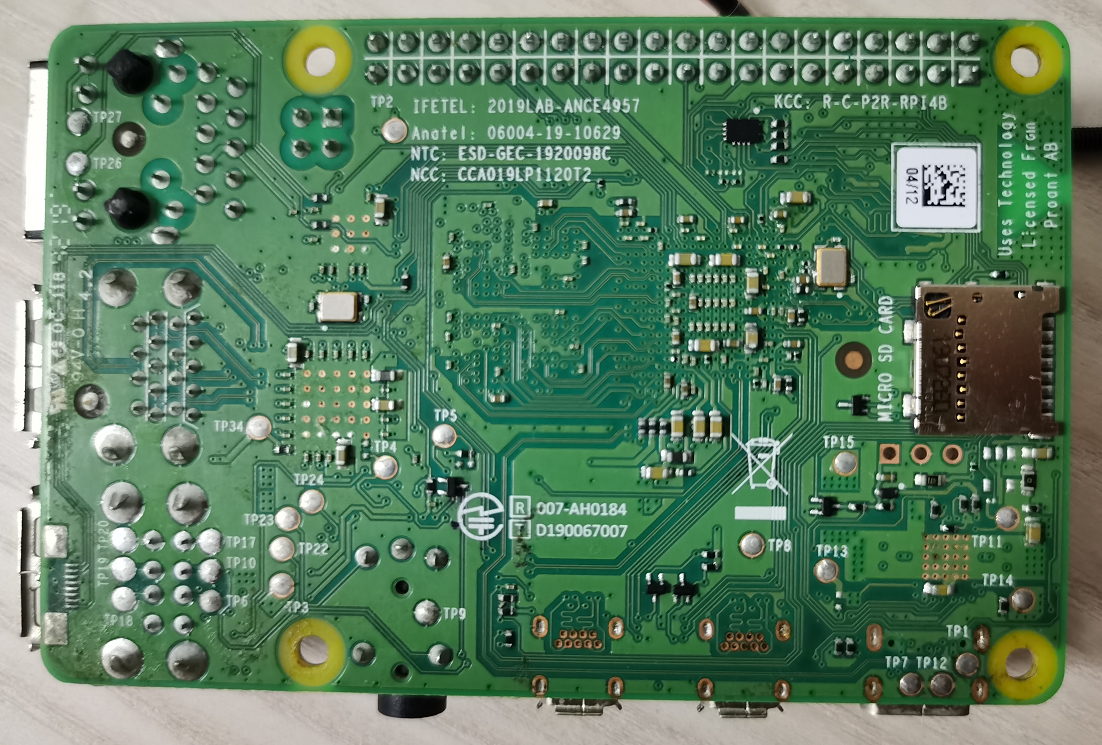
OK,基本也就这样,具体参数如图:
尺寸图:
3 软件核对
3.1 系统烧录
3.1.1 准备烧录器
从官网里下载对应系统的烧录器,我用的Windows系统
主界面
可以在高级设置里做一些设置:SSH、账号密码、WiFi、语言。一定要开启SSH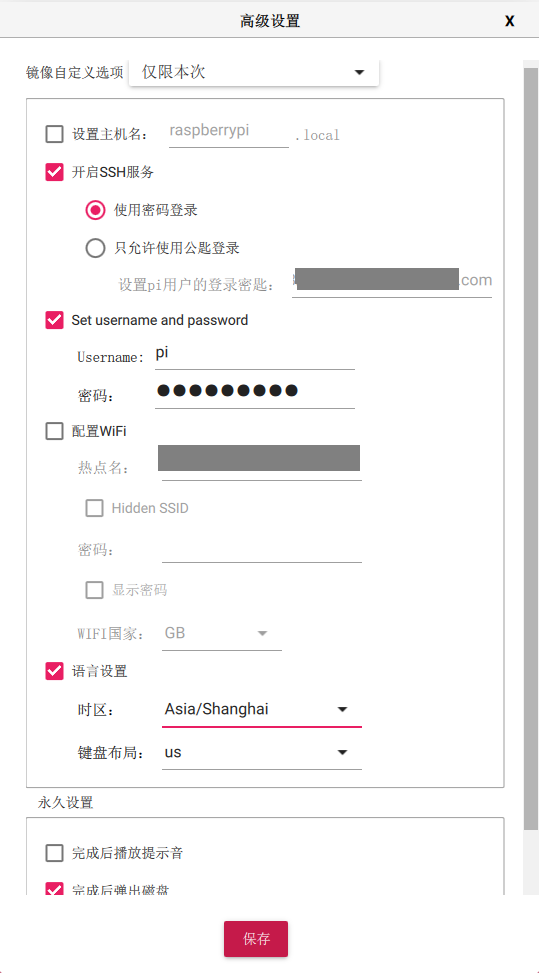
选择系统(自动下载),也可以选择已经下载好的系统镜像(官方可下载系统),默认就使用推荐的Raspberry Pi OS(32-bit),当前是Debian Bullseye版本,因为属于Linux内核,更熟悉点,其它系统不熟
3.1.2 烧录
插上SD卡,先格式化,再点击烧录按钮。烧录包括两个过程:写入、验证
3.2 启动系统并远程登录
3.2.1 启动系统
给Pi主板插上SD卡,然后上电启动
- 如果正常,红灯常亮,绿灯频闪后偶尔闪烁(我的理解:红灯是电源指示灯,绿灯是读写SD卡指示灯)
- 如果电流不够,绿灯频闪后,就不再亮了
3.2.2 找IP
无论使用WiFi,还是网线直连,都必须先找到IP地址,才能远程登录。介绍三种方法:
- 通过路由器,找到连接中的设备IP
- 通过估算。DHCP一般都是从小到大分配IP地址,如果家里设备不多,尝试去ping也可以快速找到,或者直接ssh尝试登录
- 工具:推荐,PC端Advanced IP Scanner、nmap等,Android端:Fing
3.2.3 SSH远程登录
默认初始账号:pi,密码:raspberry,在烧录系统时可以通过设置修改,或登录后修改
$ ssh [email protected]{
    {
    ip}}
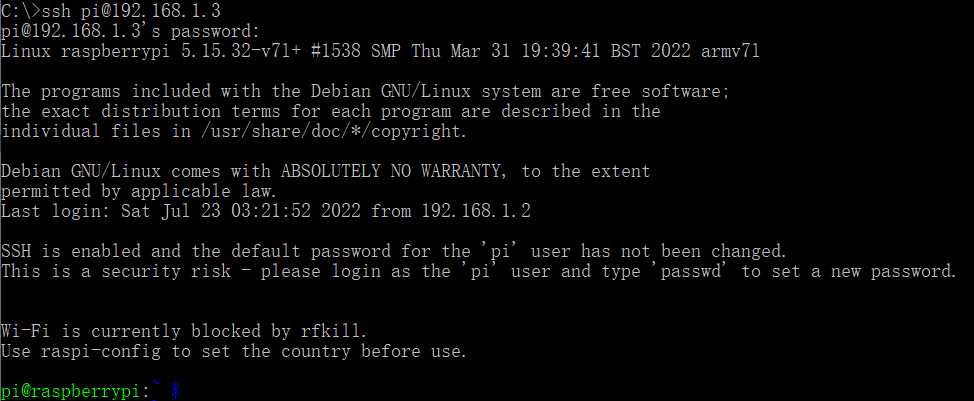
可以根据提示,通过passwd来修改密码:
[email protected]:~ $ passwd
Changing password for pi.
Current password:
New password:
Retype new password:
passwd: password updated successfully
也可以通过sudo raspi-config,进入配置界面修改

这里还可以设置WiFi、主机名等
3.3 信息核对
3.3.1 主板
pinout是系统自带的命令,用于查看主板的信息:PIN脚和硬件接口的功能、硬件系统信息
3.3.2 CPU
$ lscpu
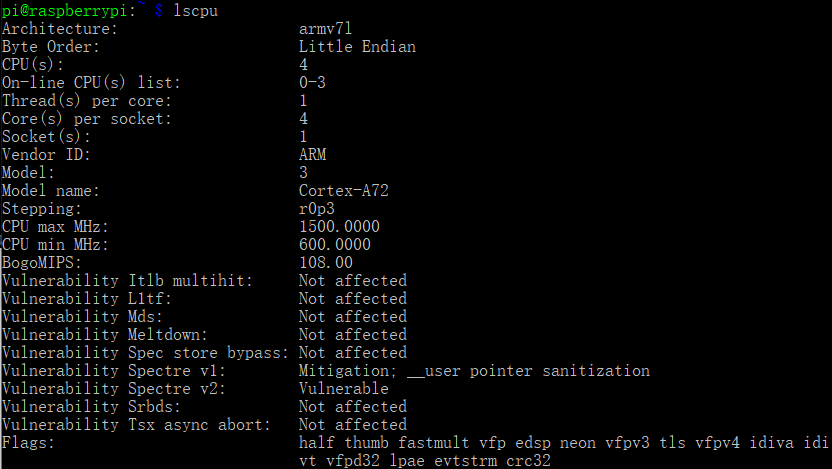
3.3.3 RAM内存
[email protected]:~ $ free -m
               total        used        free      shared  buff/cache   available
Mem:            3838         187        3112          36         539        3485
Swap:             99           0          99
3.3.4 ROM磁盘
lsblk:查看磁盘分区情况
[email protected]:~ $ lsblk
NAME        MAJ:MIN RM  SIZE RO TYPE MOUNTPOINT
mmcblk0     179:0    0 14.8G  0 disk
├─mmcblk0p1 179:1    0  256M  0 part /boot
└─mmcblk0p2 179:2    0 14.6G  0 part /
df -h:查看文件系统占用情况
[email protected]:~ $ df -h
Filesystem      Size  Used Avail Use% Mounted on
/dev/root        15G  3.3G   11G  25% /
devtmpfs        1.8G     0  1.8G   0% /dev
tmpfs           1.9G     0  1.9G   0% /dev/shm
tmpfs           768M  1.2M  767M   1% /run
tmpfs           5.0M  4.0K  5.0M   1% /run/lock
/dev/mmcblk0p1  253M   50M  203M  20% /boot
tmpfs           384M   20K  384M   1% /run/user/1000
3.3.5 USB
如何验证USB能否使用?一开始想着通过Pi的终端来查看手机端的存储卡,但插上之后,不知道怎么查看,通过lsusb确实能多一个出来。
为了进一步验证,就想到了自己的本行,通过adb来试试。于是又进行了一番安装操作:
$ sudo apt-get install adb
插上手机后,通过adb devices就能看到连接的设备了,当然也能进去手机了
3.3.6 WiFi
上面已经讲过,可以通过raspi-config来连接WiFi
3.3.7 音频
依次输入以下命令,插上耳机,享受吧
$ sudo apt-get update
$ sudo apt-get install mplayer
$ cd ~/Music/
$ wget http://blog.lxx1.com/wp-content/uploads/2016/07/shero.mp3
$ mplayer shero.mp3
MPlayer 1.4 (Debian), built with gcc-10 (C) 2000-2019 MPlayer Team
do_connect: could not connect to socket
connect: No such file or directory
Failed to open LIRC support. You will not be able to use your remote control.

Playing shero.mp3.
libavformat version 58.45.100 (external)
Audio only file format detected.
Load subtitles in ./
==========================================================================
Opening audio decoder: [mpg123] MPEG 1.0/2.0/2.5 layers I, II, III
AUDIO: 44100 Hz, 2 ch, s16le, 128.0 kbit/9.07% (ratio: 16000->176400)
Selected audio codec: [mpg123] afm: mpg123 (MPEG 1.0/2.0/2.5 layers I, II, III)
==========================================================================
AO: [pulse] 44100Hz 2ch s16le (2 bytes per sample)
Video: no video
Starting playback...
3.3.8 蓝牙
# 查看蓝牙状态
$ systemctl status bluetooth

# 启动蓝牙服务
$ sudo systemctl start bluetooth
# 关闭蓝牙服务
$ sudo systemctl stop bluetooth

# 进入蓝牙控制台
$ sudo bluetoothctl

# 以下命令,都是在控制台中执行
# 列出所有的蓝牙模块
$ list
# 查看已连接过的设备列表
$ devices
# 开始扫描
$ scan on
# 停止扫描
$ scan off
# 连接设备
$ connect 49:4F:97:9E:FB:94
# 断开连接设备
$ disconnect 49:4F:97:9E:FB:94
# 查看连接设备的信息
$ info
# 关闭蓝牙
$ power off
# 打开蓝牙
$ power on

# 退出:Ctrl+D
通过上面的音频 + 蓝牙,就可以连接蓝牙音箱了
3.3.9 HDMI
没有micro HDMI线和显示器,暂时无法验证
4 常用命令
4.1 音量控制
$ alsamixer
4.2 多窗口screen
$ sudo apt-get install screen
4.3 重启
# 重启
$ sudo reboot
$ sudo shutdown -r now
4.4 软关机
$ sudo shutdown -h now
$ sudo halt
$ sudo poweroff
$ sudo init 0
5 案例
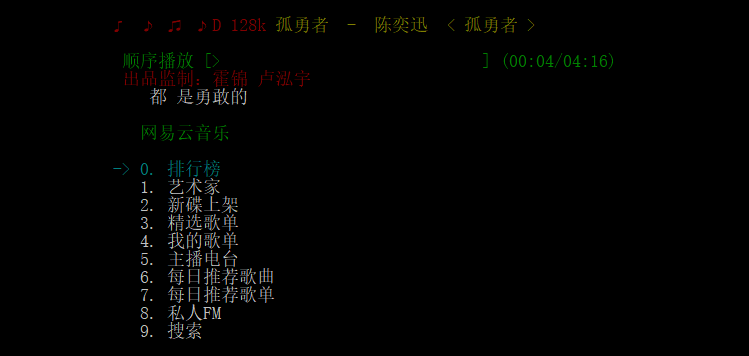
5.1 播放线上网易云音乐
$ sudo apt-get install python3-pip
$ sudo apt-get install python-dev mpg123
$ pip3 install Netease-MusicBox

# 启动网易云音乐。如果在screen里无法执行命令,需要重启系统
$ musicbox
如果安装时报错:
ERROR: THESE PACKAGES DO NOT MATCH THE HASHES FROM THE REQUIREMENTS FILE. If you have updated the package versions, please update the hashes. Otherwise, examine the package contents carefully; someone may have tampered一般是因为网速太慢导致,切换成清华的镜像源试试:
$ pip3 install NetEase-MusicBox -i https://pypi.tuna.tsinghua.edu.cn/simple
6 参考
边栏推荐
- The use of DDR3 (Naive) in Xilinx VIVADO (1) to create an IP core
- Tapdata 开源项目基础教程:功能特性及实操演示
- Apache Doris 1.1 特性揭秘:Flink 实时写入如何兼顾高吞吐和低延时
- 防抖函数封装
- 多行函数;group_by分组;having分组后筛选;单表查询总结
- 你知道吗?那些专属于代码的浪漫~
- 【VBox】解决复制VBox虚拟机后提示硬盘UUID 已经存在的问题
- 使用Stream多年,collect还有这些“骚操作”?
- Leetcode刷题——二叉搜索树相关题目(98. 验证二叉搜索树、235. 二叉搜索树的最近公共祖先、1038. 从二叉搜索树到更大和树、538. 把二叉搜索树转换为累加树)
- 项目管理前景
猜你喜欢







随机推荐
asp.net解决大文件断点续传
IBM Q复制ALTER ADD COLUMN
Xilinx VIVADO 中 DDR3(Naive)的使用(1)创建 IP 核
基于BiLSTM的回归预测方法
Go编译原理系列8(变量捕获)
DC-DC电源中前馈电容的选择
不会还有人不知道防抖吧?
ESP8266-Arduino编程实例-TSL2561亮度传感器驱动
单调栈一些题目练习
简要介绍电源效率测试
Xilinx VIVADO 中 DDR3(Naive)的使用(3)仿真测试
中电金信技术实践|分布式事务简说
The use of DDR3 (Naive) in Xilinx VIVADO (2) Read and write design
cat /proc/kallsyms found that the kernel symbol table values are all 0
知道创宇EDR系统实力通过中国信通院端点检测与响应产品能力评测
企业应当实施的5个云安全管理策略
DQL-查询操作
六石编程学:编程中的直线思维与自然思维
光盘刻录步骤
MTBF是什么意思?交换机做MTBF有什么要求?MTTF、MTBF和MTTR的区别是什么?