当前位置:网站首页>MySQL高级篇第一章(linux下安装MySQL)【上】
MySQL高级篇第一章(linux下安装MySQL)【上】
2022-06-10 18:16:00 【缘友一世】
说实话实在没必要在再写一篇这样的博客,但为了记录一下上午时光的流逝,总结自己的学习成果。
还是简单的写一下。希望能够见证字节的成长和顺便给后来人栽树!
一 MySQL的Linux版安装
1.1 安装包的下载
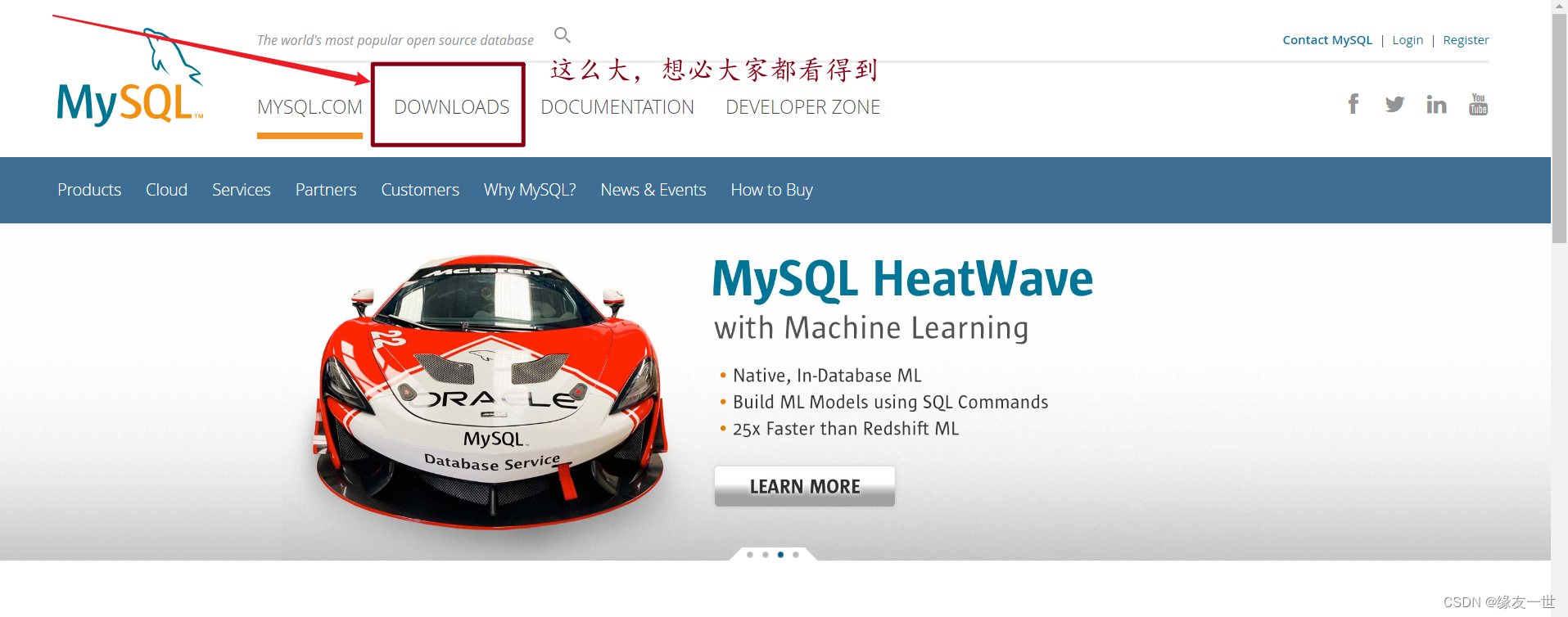


- 这里没有直接选择吃centosos 7系统的版本,之所以选择与之相对应的Red Hat Enterprise Linux

不要问为什么,因为咱也不太清楚,哈哈
-以下作者为了不再浪费流量,毕竟小编最近坐在的地方没有免费的WiFi,只能用流量
就利用学习课件里的图片了,版本有些旧了,望读者原谅!!!
至此咱MySQL安装包下载完成🥳
1.2 . 小结Linux系统下安装MySQL的几种方式
| 安装方式 | 特点 |
|---|---|
| rpm | 安装简单,灵活性差,无法灵活选择版本、升级 |
| rpm repository | 安装包极小,版本安装简单灵活,升级方便,需要联网 |
| 通用二进制包 | 安装比较复杂,灵活性高,平台通用性好 |
| 源码包 | 安装复杂,时间长,参数设置灵活,性能好 |
1.3 CentOs下检查MySQL依赖【正常情况没问题】
请注意:是在CentOs的终端检查

1.3.1 检查/tmp临时目录权限(必不可少哦!!!)
- 由于mysql安装过程中,会通过mysql用户在/tmp目录下新建tmp_db文件,所以请给/tmp较大的权限。执
行 :
chmod -R 777 /tmp
1.3.2 安装前,检查依赖
rpm -qa|grep libaio
- 如果存在libaio包如下:

rpm -qa|grep net-tools
- 如果存在libaio包如:
1.3.3.0 CentOS7下MySQL安装过程的离线安装的准备
什么东西?
Xshell 是一个强大的安全终端模拟软件,它支持SSH1, SSH2, 以及Microsoft Windows 平台的TELNET 协议。Xshell 通过互联网到远程主机的安全连接以及它创新性的设计和特色帮助用户在复杂的网络环境中享受他们的工作。
什么作用?
Xshell是Windows下一款功能非常强大的安全终端模拟软件,支持Telnet、Rlogin、SSH、SFTP、Serial 等协议,可以非常方便的对linux主机进行远程管理。
- 我们需要使用到Xshell和Xftp,官网提供的有免费版但只能使用几个月,但也不错,挺香的,有些小伙伴可以去某度找破解版,但注意不要让自己的电脑变成某度广告器的流氓软件养殖场,不要相信某些高速下崽器
然后将我们的centos与Windows连接
1.3.3.0.1 查看centos 的ip地址
建议设置centos的ip为静态,动态太麻烦
本次演示,使用动态地址
- 查看CentOs的IP地址
终端下输入:
ip addr

打开Xftp–>新建–>常规


同理:我们可以同过Xshell连接到CentOsc进行查看操作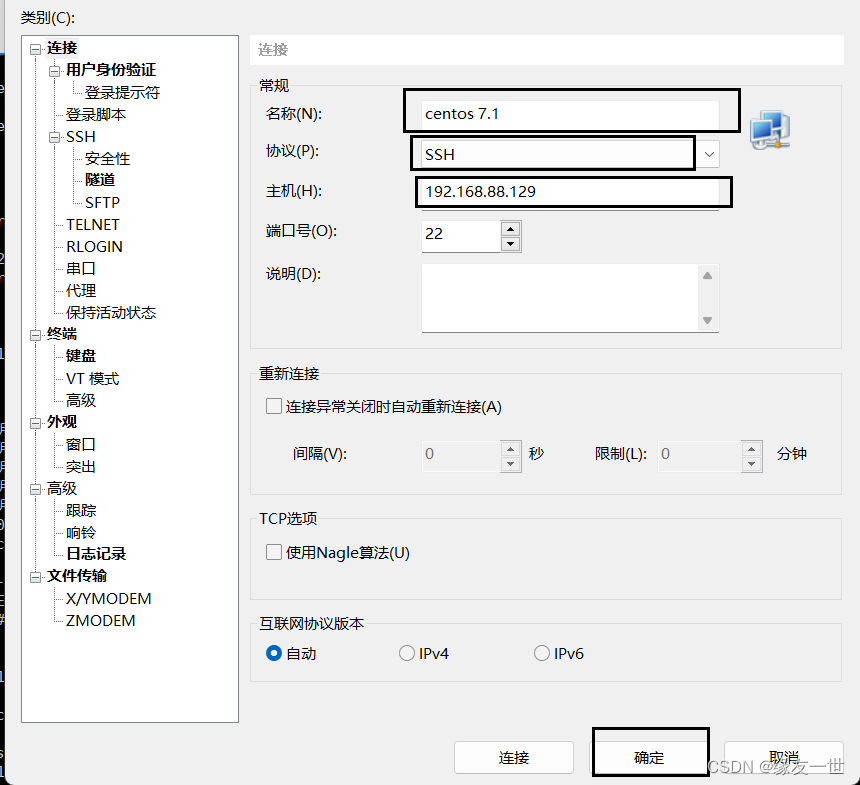
cd /opt
ll

1.3.3 CentOS7下MySQL安装过程
- 在mysql的安装文件目录下执行:(必须按照逐句顺序执行)不要省事一次性粘贴
- 粘贴快捷键在Xshell中不起作用,推荐用右键粘贴
rpm -ivh mysql-community-common-8.0.25-1.el7.x86_64.rpm

rpm -ivh mysql-community-client-plugins-8.0.25-1.el7.x86_64.rpm

rpm -ivh mysql-community-libs-8.0.25-1.el7.x86_64.rpm

rpm -ivh mysql-community-client-8.0.25-1.el7.x86_64.rpm

rpm -ivh mysql-community-server-8.0.25-1.el7.x86_64.rpm
- 注意: 如在检查工作时,没有检查mysql依赖环境在安装mysql-community-server会报错
康哥:小课堂开课了
rpm 是Redhat Package Manage缩写,通过RPM的管理,用户可以把源代码包装成以rpm为扩展名的
文件形式,易于安装。
-i , --install 安装软件包
-v , --verbose 提供更多的详细信息输出
-h , --hash 软件包安装的时候列出哈希标记 (和 -v 一起使用效果更好),展示进度条

解决方法:
错误:
mariadb-libs 被 mysql-community-libs-8.0.25-1.el7.x86_64 取代
方法一:
yum remove mysql-libs
# 解决,清除之前安装过的依赖即可

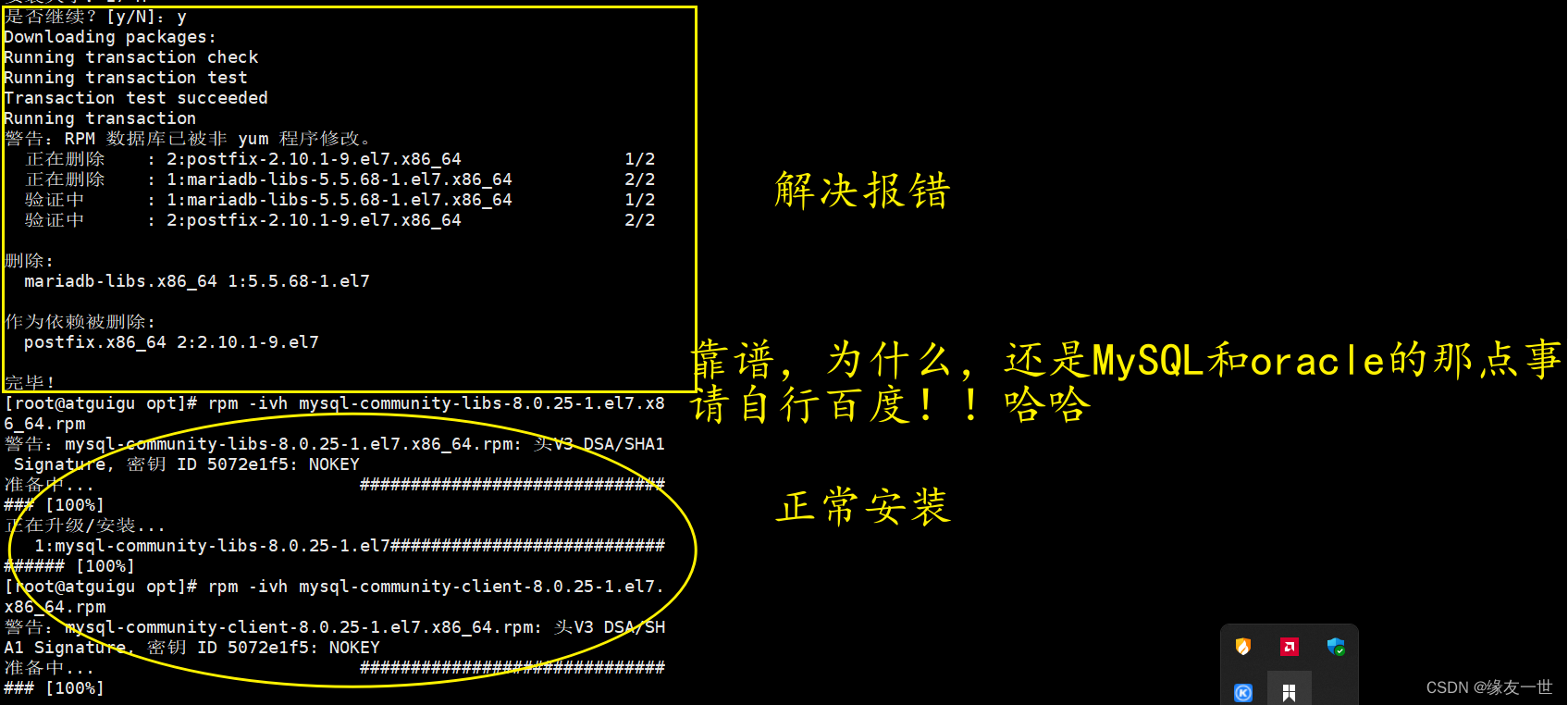
但是本作者在安装MySQL5.7版本的时候,执行过语句,仍然报错
最终我找到了
方法一的补充版
错误展示:
rpm -ivh mysql-community-common-5.7.28-1.el7.x86_64.rpm
rpm -ivh mysql-community-client-5.7.30-1.el7.x86_64.rpm --nodeps --force
rpm -ivh mysql-community-client-5.7.28-1.el7.x86_64.rpm --nodeps --force
rpm -ivh mysql-community-server-5.7.28-1.el7.x86_64.rpm --nodeps --force
康哥温习提示:哪里有坑哪里有康哥
依赖检查:MySQL5.7版本安装前依旧需要检查 1.3.1 检查/tmp临时目录权限 和 1.3.2 安装前,检查依赖
安装包的数量:只是MySQL5.7的文件只用4个
安装顺序:如果你使用的是尚硅谷宋红康老师的MySQL课程,达到安装包资源后,建议直接粘贴我的语句——省事,歇歇手
1.3.4 查看MySQL版本
mysql --version
#或
mysqladmin --version
 执行如下命令,查看是否安装成功。需要增加 -i 不用去区分大小写,否则搜索不到。
rpm -qa|grep -i mysql

1.3.5 服务的初始化
为了保证数据库目录与文件的所有者为 mysql 登录用户,如果你是以 root 身份运行 mysql 服务,需要执
行下面的命令初始化:
mysqld --initialize --user=mysql
说明: --initialize 选项默认以“安全”模式来初始化,则会为 root 用户生成一个密码并将 该密码标记为过
期 ,登录后你需要设置一个新的密码。生成的 临时密码 会往日志中记录一份
查看密码:
cat /var/log/mysqld.log
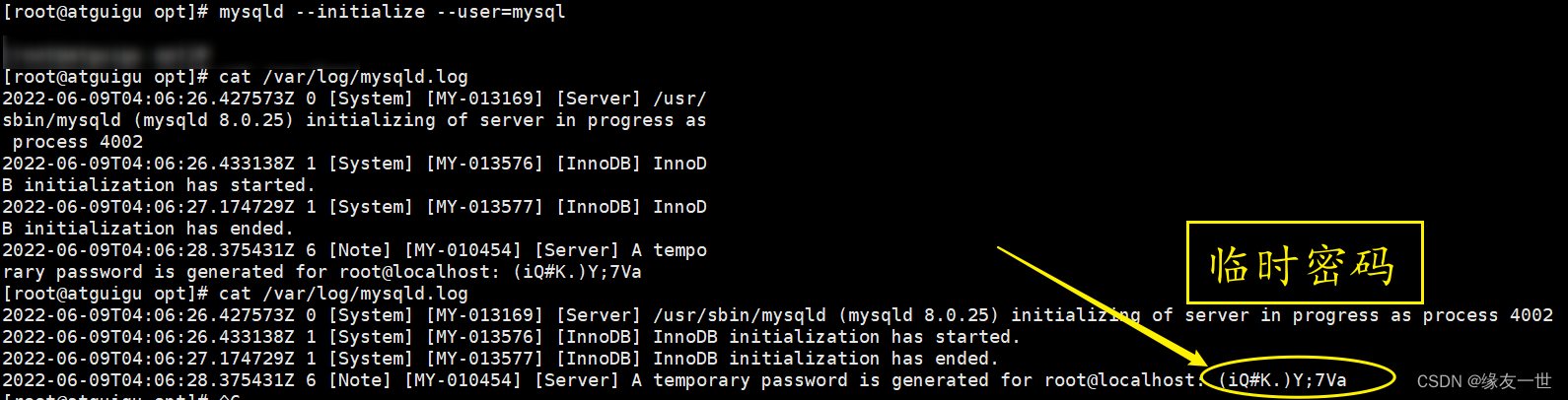
1.3.6 启动MySQL,查看状态
#加不加.service后缀都可以

启动:systemctl start mysqld.service

关闭:systemctl stop mysqld.service

重启:systemctl restart mysqld.service

查看状态:systemctl status mysqld.service
mysqld 这个可执行文件就代表着 MySQL 服务器程序,运行这个可执行文件就可以直接启动一个
服务器进程。
查看进程:

ps -ef | grep -i mysql
1.3.7 查看MySQL服务是否自启动【正常情况不用动】
systemctl list-unit-files|grep mysqld.service
如不是enabled可以运行如下命令设置自启动
systemctl enable mysqld.service
如果希望不进行自启动,运行如下命令设置
systemctl disable mysqld.service
1.4 MySQL登录
1.4.1 初次登陆
通过 mysql -uroot -p 进行登录,在Enter password:录入初始化密码
1.4.2 修改密码
- 因为初始化密码默认是过期的,所以查看数据库会报错
- 复杂一点,要不太简单会报错
ALTER USER 'root'@'localhost' IDENTIFIED BY 'new_password';

边栏推荐
- Request header field xxxx is not allowed by Access-Control-Allow-Headers in preflight response问题
- Semiconductor silicon continued to fall short of demand, and Shenggao's long-term contract price rose by 30%!
- Win32 child window parent window window owner
- Metadata management, the basic construction of enterprises in the digital era
- 基于JSP的医院预约挂号平台设计与开发.zip(论文+项目源码)
- 3. Golang并发入门
- [QNX hypervisor 2.2 user manual] 3.2.1 VM configuration syntax
- Vcsa7u3c installation tutorial
- 5. golang generics and reflection
- 抢唱玩法升级,正版音乐高潮片段、实时打分能力等你集成~
猜你喜欢

【代理】10分钟掌握正向代理和反向代理的本质区别

Stream流的常用方法-Lambder

Seata installing the window environment
元数据管理,数字化时代企业的基础建设

超级简单的课程设计ssm学生管理系统(含源码简单添加、删除、修改、查询操作)

企业数据质量管理:如何进行数据质量评估?

TestNG的HelloWorld例子以及如何在命令行下运行

Adobe Premiere基础-不透明度(混合模式)(十二)

Cross domain error: when allowcredentials is true, allowedorigins cannot contain the special value "*“

Adobe Premiere基础-素材嵌套(制作抖音结尾头像动画)(九)
随机推荐
[QNX hypervisor 2.2 user manual] 3.3 configure guest
[kuangbin]专题十二 基础DP1
Analysis of Muduo source code -- an analysis of the rigor, efficiency and flexibility of Muduo library code design with three slices
Salesmartly | add a new channel slack to help you close the customer relationship
Libcurl 7.61.0 vs2013 compilation tutorial
数据治理经典6大痛点?这本书教你解决
The value of Business Intelligence BI. Is visual report equal to Business Intelligence BI?
Adobe Premiere foundation - material nesting (animation of Tiktok ending avatar) (IX)
5. Golang泛型与反射
Dynamic SQL of DB2 SQL pl
Seata installing the window environment
Db2 SQL PL的动态SQL
The value of Bi in the enterprise: business analysis and development decision
Adobe Premiere Foundation (animation production - Flexible animation) (VIII)
HelloWorld example of TestNG and how to run it from the command line
Live broadcast preview | a new era of social interaction, exploring new social experiences in the universe
[QNX hypervisor 2.2 user manual] 3.2.1 VM configuration syntax
Seata安装Window环境
How to set up salesmartly for Google Analytics tracking
第161章 SQL函数 YEAR