当前位置:网站首页>An工具介绍之形状工具及渐变变形工具
An工具介绍之形状工具及渐变变形工具
2022-08-03 12:29:00 【雨翼轻尘】

刚来的小伙伴请从系列的第一篇开始食用。
文章目录
一、工具介绍之矩形
老样子,咱们先创建一个舞台。
【形状工具】包括矩形工具、椭圆工具等。
![[外链图片转存失败,源站可能有防盗链机制,建议将图片保存下来直接上传(img-EawUoG7L-1658999186341)(D:\Typora图片\image-20220728110208834.png)]](/img/77/2c422bf05ee66880dc99d9eda87036.png)
(1)矩形工具
矩形工具快捷键是R。
鼠标点击【矩形工具】,然后拖拽,即可画出矩形。
![[外链图片转存失败,源站可能有防盗链机制,建议将图片保存下来直接上传(img-KRjkIB7t-1658999186341)(D:\Typora图片\image-20220728110404412.png)]](/img/66/40e2df259836635cf3c578093d0ad2.png)
1)改变颜色
<1> 方式一
①点一下填充前面的小色块,然后选择一个自己喜欢的颜色。
![[外链图片转存失败,源站可能有防盗链机制,建议将图片保存下来直接上传(img-qTgbb2hR-1658999186342)(D:\Typora图片\image-20220728110555201.png)]](/img/98/ef49cd37c46d213fe879102fe00fc8.png)
或者点击这个地方的色块,找到喜欢的颜色。
![[外链图片转存失败,源站可能有防盗链机制,建议将图片保存下来直接上传(img-CW6KQ3cL-1658999186342)(D:\Typora图片\image-20220728110641491.png)]](/img/4f/1cbf291dc07d3b9ca822c46463c67e.png)
②然后点击【颜料桶】工具。
![[外链图片转存失败,源站可能有防盗链机制,建议将图片保存下来直接上传(img-CXbcXRbU-1658999186343)(D:\Typora图片\image-20220728110735186.png)]](/img/61/c8c70870c6a71dbbc8871dbdb7f1ff.png)
鼠标出现油桶状,点击刚才画的矩形。就可以将颜色填充进矩形啦!
![[外链图片转存失败,源站可能有防盗链机制,建议将图片保存下来直接上传(img-N9aqv0ee-1658999186343)(D:\Typora图片\image-20220728110825560.png)]](/img/76/cf13ddbe8e62227f651df4b686a8b9.png)
<2> 方式二
用【选择工具】框选中矩形。
![[外链图片转存失败,源站可能有防盗链机制,建议将图片保存下来直接上传(img-866Pm2JP-1658999186343)(D:\Typora图片\image-20220728111052569.png)]](/img/71/84363530f7695f7fe1731d5c52ac91.png)
然后点击这个小色块填充,选择喜欢的颜色。即可改变矩形颜色。
![[外链图片转存失败,源站可能有防盗链机制,建议将图片保存下来直接上传(img-f0glkDWI-1658999186345)(D:\Typora图片\image-20220728111300770.png)]](/img/6d/cc8455854362a0f0f7d7344c03e965.png)
同样可以调整笔触颜色。
![[外链图片转存失败,源站可能有防盗链机制,建议将图片保存下来直接上传(img-fX4jYVtP-1658999186345)(D:\Typora图片\image-20220728111607415.png)]](/img/98/59a9bc642bac265aea39452d517f66.png)
还有笔触大小。(这里可以当作描边)
![[外链图片转存失败,源站可能有防盗链机制,建议将图片保存下来直接上传(img-mwWBBBTb-1658999186346)(D:\Typora图片\image-20220728111650383.png)]](/img/35/6ceaf7bfd3e4fc8d0e046d6ea77826.png)
2)画正方形
选中【矩形工具】,然后按住Shift键拖拉,从一点开始画。
还可以按住Shift+Alt键,从中心开始画。
就可以画出正方形。(可以看到,上面我们做的填充和笔触格式是延续下来的)
![[外链图片转存失败,源站可能有防盗链机制,建议将图片保存下来直接上传(img-WiM1bVBv-1658999186347)(D:\Typora图片\image-20220728111822222.png)]](/img/95/3b67e72b512b0f2341365ff1124267.png)
(2)基本矩形工具
【基本矩形工具】:
![[外链图片转存失败,源站可能有防盗链机制,建议将图片保存下来直接上传(img-M1rH4zwv-1658999186348)(D:\Typora图片\image-20220728112119737.png)]](/img/1f/3b3697762fbca5e172b79ad9309f96.png)
(3)区别
矩形工具与基本矩形工具有什么区别呢?
这里咱们画两个矩形,分别是:矩形工具和基本矩形工具画的。
![[外链图片转存失败,源站可能有防盗链机制,建议将图片保存下来直接上传(img-QqxLTVgG-1658999186350)(D:\Typora图片\image-20220728112437037.png)]](/img/bb/71ca070b2ed1be4150a6598a415fb4.png)
从外形上看,并没有区别。
我们用【选择工具】分别选中它们。
可以看到,矩形工具所画的是网格小点,基本矩形所画的周边有线条。
![[外链图片转存失败,源站可能有防盗链机制,建议将图片保存下来直接上传(img-d9GJWAbI-1658999186353)(D:\Typora图片\image-20220728112541282.png)]](/img/04/67ed00565f32268a82b212892209e2.png)
【矩形工具】画的是散件,四个边以及中间填充色,都可以被选择并调整。
散件,是可以被分散的,不是一个整体,所有组成部分都可以被选中,拉伸或移动
如:可以将颜色块拿出来。
![[外链图片转存失败,源站可能有防盗链机制,建议将图片保存下来直接上传(img-P609Vj84-1658999186354)(D:\Typora图片\image-20220728115653217.png)]](/img/c6/edf0fb66988ae86194688c6cf6e090.png)
【基本矩形工具】画的是组件,是一个整体,不能够被分开。
这个矩形只能整体移动。
![[外链图片转存失败,源站可能有防盗链机制,建议将图片保存下来直接上传(img-AmkWHHTL-1658999186354)(D:\Typora图片\image-20220728115723576.png)]](/img/ad/1739d505970956093e776516bc2eb3.png)
二、工具介绍之椭圆
(1)椭圆工具
【椭圆工具】:
![[外链图片转存失败,源站可能有防盗链机制,建议将图片保存下来直接上传(img-VHDJTEkn-1658999186355)(D:\Typora图片\image-20220728120124248.png)]](/img/d7/a7ccd63638972e7cb82085b967265c.png)
和【矩形工具】同理,所有属性都类似。
这里一笔带过。
①按住Shift键从一点画正圆,按住Shift+Alt键从中心开始画正圆。
![[外链图片转存失败,源站可能有防盗链机制,建议将图片保存下来直接上传(img-yKfYIdTp-1658999186355)(D:\Typora图片\image-20220728120201848.png)]](/img/4f/25d2411d577a7cdc6541bcd92bb397.png)
②可以用【选择工具】选中椭圆。
然后在这里改变椭圆的颜色。(点击小色块选择喜欢的颜色)
![[外链图片转存失败,源站可能有防盗链机制,建议将图片保存下来直接上传(img-zXnVES5W-1658999186355)(D:\Typora图片\image-20220728120357200.png)]](/img/f7/9fe4cfe9c2a15ceb29558638ce6065.png)
在这里改变椭圆的描边。
![[外链图片转存失败,源站可能有防盗链机制,建议将图片保存下来直接上传(img-J44wiHdS-1658999186355)(D:\Typora图片\image-20220728120450757.png)]](/img/53/812ac369b4f988dc38dfd1f86881ea.png)
(2)基本椭圆工具
【基本椭圆工具】:
![[外链图片转存失败,源站可能有防盗链机制,建议将图片保存下来直接上传(img-Lhyi0gPt-1658999186356)(D:\Typora图片\image-20220728120553075.png)]](/img/99/66ba598801d7c6ff3f908fad0219d1.png)
同样,和【基本矩形工具类似】,这里不多说了。
(3)区别
和矩形工具的区别类似,这里不多说了。
【椭圆工具】是散件,【基本椭圆工具】是组件。
![[外链图片转存失败,源站可能有防盗链机制,建议将图片保存下来直接上传(img-KPF6zNot-1658999186356)(D:\Typora图片\image-20220728120815013.png)]](/img/ca/246c7bf5d54bc56cac9123ffe9570b.png)
下面再来看一个东西。
我们将它们分别放到矩形上。
![[外链图片转存失败,源站可能有防盗链机制,建议将图片保存下来直接上传(img-H9f98Lye-1658999186357)(D:\Typora图片\image-20220728121045883.png)]](/img/b8/b2b87316ecba907c25766cda1ddd58.png)
然后再将它们分别往下移走。
①首先是【矩形工具】与【椭圆工具】:
移走之前,记得按住Shift键选中【椭圆工具】画的圆的每一块(选中的地方会出现小细格子,很好辨识),要不然没办法全部移走。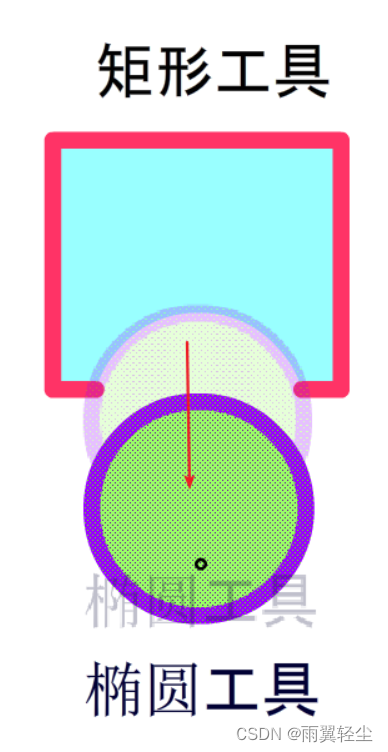
然后我们可以看到,原来的矩形,缺了一块。
是圆将它覆盖了。(上面的圆将下边的矩形相互重叠的部分给吞噬了)
![[外链图片转存失败,源站可能有防盗链机制,建议将图片保存下来直接上传(img-b35lTuQd-1658999186357)(D:\Typora图片\image-20220728121705429.png)]](/img/4d/8950aab1278016110b9c76b1b7da16.png)
②再来看【基本矩形工具】和【基本椭圆工具】:
不用像上面一样复杂操作,直接移走。
![[外链图片转存失败,源站可能有防盗链机制,建议将图片保存下来直接上传(img-wZWyMNmo-1658999186358)(D:\Typora图片\image-20220728122028938.png)]](/img/2c/6534bbe9bd8700230446d32fb99270.png)
可以看到,矩形并没有缺口。
这是因为【矩形工具】画的矩形是散件,所以会被吞噬。
而【基本矩形工具】画的矩形是组件,不会被吞噬。
![[外链图片转存失败,源站可能有防盗链机制,建议将图片保存下来直接上传(img-gzEvhsPr-1658999186358)(D:\Typora图片\image-20220728122100453.png)]](/img/f2/6486f0a5d15989f47e376f2f2a3461.png)
️注意: 【基本椭圆工具】画的圆也无法吞噬【矩形工具画】的矩形。
如下:
![[外链图片转存失败,源站可能有防盗链机制,建议将图片保存下来直接上传(img-ZAzqTeep-1658999186359)(D:\Typora图片\image-20220728122328745.png)]](/img/04/b5358fd5e8b1713b16ec6abb74bef5.png)
再将它移走。
![[外链图片转存失败,源站可能有防盗链机制,建议将图片保存下来直接上传(img-F1ilGiPs-1658999186359)(D:\Typora图片\image-20220728122410320.png)]](/img/cb/8aa60e0bfa0b0e15ba9481b172786b.png)
会发现,【矩形工具】画的矩形,没有被吞噬。
![[外链图片转存失败,源站可能有防盗链机制,建议将图片保存下来直接上传(img-zkB6c82e-1658999186360)(D:\Typora图片\image-20220728122449506.png)]](/img/3e/e19f5c5f04c6f0c6f2adb449dd8cbc.png)
三、案例
这里为了方便大家熟悉并掌握这些工具的使用,一起带大家做一个小案例。
(1)画圆柱
1)画一个矩形
先用【基本矩形工具】画一个矩形。
![[外链图片转存失败,源站可能有防盗链机制,建议将图片保存下来直接上传(img-yj1OPMnZ-1658999186360)(D:\Typora图片\image-20220728122819420.png)]](/img/81/8c611e533ef37a5423254ca2e97556.png)
2)画一个椭圆
用【基本椭圆工具】画一个椭圆。(椭圆与矩形边缘贴合)
![[外链图片转存失败,源站可能有防盗链机制,建议将图片保存下来直接上传(img-jRdkdygO-1658999186360)(D:\Typora图片\image-20220728123014967.png)]](/img/0d/4d3688fb360e94e98c9096949efebb.png)
然后将椭圆往上移动至顶端。![186361)(D:\Typora图片\image-20220728123353991.png)]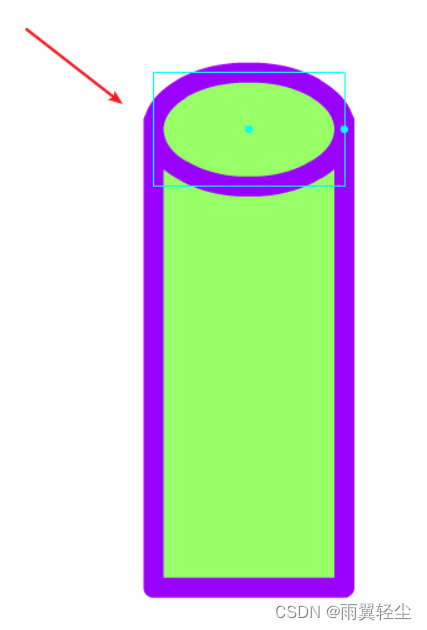
3)复制椭圆
然后再按住Alt键将椭圆下拉至底部贴合(复制一个椭圆)。
![[外链图片转存失败,源站可能有防盗链机制,建议将图片保存下来直接上传(img-zEbHdDCH-1658999186361)(D:\Typora图片\image-20220728123519264.png)]](/img/97/aa417157b079ce0a4e3e42c691164d.png)
4)置底
用【选择工具】选中最下边的椭圆,然后按住Ctrl+下方向键将该椭圆置于矩形底部。

5)打散
将它们用【选择工具】全部选中(整体框选住)。
![[外链图片转存失败,源站可能有防盗链机制,建议将图片保存下来直接上传(img-eV4T5McJ-1658999186362)(D:\Typora图片\image-20220728123906502.png)]](/img/d3/f1f4c97b537d6cbc9e69f60cf9f4a6.png)
然后Ctrl+B打散。
![[外链图片转存失败,源站可能有防盗链机制,建议将图片保存下来直接上传(img-TH5XjslR-1658999186362)(D:\Typora图片\image-20220728123941806.png)]](/img/20/8075a98a59c7ed066fd436919f2e58.png)
6)删除线条
将下方多余的线条删除。
用选择工具选中矩形底部的多余线条。
![[外链图片转存失败,源站可能有防盗链机制,建议将图片保存下来直接上传(img-iDyeu3Rs-1658999186363)(D:\Typora图片\image-20220728124125166.png)]](/img/ef/e7e8a0e7cfc5980048bdab1b319a87.png)
按住Delete键删除即可。
![[外链图片转存失败,源站可能有防盗链机制,建议将图片保存下来直接上传(img-0KuSYbwj-1658999186363)(D:\Typora图片\image-20220728124143743.png)]](/img/7f/9923b4496b544fad47c68f8c173f80.png)
(2)填充颜色
选中两个区域块。(按住Shift键可同时选中)
![[外链图片转存失败,源站可能有防盗链机制,建议将图片保存下来直接上传(img-5kRsrQ5C-1658999186364)(D:\Typora图片\image-20220728124400984.png)]](/img/af/2b872d393bed205b50d1c907bf3b12.png)
然后将颜色改为黑色。
![[外链图片转存失败,源站可能有防盗链机制,建议将图片保存下来直接上传(img-RHPN5AGm-1658999186364)(D:\Typora图片\image-20220728124450719.png)]](/img/fe/e3592e9a5fcdfa28fb90222309c035.png)
(3)线性渐变
【颜色】属性里边有一个线性渐变。
![[外链图片转存失败,源站可能有防盗链机制,建议将图片保存下来直接上传(img-IpO5wNyk-1658999186365)(D:\Typora图片\image-20220728124621800.png)]](/img/ad/c8d52552d05936b0ac15fa341f9ed3.png)
通过调整色块来调整渐变颜色。
![[外链图片转存失败,源站可能有防盗链机制,建议将图片保存下来直接上传(img-wCHSlysg-1658999186367)(D:\Typora图片\image-20220728125303369.png)]](/img/a1/ec6a87e04e26e8dcb98db5a9e148c3.png)
(4)删除边缘线
然后删除边缘线(按住Shift键一个一个选中删除)。
![[外链图片转存失败,源站可能有防盗链机制,建议将图片保存下来直接上传(img-AMXaOUUu-1658999186369)(D:\Typora图片\image-20220728125626261.png)]](/img/40/9aa5df804e91f6444e0de11b088ff9.png)
(5)调整光源
大家会发现,上方的椭圆和下方的矩形不在同一个光源下的感觉。
怎么调整呢?
这里就要用到【渐变变形工具】。
![[外链图片转存失败,源站可能有防盗链机制,建议将图片保存下来直接上传(img-QoiumOiF-1658999186370)(D:\Typora图片\image-20220728125950152.png)]](/img/76/1432d68ddfdf4a1e9fd168e8a2e7b0.png)
然后就可以进行旋转拉伸,调节颜色。
![[外链图片转存失败,源站可能有防盗链机制,建议将图片保存下来直接上传(img-zDaERjfW-1658999186370)(D:\Typora图片\image-20220728130154278.png)]](/img/de/9423517b3add62619e59d2398cd27f.png)
咱们将舞台调成灰色。
![[外链图片转存失败,源站可能有防盗链机制,建议将图片保存下来直接上传(img-LR3s70Kn-1658999186370)(D:\Typora图片\image-20220728130306355.png)]](/img/6a/5c93780e7aa4f26d660eefba6926ed.png)
这里粗略画了一下,不是很好,多多包涵。
![[外链图片转存失败,源站可能有防盗链机制,建议将图片保存下来直接上传(img-JaZiwhqq-1658999186371)(D:\Typora图片\image-20220728140317359.png)]](/img/9d/8353cec6eae6290beb72902c4d4fc6.png)
(6)转化为元件
我们全部选中,然后快捷键F8,将它转化为元件。
命名为“圆柱”。
![[外链图片转存失败,源站可能有防盗链机制,建议将图片保存下来直接上传(img-amcmCi3K-1658999186371)(D:\Typora图片\image-20220728140506919.png)]](/img/ca/b81af89031829d396b422f2604adc1.png)
(7)画影子
1)画一个矩形
先用【矩形工具】画一个矩形。
![[外链图片转存失败,源站可能有防盗链机制,建议将图片保存下来直接上传(img-q1WEjC5K-1658999186371)(D:\Typora图片\image-20220728140816578.png)]](/img/63/b3bd2fd926341d7f0cb9103cfbdb8b.png)
如图:
![[外链图片转存失败,源站可能有防盗链机制,建议将图片保存下来直接上传(img-CnSpxIvk-1658999186372)(D:\Typora图片\image-20220728140927676.png)]](/img/17/24255b3683cd2ec49f2aecfb4fc47e.png)
2)去除边缘线
将边缘线去掉。(用选择工具,按住Shift键将边缘线一个一个选中,按Delete键删除即可)
![[外链图片转存失败,源站可能有防盗链机制,建议将图片保存下来直接上传(img-HYsIYGMz-1658999186372)(D:\Typora图片\image-20220728141000500.png)]](/img/07/b94705e8ba62d71eb13f2f595353e6.png)
3)将颜色改为黑色
颜色,自己看着调。
![[外链图片转存失败,源站可能有防盗链机制,建议将图片保存下来直接上传(img-yvisZ8FC-1658999186372)(D:\Typora图片\image-20220728141133361.png)]](/img/e6/67fc9b5b7c487b58a3d0d8dba9057a.png)
4)用选择工具调整
用【选择工具】调整它的形状。
进行拉伸、放缩。
这里就意思一下,大家自行调整。
![[外链图片转存失败,源站可能有防盗链机制,建议将图片保存下来直接上传(img-PLHw22us-1658999186372)(D:\Typora图片\image-20220728141618769.png)]](/img/35/cd28bfdd01ddd7d0d7e62f215e83c4.png)
然后全部选中(包括圆柱、影子),按F8,转化为元件,取名为“圆柱影子”。
创建元件之后,就可以整体移动。
![[外链图片转存失败,源站可能有防盗链机制,建议将图片保存下来直接上传(img-hbsJSknS-1658999186373)(D:\Typora图片\image-20220728141802226.png)]](/img/13/25da53886d811d57d9080ffe1bebff.png)
四、工具介绍之多边形
【多角星形工具】:
![[外链图片转存失败,源站可能有防盗链机制,建议将图片保存下来直接上传(img-4hJZVRvF-1658999186373)(D:\Typora图片\image-20220728142032104.png)]](/img/4d/1e421f1d593cf6cbe1531a6db896cf.png)
同样,我们画一个。
![[外链图片转存失败,源站可能有防盗链机制,建议将图片保存下来直接上传(img-tccPY5dO-1658999186373)(D:\Typora图片\image-20220728142109644.png)]](/img/6c/c5c97244467909dcefcb12b458744a.png)
可以调整它的填充色和边缘色(方法和上面矩形类似)。
![[外链图片转存失败,源站可能有防盗链机制,建议将图片保存下来直接上传(img-Fgin9c3k-1658999186373)(D:\Typora图片\image-20220728142220080.png)]](/img/b8/9df9fc9f11015bfcdfbdc91a4b9654.png)
如何改变边数呢?
在属性里边,将边数改变就好啦。这里示范一下9条边,星形。
![[外链图片转存失败,源站可能有防盗链机制,建议将图片保存下来直接上传(img-lyissQAG-1658999186374)(D:\Typora图片\image-20220728142405254.png)]](/img/9c/5d34013e68580527ccf793ac656d59.png)
我们画一下。
![[外链图片转存失败,源站可能有防盗链机制,建议将图片保存下来直接上传(img-MLpBgNVF-1658999186374)(D:\Typora图片\image-20220728142533742.png)]](/img/4d/781bb42c30e49b5b3473810a14db97.png)
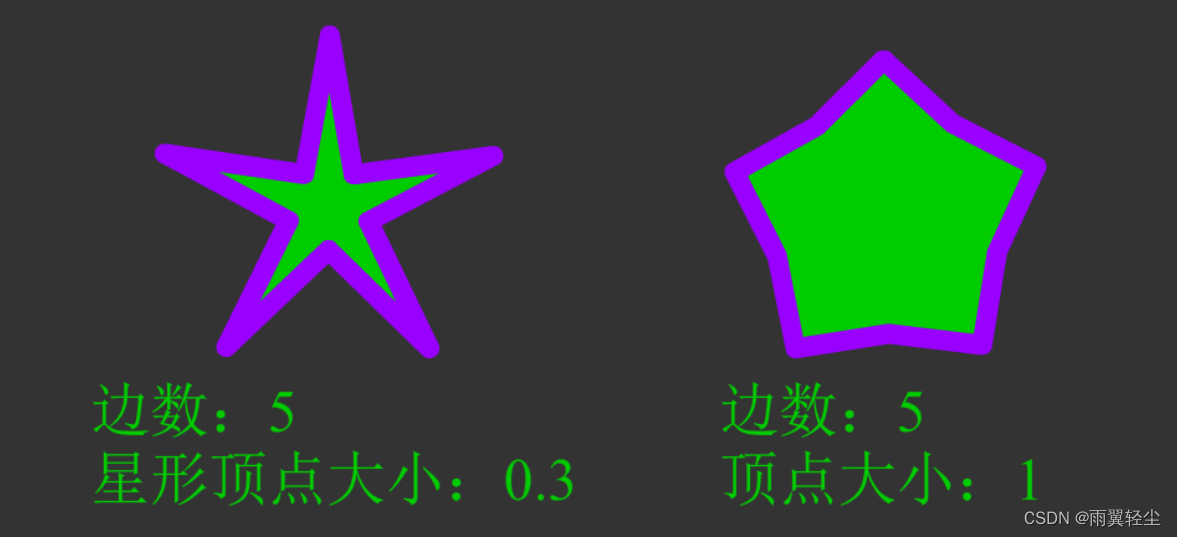
这里的顶点大小也可以自己调整,就是边缘角度,不能超过1。
这里画了对比图,自己对照看一下。
五、径向渐变
上面演示案例的时候,说到了线性渐变。
现在咱们来说一下径向渐变。
现在用【椭圆工具】画一个圆。
![[外链图片转存失败,源站可能有防盗链机制,建议将图片保存下来直接上传(img-XtaYcJqQ-1658999186375)(D:\Typora图片\image-20220728143413065.png)]](/img/8a/2ccaf25febd1693e0542830f854896.png)
然后将边缘去掉。(点击边缘,按Delete删除即可)
![[外链图片转存失败,源站可能有防盗链机制,建议将图片保存下来直接上传(img-pdEer0CO-1658999186375)(D:\Typora图片\image-20220728143439643.png)]](/img/4a/a3f08611b0fadf69edac53fc66d402.png)
然后鼠标点击圆圈中央,颜色选择径向渐变。
![[外链图片转存失败,源站可能有防盗链机制,建议将图片保存下来直接上传(img-SI9f8G0p-1658999186376)(D:\Typora图片\image-20220728143606621.png)]](/img/3a/7a25528c7492ea1294c7eab65a61c3.png)
稍微调整一下颜色。
![[外链图片转存失败,源站可能有防盗链机制,建议将图片保存下来直接上传(img-t5RxOzVi-1658999186376)(D:\Typora图片\image-20220728143929013.png)]](/img/a5/28060d565af39747a636da02df58bd.png)
然后用【渐变变形工具】对颜色进行调整。
![[外链图片转存失败,源站可能有防盗链机制,建议将图片保存下来直接上传(img-ZSCcQjBS-1658999186376)(D:\Typora图片\image-20220728144003241.png)]](/img/16/80262e785df8c770293a69a13ec516.png)
可以拉伸。
![[外链图片转存失败,源站可能有防盗链机制,建议将图片保存下来直接上传(img-Y5n3Mk9r-1658999186376)(D:\Typora图片\image-20220728144037997.png)]](/img/db/08684f597b6c171206d2a1a676f2f0.png)
放大。
![[外链图片转存失败,源站可能有防盗链机制,建议将图片保存下来直接上传(img-waUMftoa-1658999186376)(D:\Typora图片\image-20220728144056958.png)]](/img/72/167bd150c47c38a209b54127cb7439.png)
旋转。
![[外链图片转存失败,源站可能有防盗链机制,建议将图片保存下来直接上传(img-7KNpmJBZ-1658999186377)(D:\Typora图片\image-20220728144119115.png)]](/img/b5/d84fa36499d453b28aa97999598076.png)
当鼠标放在轴心上的时候,就会出现一个三角形,我们可以通过这个三角形,来调整中心轴。
![[外链图片转存失败,源站可能有防盗链机制,建议将图片保存下来直接上传(img-QYPnXmO4-1658999186378)(D:\Typora图片\image-20220728144243377.png)]](/img/ae/1d7ca168371d4e91a82fcd5e23d185.png)
颜色不好看,我们对颜色再次做出调整。
然后放大,然后轴心向斜上方移动。
![[外链图片转存失败,源站可能有防盗链机制,建议将图片保存下来直接上传(img-Dw0Nw5ol-1658999186378)(D:\Typora图片\image-20220728145421530.png)]](/img/69/fb04be5049600d77c4f1d64a2bb95d.png)
具体自己去调整,有兴趣的可以再画个影子,注意要使用线性渐变画圆,然后拉伸就好。
六、位图填充
我们点击位图填充。
![[外链图片转存失败,源站可能有防盗链机制,建议将图片保存下来直接上传(img-F7wBpRjV-1658999186379)(D:\Typora图片\image-20220728150252517.png)]](/img/d1/423ba671e01f59f44f13dc7b09b5ce.png)
然后选择一张图片。
![[外链图片转存失败,源站可能有防盗链机制,建议将图片保存下来直接上传(img-Ijb42LdC-1658999186379)(D:\Typora图片\image-20220728150329486.png)]](/img/d3/89ae9a4971cfd40888f0b7f32610bc.png)
然后用【矩形工具】画矩形。
可以看见照片在里边。
![[外链图片转存失败,源站可能有防盗链机制,建议将图片保存下来直接上传(img-4aFdKlCL-1658999186380)(D:\Typora图片\image-20220728150422271.png)]](/img/f8/1197402180997ab32bf5284ac29a00.png)
用【椭圆工具】画椭圆。
可以看见,是以图片排列的形式排列的。
![6376)]](/img/78/747389d3a0c536f758473474085d48.png)
写在最后:
如果大家按照上边的操作做了,一定会有很大收获。
其实就是在那个填充渐变色的地方,比较难把握颜色。
说实在的,还是得练。
希望我的文章对大家有帮助,欢迎指正~

边栏推荐
- ROS中编译通过但是遇到可执行文件找不到的问题
- Notepad++ 安装jsonview插件
- 自律成就自己
- (through page) ali time to upload the jar
- 漫画:怎么证明sleep不释放锁,而wait释放锁?
- [Verilog] HDLBits Problem Solution - Verification: Writing Testbenches
- Feature Engineering Study Notes
- YOLOv5 training data prompts No labels found, with_suffix is used, WARNING: Ignoring corrupted image and/or label appears during yolov5 training
- 安防监控必备的基础知识「建议收藏」
- 免费的网络传真平台_发传真不显示发送号码
猜你喜欢
Oracle is installed (system disk) and transferred from the system disk to the data disk
Feature dimensionality reduction study notes (pca and lda) (1)
Kubernetes 网络入门
nacos应用

YOLOv5 training data prompts No labels found, with_suffix is used, WARNING: Ignoring corrupted image and/or label appears during yolov5 training
Station B responded that "HR said that core users are all Loser": the interviewer was persuaded to quit at the end of last year and will learn lessons to strengthen management
便携烙铁开源系统IronOS,支持多款便携DC, QC, PD供电烙铁,支持所有智能烙铁标准功能

浅谈程序员的职业操守
基于php旅游网站管理系统获取(php毕业设计)
实数取整写入文件(C语言文件篇)
随机推荐
bash case usage
【云原生 · Kubernetes】部署Kubernetes集群
论文理解:“Gradient-enhanced physics-informed neural networks for forwardand inverse PDE problems“
Key points for account opening of futures companies
Knowledge Graph Question Answering System Based on League of Legends
[Verilog] HDLBits Problem Solution - Circuits/Sequential Logic/Latches and Flip-Flops
从零开始C语言精讲篇5:指针
类型转换、常用运算符
Filebeat 如何保持文件状态?
流式编程使用场景
Autumn recruitment work
图像融合DDcGAN学习笔记
In order to counteract the drop in sales and explore the low-end market, Weilai's new brand products are priced as low as 100,000?
图像融合GAN-FM学习笔记
安防监控必备的基础知识「建议收藏」
15. PARTITIONS「建议收藏」
Oracle安装完毕(系统盘),从系统盘转移到数据盘
期货公司开户关注的关键点
(through page) ali time to upload the jar
秋招招工作