当前位置:网站首页>Linux:CentOS 7 安装MySQL5.7
Linux:CentOS 7 安装MySQL5.7
2022-08-02 14:01:00 【萧篱衣】
一、OracleVirtualBox虚拟机安装
1. 到官网下载虚拟机安装包(https://www.virtualbox.org/wiki/Downloads)
Oracle VM VirtualBox,一个跨平台的虚拟化应用程序。它可以安装在您现有的基于 Intel 或 AMD 的计算机上,无论它们运行的是 Windows、Mac OS X、Linux 等操作系统。其次,它扩展了现有计算机的功能,使其可以同时在多个虚拟机中运行多个操作系统。例如,您可以在您的 Mac 上运行 Windows 和 Linux,在您的 Linux 服务器上运行 Windows,在您的 Windows PC 上运行 Linux 等等,所有这些都与您现有的应用程序一起运行。您可以安装和运行任意数量的虚拟机。唯一实际的限制是磁盘空间和内存。
Oracle VM VirtualBox 看似简单,但也非常强大。它可以在任何地方运行,从小型嵌入式系统或台式机一直到数据中心部署甚至云环境,重要的是它完全免费且功能不输PD和VM。
2. 下载后的样子

3. 安装步骤
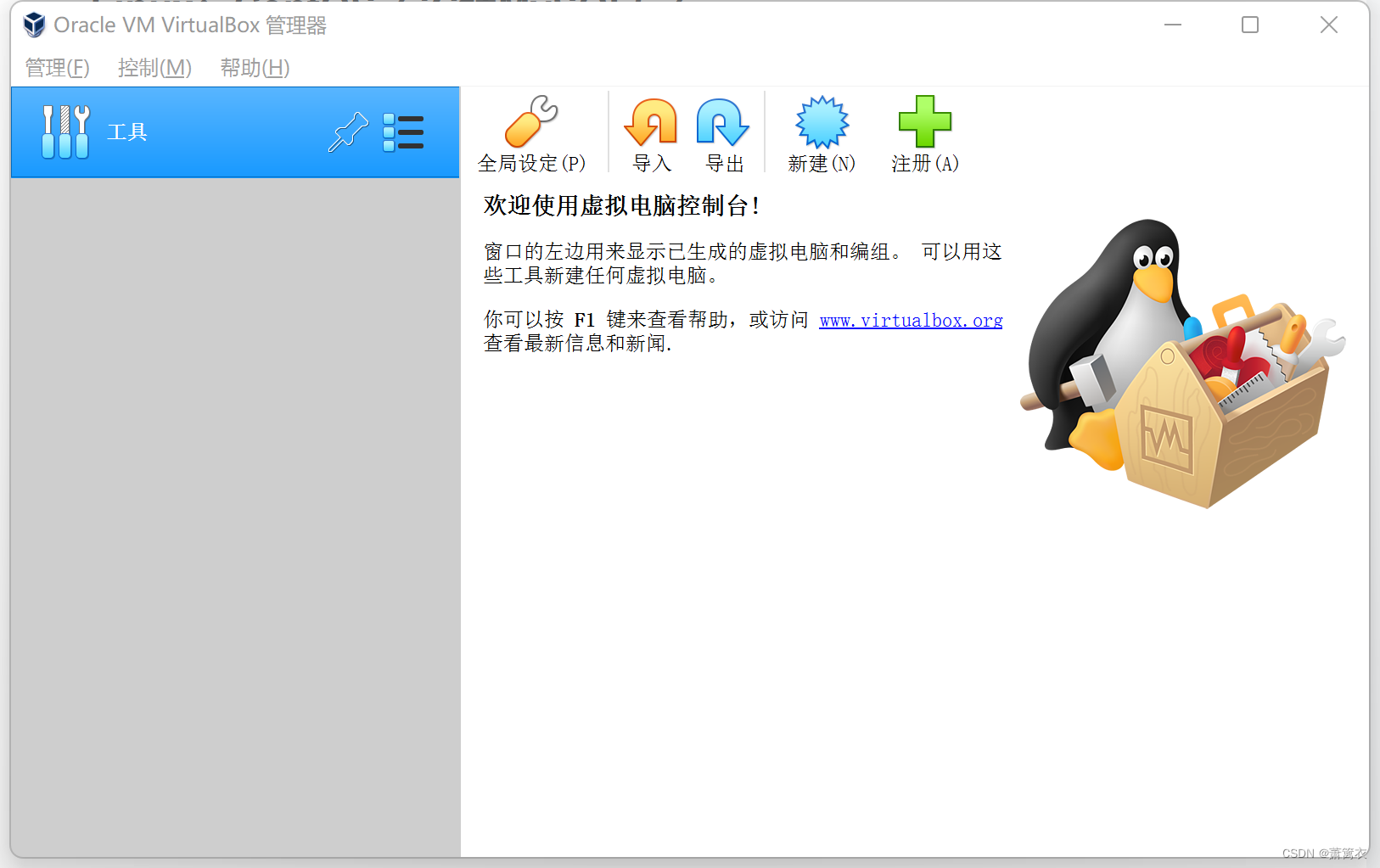
安装包下载好后一直下一步即可,完成后效果如下:
二、安装Linux系统
我们使用的是市面上常见的CentOS-7
安装步骤:
第一步:新建虚拟电脑
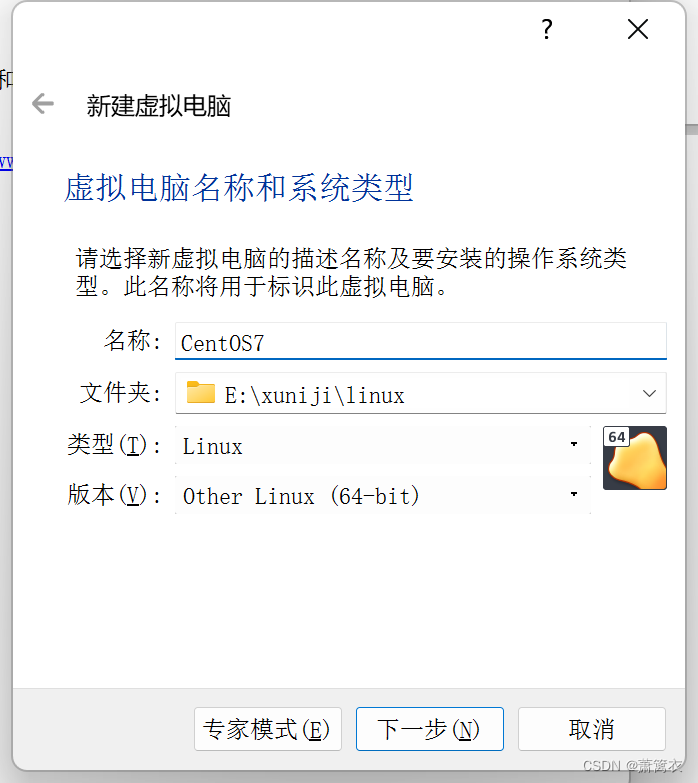
版本如果没有CentOS-7选择其他
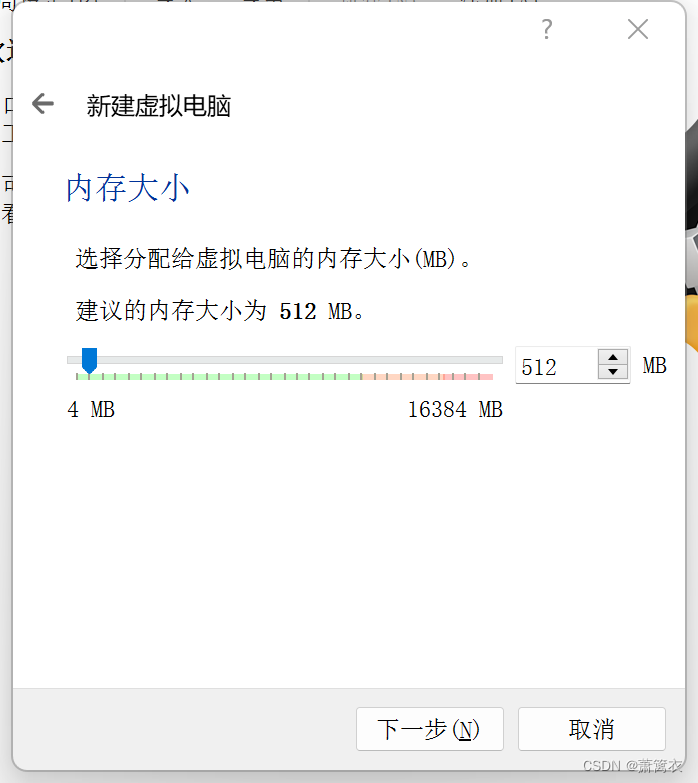
内存大小要大于512
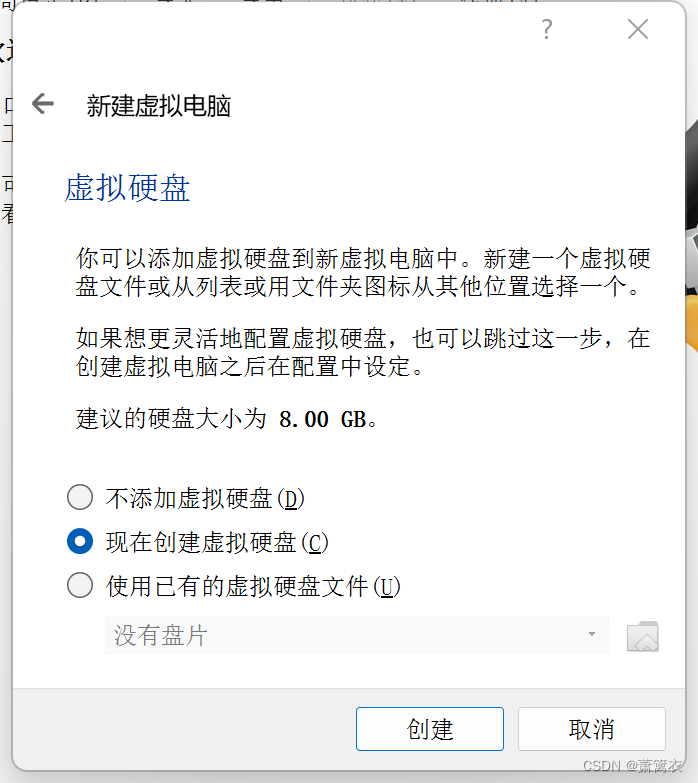
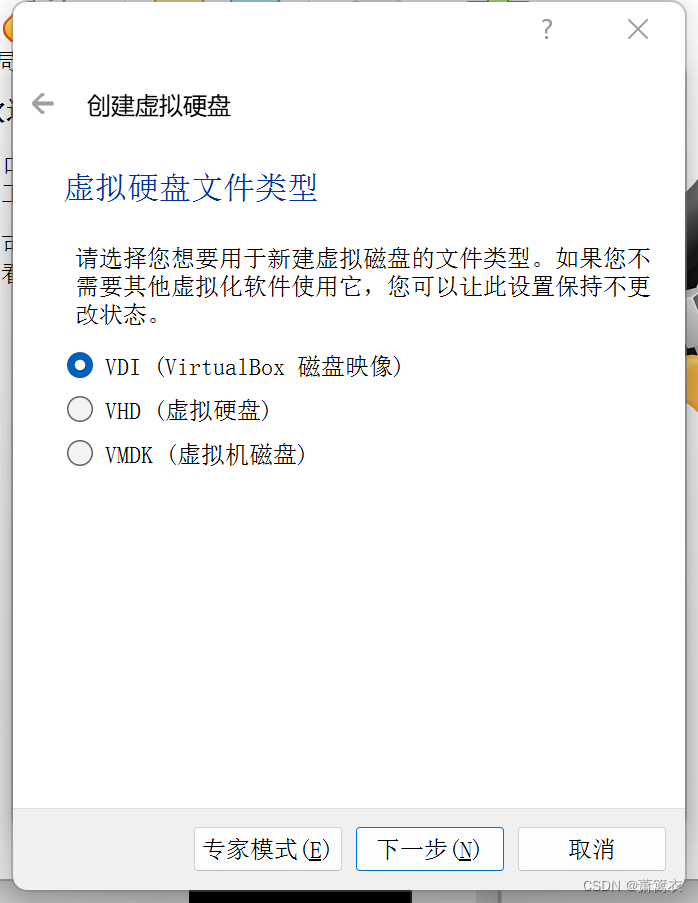
直接下一步即可完成,完成后如下:
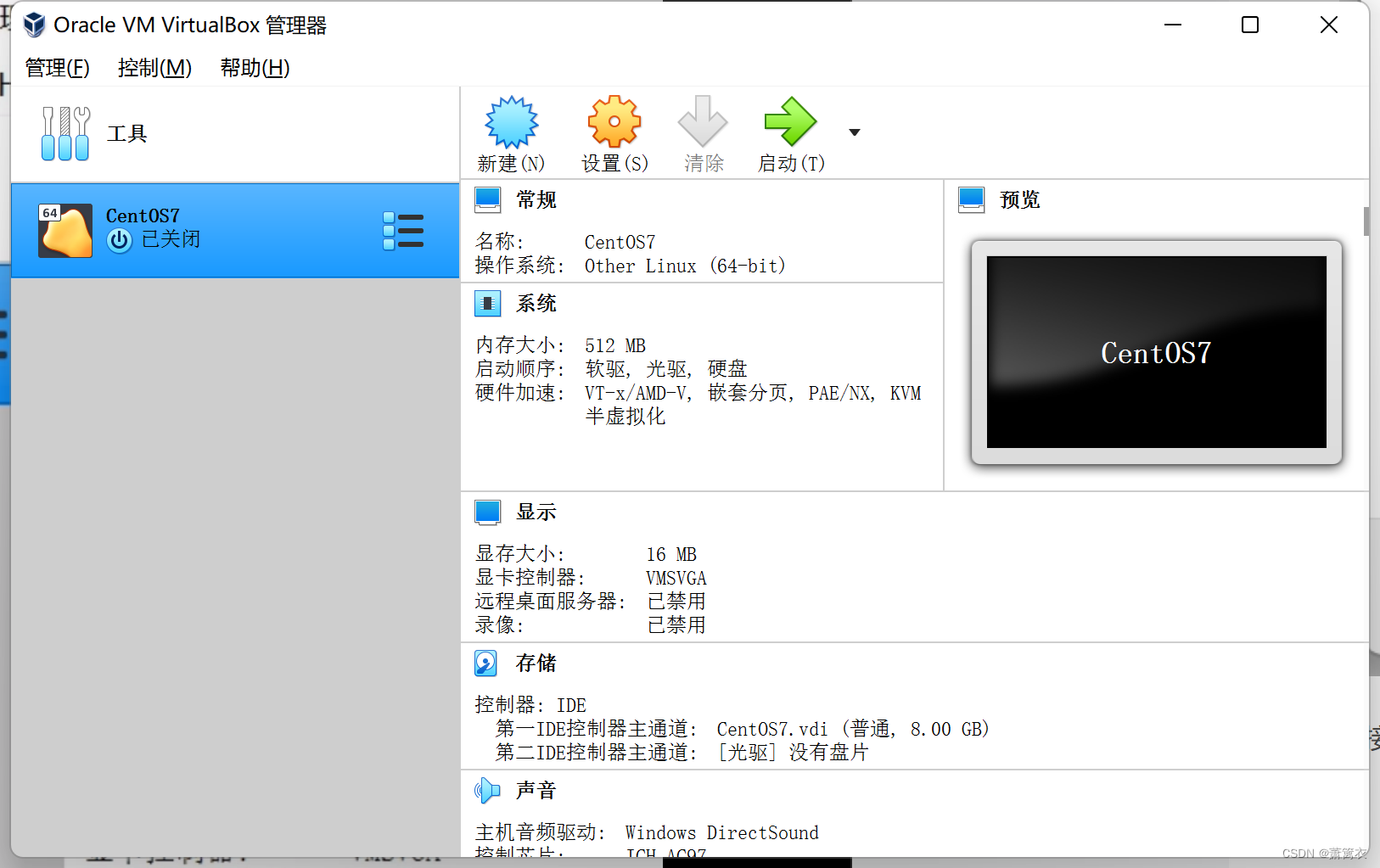
第二步:选择启动盘对话框
点击启动按钮,弹出选择启动盘对话框,将CentOS-7添加进去,回车进入,等待即可。
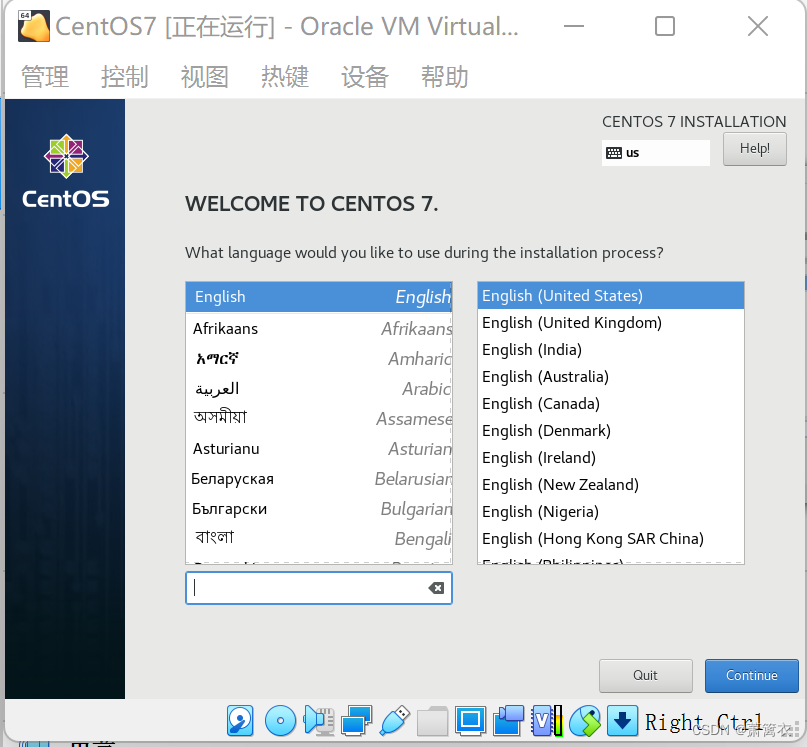
选择英文后点击continue(蓝色图标)进行下一步,点击下方红框处内容后点击左上角Done进行下一步。
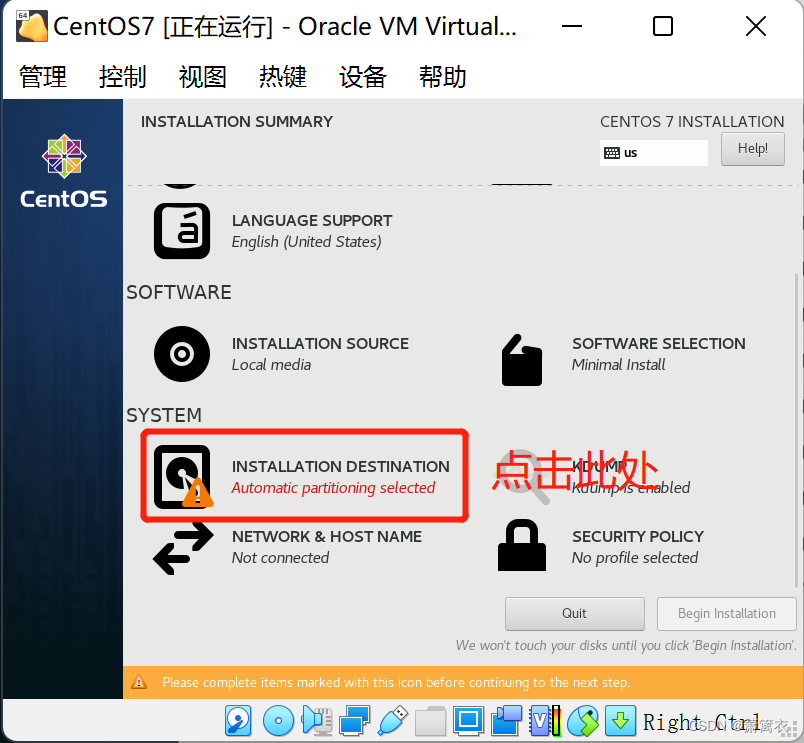
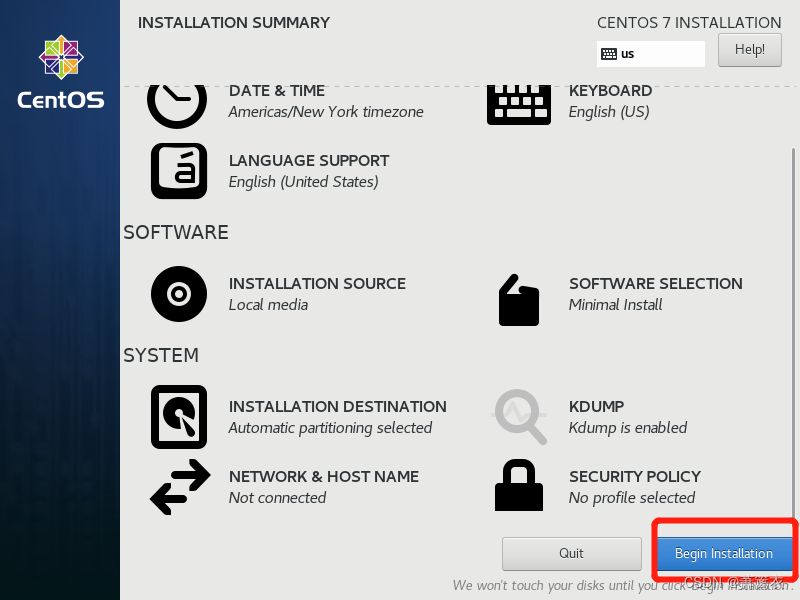
此时自行设置用户和密码,如果密码一直不通过大概率是因为密码过于简单,可设置复杂一些。
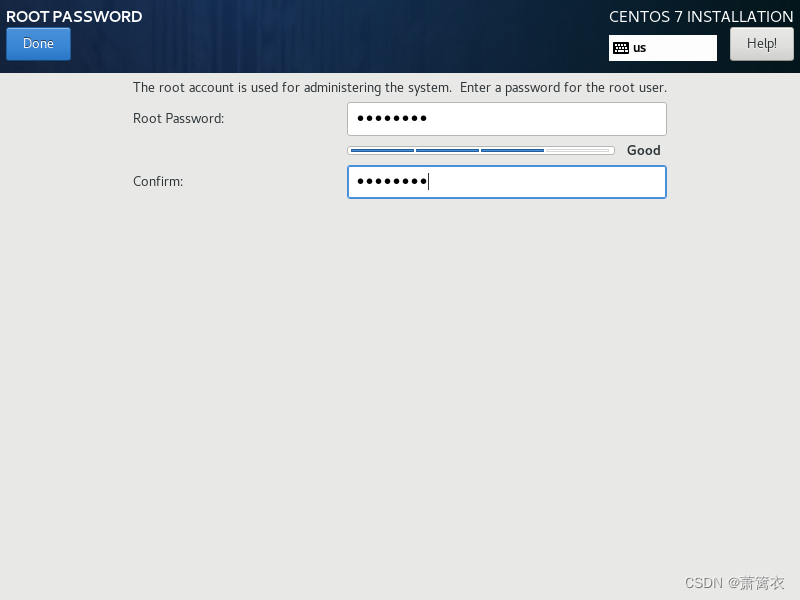
等进度条结束以后安装完成。
第三步:用管理员身份进行登录(密码并不显示,小心输入)
第四步:相关环境设置
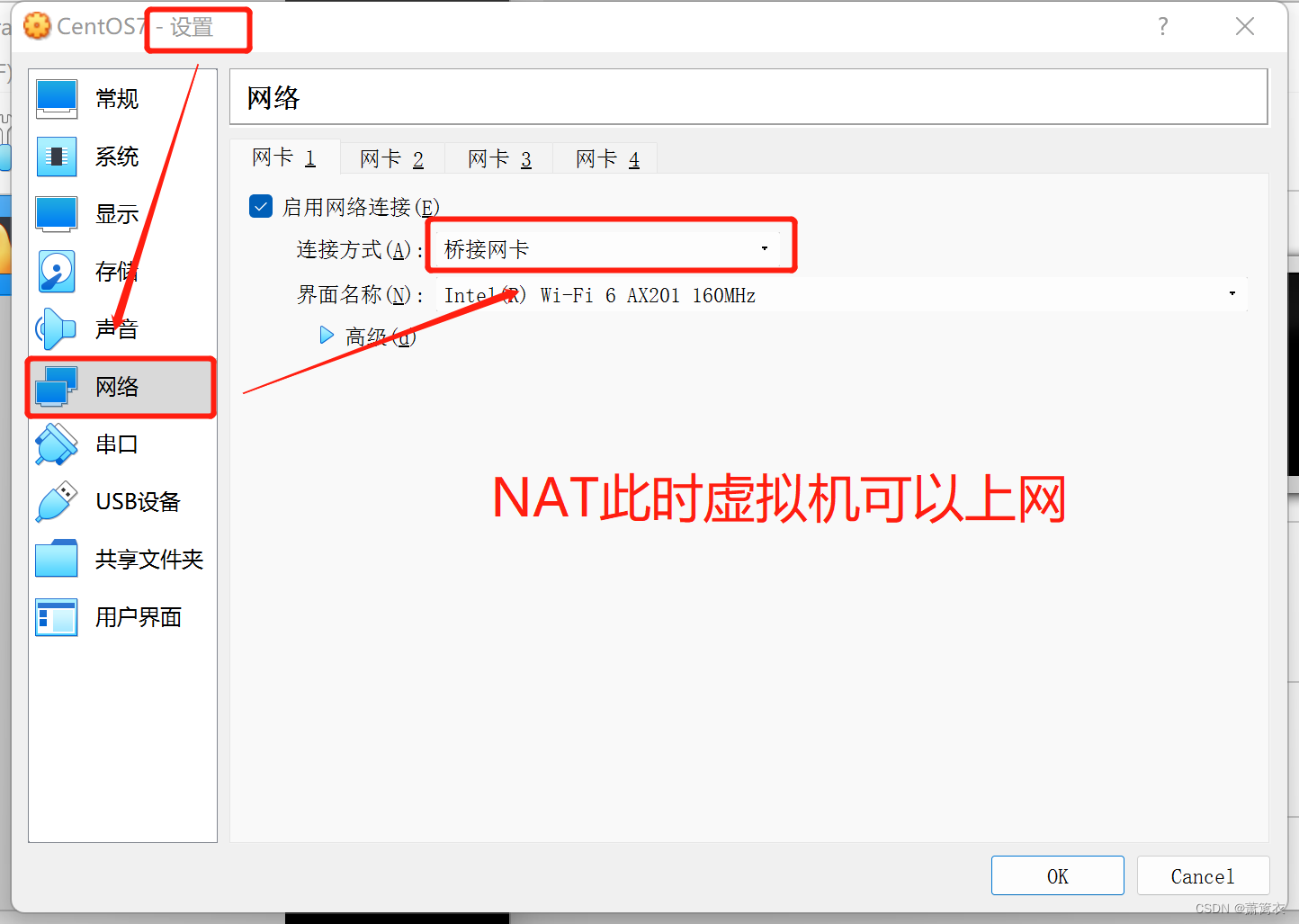
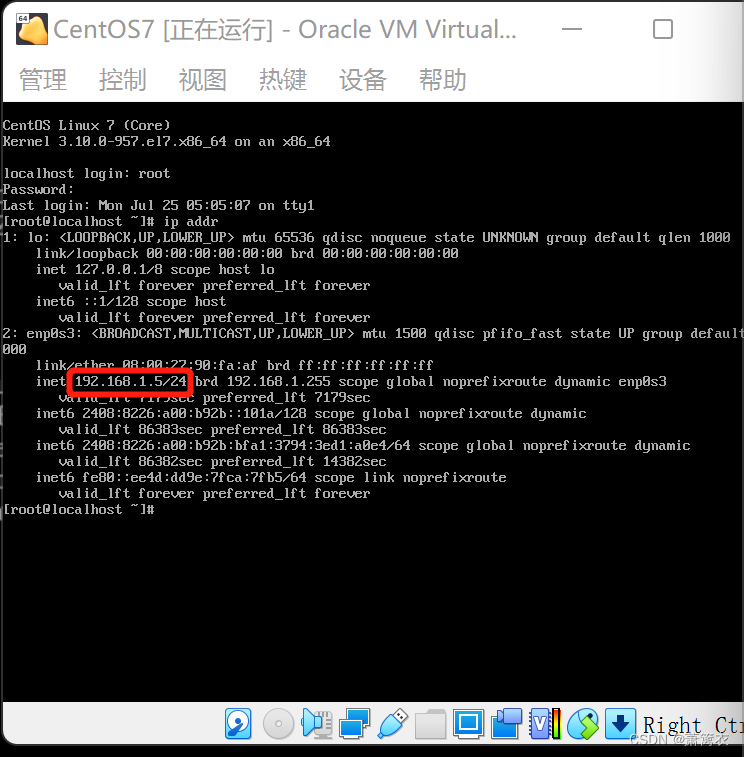
第五步:查看IP地址
ip addr
在这里我们需要开启名称为 enp0s3 的网卡,默认是关闭的。开启网卡的方式是修改文件属性值
命令:vi /etc/sysconfig/network-scripts/ifcfg-enp0s3
键盘输入 i 进入编辑模式,将ONBOOT的属性值改为yes;键盘按下 ESC 退出编辑模式,键盘按下 :wq保存退出文件
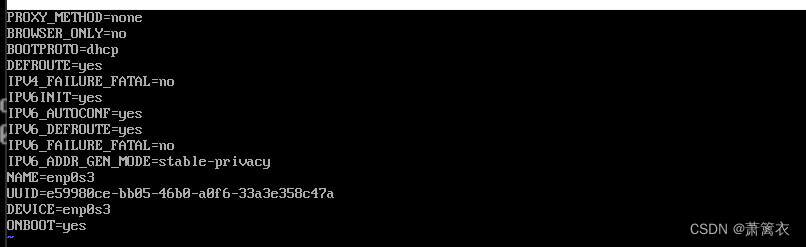
再次输入命令 ip addr 既可以查看到ip地址了
三、MySQL5.7的安装
3.1 卸载依赖组件
3.1.1 卸载postfix
首先查看postfix全文件名称
命令:rpm -qa | grep postfix

卸载该名称的文件
命令:rpm -ev postfix-2.10.1-7.el7.x86_64

3.1.2 卸载mariadb-libs
首先查看mariadb-libs的全文件名称
命令:rpm -qa | grep mariadb-libs

卸载该名称的文件
命令:rpm -ev mariadb-libs-5.5.60-1.el7.x86_64

3.2 添加依赖组件
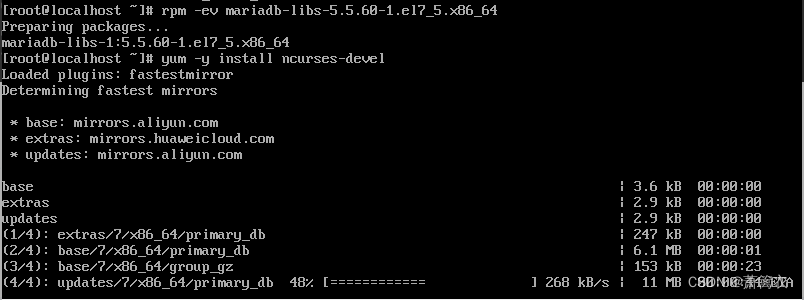
3.2.1 添加curse组件
命令:yum -y install ncurses-devel
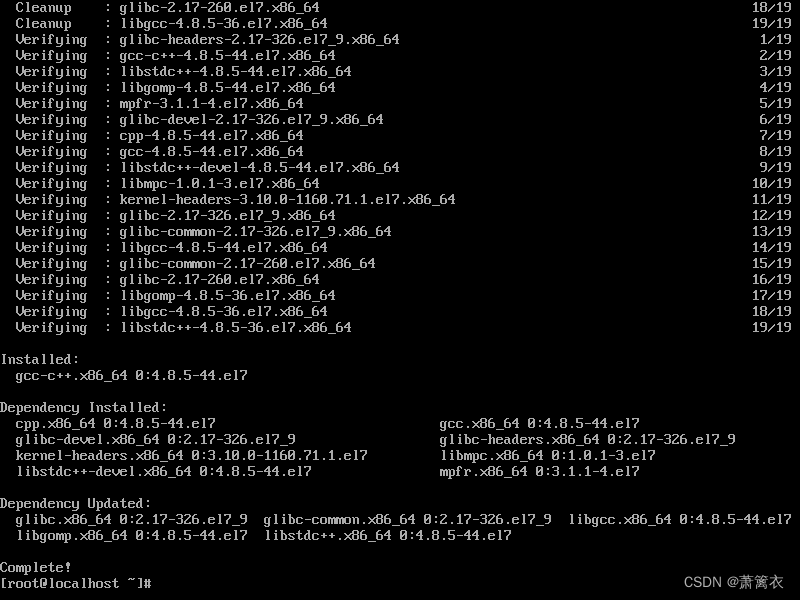
3.2.2 添加c++组件
命令:yum install gcc-c++
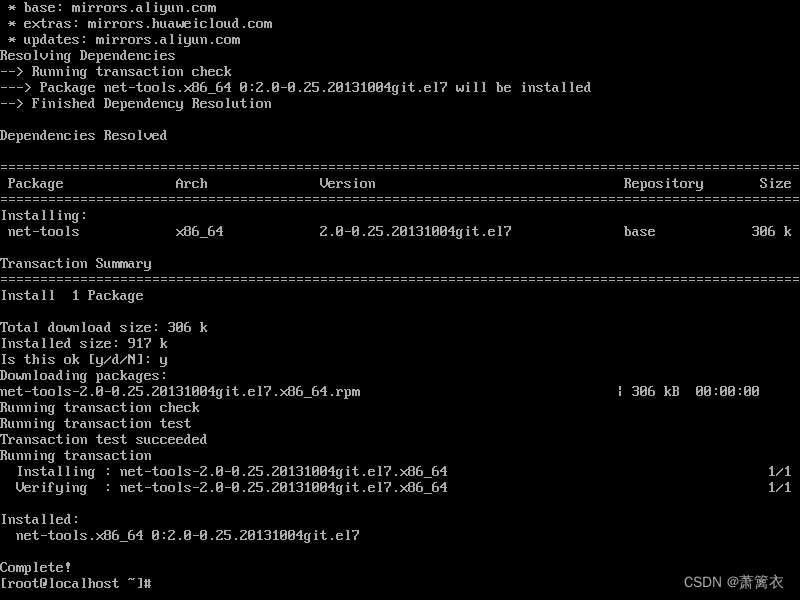
3.2.3 添加net-tools组件
命令:yum install net-tools
3.2.4 添加perl组件
命令:yum install cpan
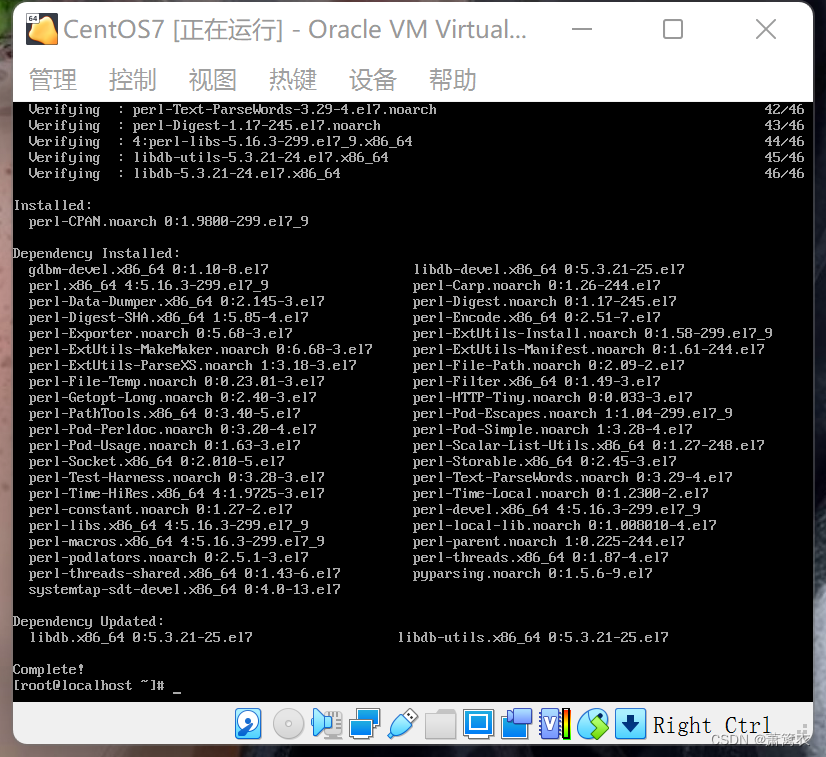
命令:yum install perl

由于机器已经安装了最新的版本所以出现了以上信息,但是无所谓,说明机器上已经存在了该组件。
3.2.5、添加libaio组件
下载地址:libaio组件
可以通过远程连接工具final shell上传到linux
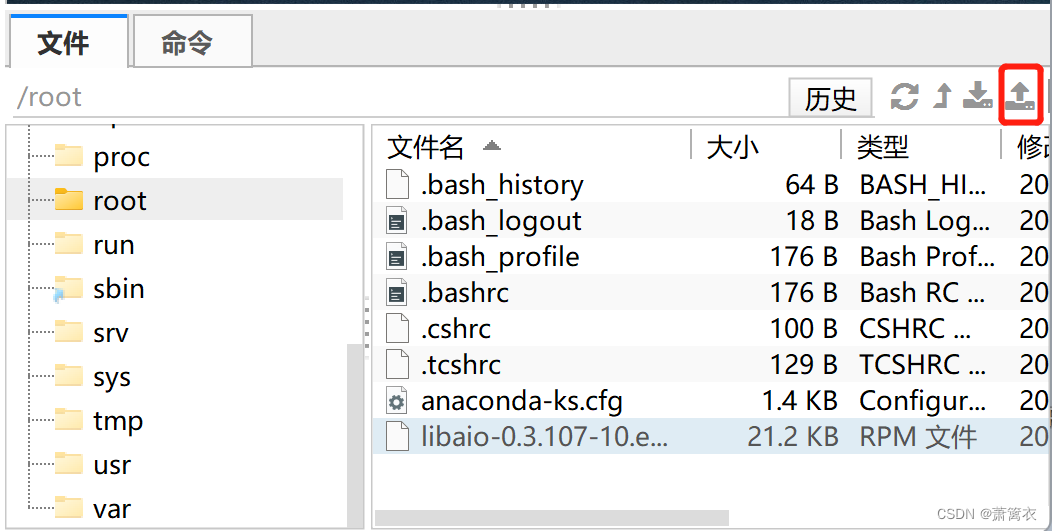
3.3 安装MySQL
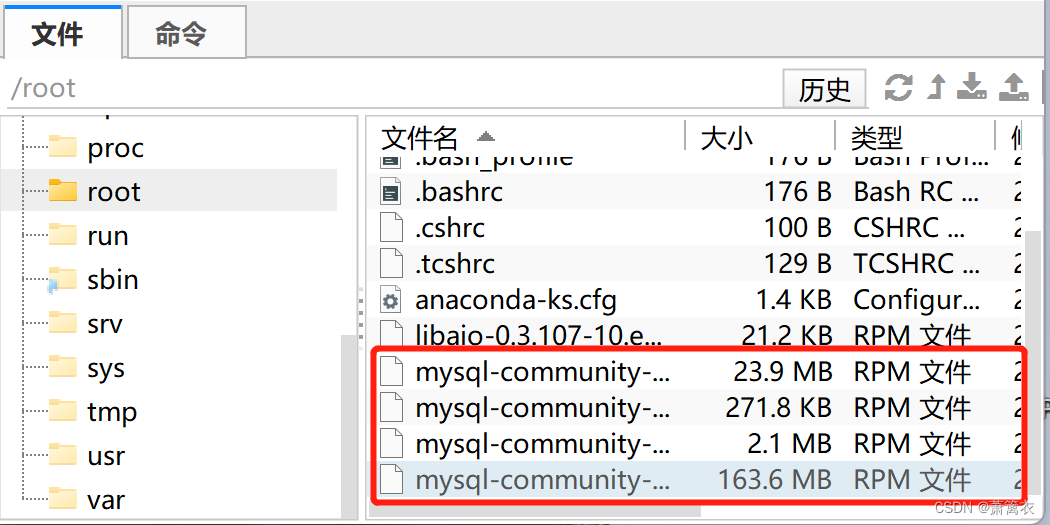
MySQL提供了4个文件供用户安装,用户需要全部安装,但是这4个文件需要按照固定的顺序安装,顺序如下:
mysql-community-common
mysql-community-libs
mysql-community-client
mysql-community-server
安装命令及安装过程如下:
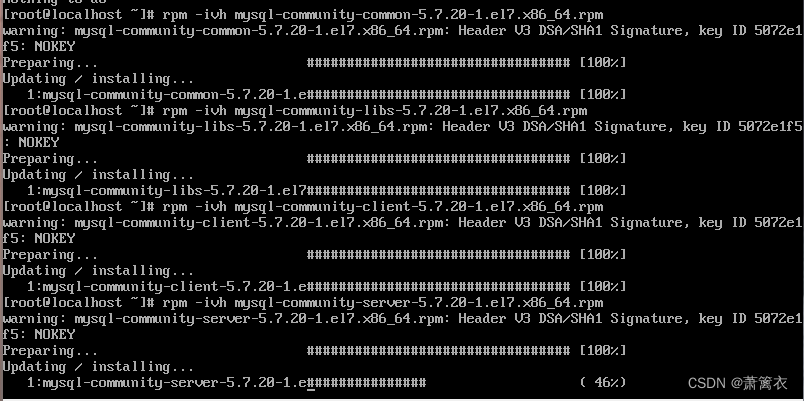
至此,在CentOS 7 下的MySQL5.7就安装完成了
*Ps:如安装client时出现libncurses依赖错误,我们需要通过yum下载依赖,如图:

命令:yum install libncurses*
四、启动数据库
4.1 查看是否启动(状态)
命令:service mysqld status
4.2 启动MySQL
命令:service mysqld start
4.3 停止MySQL
命令:service mysqld stop
五、初始化MySQL密码
MySQL5.7在安装成功后会给root账号分配一个初始密码,我们可以在日志文件中查找到这个初始密码。
命令:grep password /var/log/mysqld.log

接下来用这个密码登录数据库
命令:mysql -uroot -p
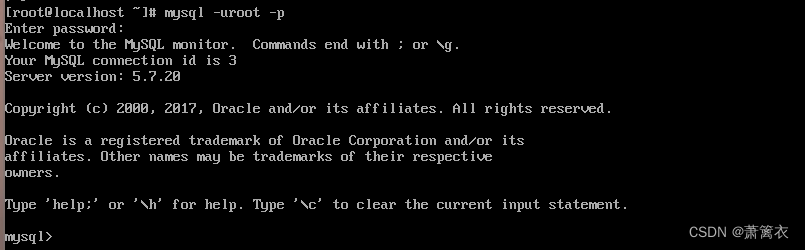
成功登录后,可以通过password()函数来修改密码,这里要求密码必须包含大写字母+小写字母+符号
命令:set password = password("Suxin119.");

*mysql8以后修改密码命令:
mysql> alter user 'root'@'localhost' identified by 'Aa123456.';
修改完成后用 quit; 命令退出登录,此时密码就已经修改成功了
六、授权root用户远程连接
6.1 授权root用户远程连接
切换到mysql数据库,修改user表数据
命令:use mysql Database changed;

授权命令:
GRANT ALL PRIVILEGES ON *.* TO'root'@'%' IDENTIFIED BY 'Suxin119.' WITH GRANT OPTION;

此时就已经完成了授权的工作,可以使用 quit; 命令退出mysql操作,进入linux命令行;
虽然远程连接已经授权,但是MySQL的3306端口还没有设置放行,我们需要给Linux防火墙设置3306端口放行
6.2 设置防火墙放行MySQL的3306端口
开放端口命令:firewall-cmd --zone=public --add-port=3306/tcp --permanent

命令含义:
--zone #作用域
--add-port=3306/tcp #添加端口,格式为:端口/通信协议
--permanent #永久生效,没有此参数重启后失效
接下来重启防火墙
命令:firewall-cmd --reload

至此,MySQL的远程连接授权就全部结束了,我们可以在本地通过Navicat for MySQL软件来远程访问Linux下的MySQL数据库
七、通过Navicat for MySQL客户端远程访问MySQL数据库
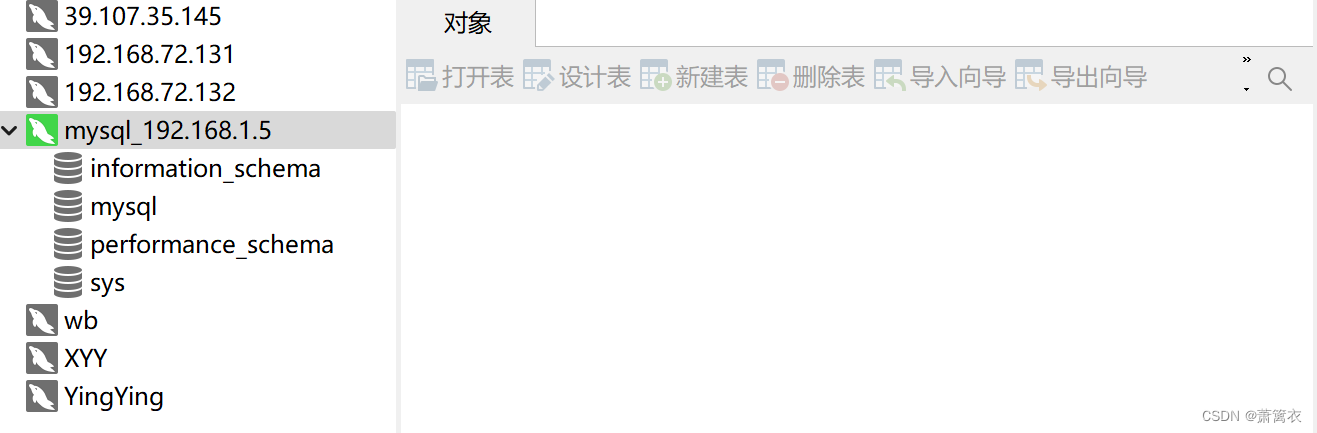
输入IP地址、用户名、密码后,点击连接测试按钮,发现可以成功远程连接到MySQL
边栏推荐
猜你喜欢
二极管及其应用

多个驻外使领馆发提醒 事关赴华出行、人身财产安全
动态刷新日志级别

Supervision strikes again, what about the market outlook?2021-05-22
网络安全第六次作业

微信小程序-最近动态滚动实现

乐心湖‘s Blog——MySQL入门到精通 —— 囊括 MySQL 入门 以及 SQL 语句优化 —— 索引原理 —— 性能分析 —— 存储引擎特点以及选择 —— 面试题

The future of financial services will never stop, and the bull market will continue 2021-05-28
保姆级教程:写出自己的移动应用和小程序(篇三)
栈 && 队列
随机推荐
面试官:可以谈谈乐观锁和悲观锁吗
网络安全第二次作业
史上最全!47个“数字化转型”常见术语合集,看完秒懂~
vim复制粘贴_vim如何复制粘贴
Data Organization---Chapter 6 Diagram---Graph Traversal---Multiple Choice Questions
RHCE第一天作业
Sentinel源码(五)FlowSlot以及限流控制器源码分析
Interviewer: Can you talk about optimistic locking and pessimistic locking?
【学习笔记】数位dp
FreeBSD bnxt以太网驱动源码阅读记录三:
CVE-2020-27986(Sonarqube敏感信息泄漏) 漏洞修复
The bad policy has no long-term impact on the market, and the bull market will continue 2021-05-19
理解TCP长连接(Keepalive)
uview 2.x版本 tabbar在uniapp小程序里头点击两次才能选中图标
关于C#使用DateTime数据的细节
存储过程详解
好用的php空间,推荐国内三个优质的免费PHP空间[通俗易懂]
How to solve 1045 cannot log in to mysql server
replay视频播放器_怎么让手机音乐跟视频一起放
shell脚本“画画”